Solucionar error WHEA_UNCORRECTABLE_ERROR en Windows 11
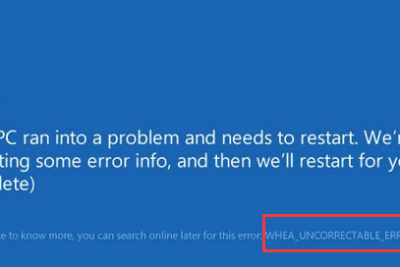
El error WHEA_UNCORRECTABLE_ERROR en Windows 11 es uno de los más preocupantes para los usuarios, ya que suele provocar pantallazos azules inesperados y cierres abruptos del sistema. Este mensaje, relacionado con fallos de hardware o inestabilidad del procesador, puede interrumpir tareas importantes y afectar el rendimiento del equipo. Afortunadamente, existen métodos efectivos para abordar esta falla. En este artículo, te explicaremos cómo identificar las causas más comunes y ofreceremos soluciones prácticas para solucionar error WHEA_UNCORRECTABLE_ERROR en Windows 11, garantizando un funcionamiento más estable y confiable de tu sistema operativo.
- Guía Completa para Solucionar error WHEA UNCORRECTABLE ERROR en Windows 11
- ¿Qué es el error WHEA UNCORRECTABLE ERROR en Windows 11?
- Causas comunes del error WHEA UNCORRECTABLE ERROR
- Pasos técnicos para diagnosticar el fallo de hardware
- Actualización de controladores y firmware del sistema
- Uso de herramientas especializadas para verificar el hardware
- Preguntas Frecuentes
- ¿Qué significa el error WHEA UNCORRECTABLE ERROR en Windows 11?
- ¿Cómo puede la sobrecalentamiento causar el error WHEA UNCORRECTABLE ERROR?
- ¿Qué pasos básicos se deben seguir para solucionar este error?
- ¿Es posible que un controlador o software malicioso cause este error?
Guía Completa para Solucionar error WHEA UNCORRECTABLE ERROR en Windows 11
El error WHEA UNCORRECTABLE ERROR es un problema grave que se manifiesta como una pantalla azul de la muerte (BSOD) en Windows 11. Este código de error indica que el subsistema Hardware Error Architecture (WHEA) ha detectado un fallo de hardware que no puede corregirse automáticamente. Aunque puede ser alarmante, existen procedimientos técnicos estructurados que permiten diagnosticar y Solucionar error WHEA UNCORRECTABLE ERROR en Windows 11. Este artículo proporciona una guía técnica detallada, incluyendo diagnósticos, herramientas y pasos específicos para abordar esta falla.
¿Qué es el error WHEA UNCORRECTABLE ERROR en Windows 11?
El error WHEA UNCORRECTABLE ERROR (Windows Hardware Error Architecture – Error no corregible) es generado por el sistema operativo cuando se detecta un fallo crítico en el hardware que no puede ser recuperado automáticamente. Este tipo de error suele estar relacionado con componentes como la CPU, la memoria RAM, la placa base o la fuente de alimentación. En Windows 11, este BSOD aparece abruptamente, forzando un reinicio del sistema. Es fundamental entender que no se trata de un fallo de software común, sino una alerta de hardware que requiere atención técnica inmediata para Solucionar error WHEA UNCORRECTABLE ERROR en Windows 11.
Causas comunes del error WHEA UNCORRECTABLE ERROR
Existen varias causas físicas y lógicas que pueden desencadenar este error. Entre las más frecuentes se encuentran: sobrecalentamiento del procesador, fallos en módulos de memoria RAM, actualizaciones de firmware incompatibles, problemas con el voltaje de la CPU, o fallas en la placa base. Además, controladores desactualizados o dañados también pueden inducir señales erróneas que el subsistema WHEA interpreta como fallos de hardware. Identificar la causa raíz es esencial para Solucionar error WHEA UNCORRECTABLE ERROR en Windows 11. Un diagnóstico preciso evita reemplazos innecesarios de componentes y reduce tiempos de inactividad.
Pasos técnicos para diagnosticar el fallo de hardware
Para abordar este error de forma efectiva, es necesario realizar un diagnóstico paso a paso. Comience por revisar los registros de eventos del sistema mediante el Visor de eventos de Windows. Busque entradas relacionadas con WHEA o errores de hardware críticos. A continuación, ejecute la herramienta de diagnóstico de memoria de Windows (mdsched.exe) para descartar fallos en la RAM. También puede utilizar herramientas como Prime95 para probar la estabilidad del procesador o HWMonitor para verificar temperaturas anómalas. Estos pasos permiten recopilar evidencia concreta que apoye el proceso para Solucionar error WHEA UNCORRECTABLE ERROR en Windows 11.
Actualización de controladores y firmware del sistema
Una causa común de este error es la incompatibilidad o corrupción de controladores de bajo nivel, especialmente los relacionados con el chipset, la CPU o el sistema de gestión de energía. Acceda al sitio web del fabricante de su placa base o computadora y descargue las últimas versiones de los controladores y el BIOS. Actualizar el firmware puede corregir errores conocidos que generan falsos positivos en el subsistema WHEA. Además, utilice el Administrador de dispositivos de Windows 11 para verificar si hay dispositivos con advertencias. Mantener el sistema actualizado es un paso clave para Solucionar error WHEA UNCORRECTABLE ERROR en Windows 11.
Uso de herramientas especializadas para verificar el hardware
Existen herramientas avanzadas que permiten un análisis más profundo del estado del hardware. MemTest86 es ideal para pruebas exhaustivas de memoria RAM, mientras que Intel Processor Diagnostic Tool o AMD Ryzen Master ayudan a verificar la integridad del procesador. Además, programas como CrystalDiskInfo pueden descartar fallos en discos que indirectamente afecten la estabilidad del sistema. Estas herramientas brindan diagnósticos detallados que facilitan la identificación precisa del componente defectuoso. Su uso sistemático es fundamental para Solucionar error WHEA UNCORRECTABLE ERROR en Windows 11 de manera eficaz y duradera.
| Componente | Herramienta Recomendada | Propósito |
| Memoria RAM | MemTest86 | Verificar errores de lectura/escritura en módulos de memoria |
| Procesador (CPU) | Prime95 / Intel Processor Diagnostic Tool | Evaluar estabilidad térmica y eléctrica del CPU |
| Placa Base / BIOS | Actualización desde sitio del fabricante | Corregir errores de firmware y mejorar compatibilidad |
| Temperaturas del sistema | HWMonitor / Core Temp | Monitorear temperatura de CPU, GPU y otros sensores |
| Discos de almacenamiento | CrystalDiskInfo | Verificar estado S.M.A.R.T. y salud del disco |
Preguntas Frecuentes
¿Qué significa el error WHEA UNCORRECTABLE ERROR en Windows 11?
Este mensaje indica un error de hardware crítico detectado por el subsistema Windows Hardware Error Architecture (WHEA), que generalmente está relacionado con problemas en la CPU, memoria RAM, placa base o conductos térmicos. Suele provocar una pantalla azul de la muerte (BSOD) y requiere diagnóstico inmediato para evitar daños mayores.
¿Cómo puede la sobrecalentamiento causar el error WHEA UNCORRECTABLE ERROR?
El sobrecalentamiento de componentes como la CPU o la GPU puede provocar fallos de hardware detectados por WHEA. Cuando las temperaturas superan los límites seguros, el sistema puede forzar un apagado o generar el error para proteger el equipo. Es clave verificar la ventilación, limpiar el polvo y asegurar que los disipadores y ventiladores funcionen correctamente.
¿Qué pasos básicos se deben seguir para solucionar este error?
Primero, reinicia el equipo y entra en modo seguro para descartar interferencias de software. Luego, actualiza la BIOS y los controladores, especialmente los de chipset y gráficos. Usa la herramienta Windows Memory Diagnostic para verificar errores de RAM y revisa los registros de eventos en el Visor de eventos para identificar la causa raíz.
¿Es posible que un controlador o software malicioso cause este error?
Sí, aunque el error es principalmente de hardware, un controlador desactualizado, corrupto o inadecuado puede provocar conflictos que el sistema interpreta como fallos físicos. Asimismo, software malicioso puede interferir con procesos del sistema. Es recomendable realizar un escaneo con Windows Defender o un antivirus confiable y mantener todos los controladores actualizados desde fuentes oficiales.