Cómo liberar espacio en disco C: eliminando archivos temporales ocultos
Liberar espacio en el disco C es esencial para mantener un rendimiento óptimo del sistema. Con el tiempo, archivos temporales ocultos se acumulan sin que el usuario lo note, ocupando valioso espacio de almacenamiento. Estos archivos, generados por el sistema operativo y aplicaciones, pueden ralentizar el equipo y afectar su funcionamiento. Aprender es una solución efectiva y segura para recuperar gigabytes perdidos. Este artículo explica paso a paso los métodos más eficaces, desde herramientas integradas hasta comandos avanzados, garantizando un sistema más limpio, rápido y con mayor capacidad disponible para tus tareas diarias.
- Cómo liberar espacio en disco C: eliminando archivos temporales ocultos
- ¿Qué son los archivos temporales ocultos en el disco C?
- Herramientas integradas de Windows para eliminar archivos temporales
- Ubicaciones comunes de archivos temporales ocultos
- Uso de comandos del símbolo del sistema para eliminar archivos temporales
- Programas de terceros para optimizar el espacio en disco C
- Preguntas Frecuentes
- ¿Qué son los archivos temporales ocultos en el disco C?
- ¿Cómo puedo acceder a los archivos temporales ocultos en Windows?
- ¿Es seguro eliminar archivos temporales ocultos del disco C?
- ¿Qué herramientas puedo usar para liberar espacio eliminando archivos temporales ocultos?
Cómo liberar espacio en disco C: eliminando archivos temporales ocultos
Liberar espacio en el disco C es una tarea esencial para mantener el rendimiento óptimo de un equipo con sistema operativo Windows. Con el tiempo, el sistema acumula una gran cantidad de archivos temporales, cachés y datos residuales que no solo ocupan espacio innecesario, sino que también pueden afectar la velocidad y estabilidad del sistema. Uno de los métodos más efectivos para recuperar espacio es identificar y eliminar archivos temporales ocultos que el sistema operativo y diversas aplicaciones generan automáticamente. Este proceso forma parte fundamental de lo que se conoce como Cómo liberar espacio en disco C: eliminando archivos temporales ocultos. A continuación, se detallan aspectos clave para llevar a cabo esta tarea de forma segura y eficiente.
¿Qué son los archivos temporales ocultos en el disco C?
Los archivos temporales ocultos son datos generados automáticamente por el sistema operativo Windows, programas instalados o navegadores web durante su funcionamiento normal. Estos archivos incluyen cachés, registros de errores, archivos de intercambio y datos residuales de instalaciones o actualizaciones. Muchos de estos archivos están marcados como ocultos por el sistema, lo que significa que no son visibles en el explorador de archivos a menos que se configure la vista para mostrarlos. Aunque su propósito inicial es mejorar el rendimiento temporalmente, su acumulación prolongada puede ocupar gigabytes de espacio en disco C. Reconocer su existencia es el primer paso en Cómo liberar espacio en disco C: eliminando archivos temporales ocultos.
Herramientas integradas de Windows para eliminar archivos temporales
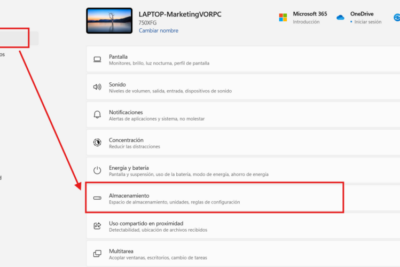
Windows incluye herramientas nativas que facilitan Cómo liberar espacio en disco C: eliminando archivos temporales ocultos. La más conocida es la Liberación de espacio en disco (Disk Cleanup), que permite seleccionar y eliminar diferentes tipos de archivos temporales, incluyendo cachés del sistema, archivos de instalación antiguos y contenido descargado. Para acceder, se puede buscar Liberador de espacio en disco en el menú Inicio, seleccionar la unidad C y marcar las categorías a eliminar. Otra herramienta útil es Configuración > Sistema > Almacenamiento, que ofrece una vista detallada del uso del disco y opciones para liberar espacio automáticamente. Estas herramientas son seguras y no afectan archivos esenciales del sistema.
Ubicaciones comunes de archivos temporales ocultos
Existen varias carpetas en el sistema donde se almacenan archivos temporales ocultos. Las más comunes incluyen: – C:WindowsTemp: almacena archivos temporales del sistema operativo. – C:Users[Nombre de usuario]AppDataLocalTemp: contiene archivos temporales de aplicaciones y del usuario. – C:Users[Nombre de usuario]AppDataLocalMicrosoftWindowsINetCache: guarda caché del navegador. Acceder a estas ubicaciones requiere activar la opción de mostrar archivos y carpetas ocultas en el explorador de archivos. Una vez localizadas, se pueden eliminar manualmente los contenidos de estas carpetas (asegurándose de que no haya procesos activos que las estén utilizando). Esta acción forma parte clave de Cómo liberar espacio en disco C: eliminando archivos temporales ocultos.
Uso de comandos del símbolo del sistema para eliminar archivos temporales
El símbolo del sistema (CMD) ofrece una forma avanzada y eficiente de automatizar el proceso de limpieza. Comandos como del /q /f /s %temp% permiten eliminar todos los archivos en la carpeta temporal del usuario actual. Para ejecutarlo, se debe abrir CMD como administrador y pegar el comando. También se puede usar cleanmgr /sageset:1 para configurar opciones de limpieza avanzada. Este enfoque es útil para usuarios con conocimientos técnicos que desean mayor control sobre Cómo liberar espacio en disco C: eliminando archivos temporales ocultos. Es fundamental tener cuidado al usar comandos para no eliminar archivos críticos por error.
Programas de terceros para optimizar el espacio en disco C
Existen aplicaciones de terceros confiables que automatizan y mejoran el proceso de Cómo liberar espacio en disco C: eliminando archivos temporales ocultos. Herramientas como CCleaner, BleachBit o Wise Disk Cleaner escanean profundamente el sistema en busca de archivos temporales, cachés, historiales y restos de desinstalaciones. Ofrecen opciones de análisis detallado, programación de limpiezas y borrado seguro. Aunque son más potentes que las herramientas nativas, es importante descargarlas desde sitios oficiales para evitar software no deseado. Estos programas son especialmente útiles para usuarios que desean un mantenimiento regular y exhaustivo del disco duro.
| Método | Descripción | Eficiencia | Requiere conocimientos técnicos |
| Liberador de espacio en disco | Herramienta nativa de Windows para eliminar archivos temporales | Alta | Bajo |
| Eliminación manual en carpetas Temp | Acceso directo a carpetas de archivos temporales para borrar contenidos | Muy alta | Medio |
| Comandos en CMD | Uso de líneas de comando para limpiar archivos en masa | Muy alta | Alto |
| Configuración de almacenamiento de Windows | Panel integrado que sugiere y realiza limpieza automática | Media | Bajo |
| Software de terceros (ej. CCleaner) | Aplicaciones especializadas en limpieza de disco y registro | Muy alta | Medio |
Preguntas Frecuentes
¿Qué son los archivos temporales ocultos en el disco C?
Los archivos temporales ocultos son archivos generados automáticamente por el sistema operativo y aplicaciones mientras se ejecutan, como cachés, registros de instalación o datos de sesión. Estos archivos suelen estar ocultos para evitar modificaciones accidentales, pero con el tiempo pueden ocupar una cantidad significativa de espacio. Eliminarlos de forma segura ayuda a liberar espacio en el disco C sin afectar el funcionamiento del sistema. Es importante identificarlos correctamente para no borrar componentes esenciales. Estos archivos incluyen elementos como temporales del sistema, caché de aplicaciones y archivos de instalación residuales.
¿Cómo puedo acceder a los archivos temporales ocultos en Windows?
Para acceder a los archivos temporales ocultos, debes habilitar la visualización de elementos ocultos en el Explorador de archivos. Ve a la pestaña Ver y marca la opción Elementos ocultos. Luego, navega a la carpeta C:Users[TuUsuario]AppDataLocalTemp o usa el comando %temp% en el cuadro de diálogo Ejecutar (Win + R). También puedes acceder a C:WindowsTemp para ver archivos temporales del sistema. Una vez allí, puedes seleccionar y eliminar los archivos que no están en uso. Asegúrate de no eliminar carpetas o archivos que estén actualmente siendo utilizados.
¿Es seguro eliminar archivos temporales ocultos del disco C?
Sí, es generalmente seguro eliminar archivos temporales ocultos siempre que no estén siendo utilizados activamente por el sistema o aplicaciones. Estos archivos están diseñados para ser eliminados sin causar daños. Sin embargo, evita borrar archivos dentro de carpetas del sistema como System32 o Windows a menos que estés seguro de su función. El uso de herramientas como el Liberador de espacio en disco de Windows o CCleaner reduce el riesgo de eliminar elementos importantes. Si el sistema solicita permisos de administrador para borrar ciertos archivos, evalúa cuidadosamente su origen antes de proceder.
¿Qué herramientas puedo usar para liberar espacio eliminando archivos temporales ocultos?
Puedes utilizar herramientas integradas como el Liberador de espacio en disco (cleanmgr), que permite seleccionar categorías de archivos temporales para eliminar, incluyendo archivos temporales de Internet, recolección de basura de la papelera y archivos de diagnóstico. También puedes usar el Administrador de almacenamiento en Configuración para activar la limpieza automática. Alternativas de terceros como CCleaner o Wise Disk Cleaner ofrecen opciones más avanzadas y análisis detallado. Estas herramientas identifican y eliminan de forma segura archivos innecesarios, ayudando a optimizar el rendimiento y liberar espacio en el disco C.