
Cómo solucionar el lag del mouse en Windows 11
Muchos usuarios de Windows 11 han reportado problemas con el rendimiento del mouse, especialmente retrasos o movimientos irregulares conocidos como lag. Este inconveniente puede afectar significativamente la productividad y la experiencia general al usar el equipo. Las causas pueden variar desde controladores desactualizados hasta configuraciones incorrectas del sistema. Afortunadamente, existen diversas soluciones efectivas para abordar este problema. En este artículo, exploraremos métodos prácticos y comprobados sobre cómo solucion icionar el lag del mouse en Windows 11, desde ajustes sencillos hasta soluciones técnicas avanzadas, garantizando un funcionamiento más fluido y preciso del cursor.
- Principales causas y soluciones para el lag del mouse en Windows 11
- Actualizar los controladores del mouse
- Verificar la conexión del mouse (inalámbrico o USB)
- Desactivar la aceleración del puntero
- Ejecutar el solucionador de problemas de hardware
- Preguntas Frecuentes
- ¿Cómo actualizar los controladores del mouse para reducir el lag en Windows 11?
- ¿Qué ajustes de energía afectan el rendimiento del mouse en Windows 11?
- ¿Cómo desactivar la mejora de puntero para solucionar el retraso del mouse?
- ¿Puede el hardware del mouse causar lag en Windows 11?
Principales causas y soluciones para el lag del mouse en Windows 11
El lag del mouse en Windows 11 es un problema común que puede afectar la experiencia de usuario, especialmente durante tareas que requieren precisión o en entornos de alto rendimiento como juegos o diseño gráfico. Este retraso puede deberse a varios factores, desde controladores desactualizados hasta interferencias de hardware. A continuación, se detallan las causas más frecuentes y las estrategias efectivas para cómo solucionar el lag del mouse en Windows 11.
Actualizar los controladores del mouse
Una de las primeras acciones para cómo solucionar el lag del mouse en Windows 11 es verificar que los controladores del dispositivo estén actualizados. Los controladores obsoletos pueden provocar retrasos en la respuesta del puntero. Para actualizarlos, accede al Administrador de dispositivos, busca la sección de Ratones o Dispositivos de puntero, haz clic derecho en tu dispositivo y selecciona Actualizar controlador. También puedes visitar el sitio web del fabricante para descargar la versión más reciente del controlador compatible con Windows 11.
Verificar la conexión del mouse (inalámbrico o USB)
Si utilizas un mouse inalámbrico, las interferencias de señal o una batería baja pueden causar lag del mouse. Asegúrate de que el dispositivo esté correctamente emparejado y que no haya obstáculos entre el receptor y el mouse. En el caso de mouses USB, prueba conectarlo a otro puerto, preferiblemente uno directamente en la placa base y no en un hub. Cambiar de puerto puede resolver problemas de comunicación entre el dispositivo y el sistema.
Desactivar la aceleración del puntero
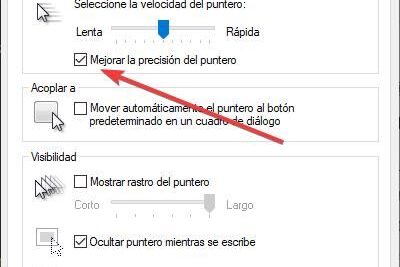
La aceleración del puntero puede hacer que el movimiento del mouse parezca inestable o retrasado. Desactivar esta función puede mejorar la precisión y reducir el lag del mouse en Windows 11. Para ello, ve a Configuración > Dispositivos > Mouse y selecciona Configuración adicional del mouse. En la pestaña Opciones del puntero, desmarca la opción Aumentar la precisión del puntero. Esta acción normaliza el movimiento del cursor en relación con el desplazamiento físico del mouse.
Revisar la tasa de refresco del monitor
Una configuración incorrecta de la tasa de refresco del monitor puede influir en la percepción del movimiento del mouse. Si el monitor está configurado en una frecuencia baja (por ejemplo, 60 Hz), el cursor puede parecer más lento o entrecortado. Para ajustarlo, ve a Configuración > Sistema > Pantalla > Escala y diseño > Tasa de actualización avanzada y selecciona la opción más alta disponible. Un refresco más alto mejora la fluidez general del sistema, incluido el movimiento del mouse.
Ejecutar el solucionador de problemas de hardware
Windows 11 incluye un solucionador de problemas integrado que puede identificar automáticamente problemas con dispositivos de entrada. Accede a Configuración > Sistema > Solución de problemas > Otros solucionadores de problemas y ejecuta el solucionador de Dispositivos de hardware. Este proceso escanea posibles errores relacionados con el mouse y aplica correcciones automáticas. Es una herramienta útil como primer paso para cómo solucionar el lag del mouse en Windows 11.
| Problema | Solución recomendada | Nivel de dificultad |
| Controladores desactualizados | Actualizar desde el Administrador de dispositivos o sitio del fabricante | Bajo |
| Interferencia en mouse inalámbrico | Reemplazar baterías, cambiar receptor de puerto o usar mouse por cable | Medio |
| Aceleración del puntero activada | Desactivar en Configuración del mouse | Bajo |
| Tasa de refresco baja | Ajustar a 120 Hz o 144 Hz según disponibilidad del monitor | Medio |
| Error de hardware no detectado | Ejecutar el solucionador de problemas de hardware de Windows 11 | Bajo |
Preguntas Frecuentes
¿Cómo actualizar los controladores del mouse para reducir el lag en Windows 11?
Actualizar los controladores del mouse puede resolver problemas de retraso. Accede al Administrador de dispositivos, busca tu dispositivo de ratón, haz clic derecho y selecciona Actualizar controlador. Opta por buscar automáticamente actualizaciones o descárgalas desde el sitio web del fabricante para garantizar la compatibilidad y un rendimiento óptimo.
¿Qué ajustes de energía afectan el rendimiento del mouse en Windows 11?
Los planes de ahorro de energía pueden limitar el rendimiento del hardware, incluyendo el mouse. Ve a Configuración de energía y selecciona el plan Alto rendimiento o Rendimiento equilibrado para evitar que el sistema reduzca la frecuencia de sondeo del ratón. Esto mejora la respuesta y reduce el lag.
¿Cómo desactivar la mejora de puntero para solucionar el retraso del mouse?
La mejora de puntero puede causar retrasos en algunos sistemas. Ve a Configuración > Accesibilidad > Mouse y activa la opción Mejorar la precisión del puntero si está desactivada, o desactívala si está activa, para probar su impacto. Este ajuste afecta directamente la suavidad y precisión del movimiento del cursor.
¿Puede el hardware del mouse causar lag en Windows 11?
Sí, un mouse con batería baja (en modelos inalámbricos), interferencias de señal o un sensor defectuoso puede generar lag. Prueba usar el mouse en otro puerto USB, reemplaza las pilas o conecta un mouse diferente para descartar problemas de hardware. Asegúrate de que no haya obstrucciones en el sensor óptico.


