Reparar error 0x80240034 en Windows Update
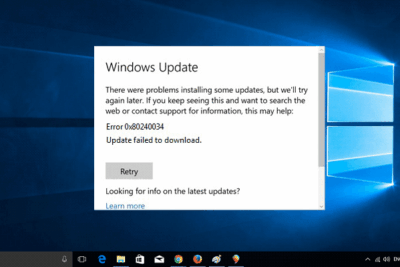
Actualizar el sistema operativo es esencial para mantener la seguridad y el rendimiento de cualquier equipo con Windows. Sin embargo, muchos usuarios se encuentran con problemas durante el proceso, como el molesto código de error 0x80240034, que impide que las actualizaciones se instalen correctamente. Este inconveniente puede deberse a diversos factores, como archivos dañados, servicios del sistema desactivados o problemas de conexión. En este artículo, te explicaremos cómo de forma sencilla y efectiva, aplicando soluciones verificadas que restaurarán el funcionamiento normal del centro de actualizaciones.
- Guía completa para Reparar error 0x80240034 en Windows Update
- Causas comunes del error 0x80240034
- Verificación del estado de los servicios de Windows Update
- Uso del Solucionador de problemas de Windows Update
- Reinicio del directorio de caché de Windows Update
- Actualización manual de controladores y componentes del sistema
- Preguntas Frecuentes
- ¿Qué significa el error 0x80240034 en Windows Update?
- ¿Cómo puedo solucionar el error 0x80240034 mediante el Solucionador de problemas de Windows Update?
- ¿Es efectivo reiniciar los servicios de Windows Update para corregir el error 0x80240034?
- ¿Puede la herramienta DISM o SFC ayudar a reparar el error 0x80240034?
Guía completa para Reparar error 0x80240034 en Windows Update
El error 0x80240034 es un problema común que se presenta durante el proceso de actualización de sistemas operativos Windows, especialmente en versiones como Windows 10 y Windows 11. Este código de error generalmente indica que el sistema no puede completar una actualización debido a problemas con los archivos temporales, servicios del sistema, conectividad de red o permisos insuficientes. A continuación, se detalla una guía estructurada para Reparar error 0x80240034 en Windows Update de forma efectiva y segura, utilizando métodos comprobados que abordan las causas más frecuentes.
Causas comunes del error 0x80240034
Este código de error puede surgir por múltiples razones técnicas. Entre las causas más comunes se encuentran la corrupción de archivos temporales de Windows Update, fallos en el servicio de actualización de Windows (Windows Update), problemas de conexión a internet, caché dañada del cliente WU, o incompatibilidades con controladores de red. En algunos casos, software de terceros como cortafuegos o programas de optimización del sistema pueden interferir con el proceso normal de actualización, impidiendo que el sistema descargue o instale correctamente las actualizaciones. Es fundamental identificar la causa raíz antes de aplicar soluciones para Reparar error 0x80240034 en Windows Update.
Verificación del estado de los servicios de Windows Update
Uno de los primeros pasos para Reparar error 0x80240034 en Windows Update es verificar que los servicios críticos relacionados con las actualizaciones estén funcionando correctamente. Los servicios clave incluyen Windows Update, BITS (Background Intelligent Transfer Service), Cryptographic Services y MSIServer. Para comprobarlos, presione las teclas Windows + R, escriba services.msc y presione Enter. Localice cada uno de estos servicios, asegúrese de que su estado sea En ejecución y que su tipo de inicio esté configurado como Automático. Si alguno está detenido, haga clic derecho y seleccione Iniciar. Reiniciar estos servicios puede resolver inmediatamente el problema.
Uso del Solucionador de problemas de Windows Update
Windows incluye una herramienta integrada llamada Solucionador de problemas de Windows Update que puede ayudar a diagnosticar y corregir automáticamente muchos errores comunes, incluyendo el 0x80240034. Para acceder a esta herramienta, vaya a Configuración > Actualización y seguridad > Solución de problemas > Windows Update y haga clic en Ejecutar el solucionador de problemas. El sistema escaneará automáticamente posibles problemas relacionados con la actualización y aplicará correcciones recomendadas. Esta opción es altamente recomendada como primer paso antes de proceder con métodos manuales para Reparar error 0x80240034 en Windows Update.
Reinicio del directorio de caché de Windows Update
La caché de Windows Update, almacenada en la carpeta SoftwareDistribution, puede corromperse y provocar errores como el 0x80240034. Para Reparar error 0x80240034 en Windows Update mediante este método, debe detener los servicios de actualización, eliminar los archivos temporales y luego reiniciar los servicios. Abra el símbolo del sistema como administrador y ejecute los siguientes comandos en orden: – net stop wuauserv – net stop cryptSvc – net stop bits – net stop msiserver – ren C:WindowsSoftwareDistribution SoftwareDistribution.old – ren C:WindowsSystem32catroot2 catroot2.old – net start wuauserv – net start cryptSvc – net start bits – net start msiserver Este procedimiento fuerza al sistema a recrear los archivos necesarios, lo que suele resolver el problema.
Actualización manual de controladores y componentes del sistema
En algunos casos, el error 0x80240034 puede estar relacionado con controladores de red obsoletos o con fallos en componentes del sistema. Para Reparar error 0x80240034 en Windows Update, se recomienda actualizar los controladores de red a través del Administrador de dispositivos. También puede descargar e instalar manualmente las actualizaciones más recientes desde el sitio web del fabricante de su tarjeta de red. Además, ejecutar el comando sfc /scannow en el símbolo del sistema con privilegios de administrador permite escanear y reparar archivos del sistema dañados, lo cual puede contribuir a resolver el conflicto subyacente.
| Método | Descripción | Efectividad |
| Verificar servicios de Windows Update | Revisar que servicios como WUAUSERV y BITS estén activos | Alta |
| Usar el Solucionador de problemas | Herramienta oficial de Microsoft para diagnóstico automático | Media-Alta |
| Limpiar caché de SoftwareDistribution | Eliminar y regenerar archivos temporales de actualización | Alta |
| Ejecutar SFC y DISM | Reparar archivos del sistema y la imagen de Windows | Media |
| Actualizar controladores de red | Garantizar compatibilidad y conectividad estable | Media |
Preguntas Frecuentes
¿Qué significa el error 0x80240034 en Windows Update?
El error 0x80240034 en Windows Update generalmente ocurre cuando el sistema no puede instalar correctamente las actualizaciones, especialmente después de una actualización de versión o durante la configuración inicial. Este código de error suele estar relacionado con problemas en los archivos del sistema, permisos incorrectos o servicios de actualización detenidos, lo que impide que Windows descargue o aplique correctamente las actualizaciones.
¿Cómo puedo solucionar el error 0x80240034 mediante el Solucionador de problemas de Windows Update?
Microsoft incluye un Solucionador de problemas integrado que puede detectar y corregir automáticamente problemas comunes con Windows Update. Para usarlo, ve a Configuración > Actualización y seguridad > Solución de problemas > Windows Update y ejecuta el solucionador. Esta herramienta puede reiniciar servicios clave, reparar permisos y restablecer componentes del sistema relacionados con WUAgent, lo que a menudo resuelve el error 0x80240034 sin intervención manual.
¿Es efectivo reiniciar los servicios de Windows Update para corregir el error 0x80240034?
Sí, reiniciar los servicios de Windows Update es un paso común y efectivo para resolver el error 0x80240034. Debes detener los servicios Windows Update (wuauserv), Cryptographic (cryptsvc) y Background Intelligent Transfer (bits), luego eliminar temporalmente la caché de actualizaciones en la carpeta SoftwareDistribution, y finalmente reiniciar los servicios. Este proceso restaura la funcionalidad normal del sistema de actualización.
¿Puede la herramienta DISM o SFC ayudar a reparar el error 0x80240034?
Sí, ejecutar las herramientas SFC (System File Checker) y DISM (Deployment Image Servicing and Management) puede reparar archivos del sistema dañados que causan el error 0x80240034. Primero, ejecuta sfc /scannow en el símbolo del sistema como administrador para verificar la integridad del sistema. Luego, utiliza comandos DISM como DISM /Online /Cleanup-Image /RestoreHealth para reparar la imagen del sistema. Estas herramientas son clave para restaurar la estabilidad del sistema operativo.