Reparar error «La aplicación no se puede abrir» en macOS
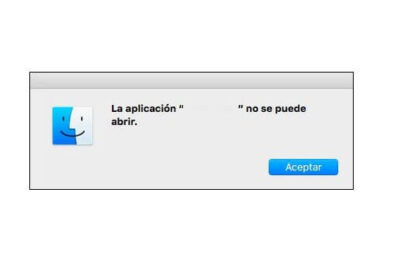
Reparar error La aplicación no se puede abrir en macOS es una necesidad común entre usuarios que enfrentan problemas al intentar ejecutar programas recién instalados o descargados de internet. Este mensaje de error puede deberse a configuraciones de seguridad del sistema, permisos incorrectos, archivos dañados o aplicaciones no compatibles. Aunque puede resultar frustrante, en la mayoría de los casos es posible resolverlo mediante pasos sencillos y seguros. Este artículo explica las causas más frecuentes y ofrece soluciones efectivas para restaurar el funcionamiento normal de las aplicaciones, garantizando un uso fluido y sin interrupciones del sistema operativo.
- Cómo abordar el problema de aplicaciones que no se abren en macOS
- Verificar y ajustar la configuración de seguridad y privacidad
- Reparar permisos y archivos del sistema con Disk Utility
- Verificar la firma de código y la integridad de la aplicación
- Forzar la apertura de la aplicación mediante clic derecho
- Reinstalar la aplicación afectada
- Preguntas Frecuentes
- ¿Por qué aparece el mensaje “La aplicación no se puede abrir” en macOS?
- ¿Cómo puedo abrir una aplicación bloqueada por Gatekeeper?
- ¿Qué hago si la aplicación sigue sin abrir después de permitirla?
- ¿Puedo desactivar Gatekeeper permanentemente para evitar este error?
Cómo abordar el problema de aplicaciones que no se abren en macOS
Uno de los inconvenientes más frecuentes que enfrentan los usuarios de macOS es el mensaje: La aplicación no se puede abrir. Este error puede presentarse al intentar ejecutar programas descargados de internet, aplicaciones adquiridas fuera de la Mac App Store o incluso software previamente funcional. Este problema puede deberse a diversas causas, como permisos incorrectos, problemas de firma de código, ajustes de seguridad del sistema o archivos dañados. A continuación, se detallan métodos efectivos para Reparar error La aplicación no se puede abrir en macOS, garantizando que las aplicaciones vuelvan a funcionar correctamente.
Verificar y ajustar la configuración de seguridad y privacidad
macOS incluye controles de seguridad que pueden impedir la apertura de aplicaciones no firmadas o provenientes de fuentes no identificadas. Para Reparar error La aplicación no se puede abrir en macOS, es fundamental revisar las preferencias del sistema. Diríjase a Preferencias del Sistema > Seguridad y privacidad > General. Si la aplicación que intentó abrir fue bloqueada, verá un mensaje indicando que fue impedida por las preferencias de seguridad. Haga clic en Permitir para autorizar su ejecución. En algunos casos, puede ser necesario hacer clic derecho sobre la aplicación, seleccionar Abrir y confirmar la acción desde esta ventana, lo cual agrega una excepción temporal.
Reparar permisos y archivos del sistema con Disk Utility
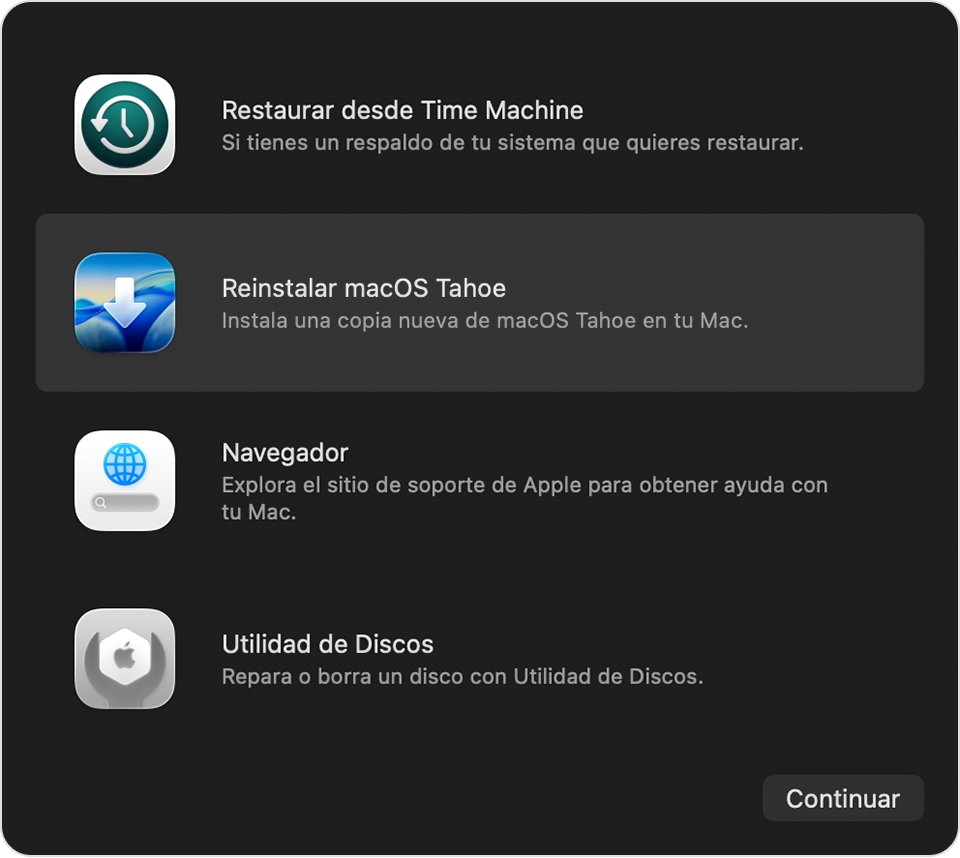
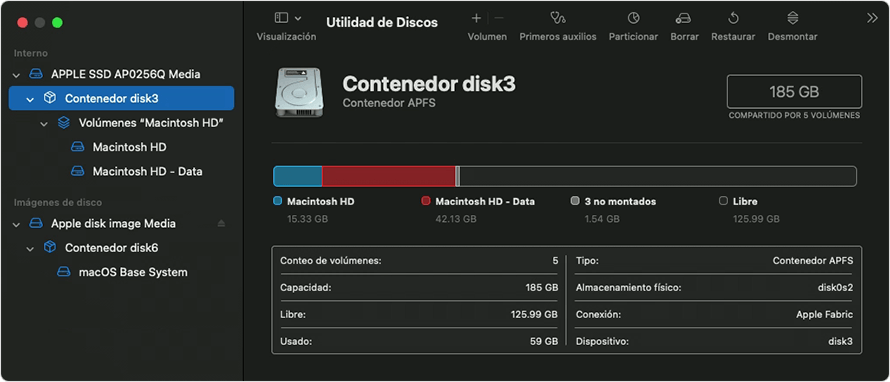
Los problemas de permisos de archivos o corrupción del sistema pueden provocar que las aplicaciones no se abran correctamente. Utilizar Disk Utility permite diagnosticar y solucionar estos inconvenientes. Inicie Disk Utility desde el menú de Arranque (reinicie y mantenga presionado Command + R). Seleccione el disco principal y haga clic en Primera ayuda. Esta herramienta escanea el disco en busca de errores y los corrige automáticamente. Al restaurar la integridad del sistema de archivos, se mejora la capacidad del sistema para ejecutar aplicaciones, lo cual es un paso clave para Reparar error La aplicación no se puede abrir en macOS.
Verificar la firma de código y la integridad de la aplicación
macOS requiere que las aplicaciones estén correctamente firmadas con un certificado de desarrollador reconocido por Apple. Si una aplicación carece de firma válida o ha sido alterada, el sistema la bloqueará. Para verificar la firma, abra la Terminal y ejecute el siguiente comando: codesign --verify --deep --strict /Applications/NombreDeLaApp.app Reemplace NombreDeLaApp con el nombre real de la aplicación. Si el resultado muestra errores, es probable que la aplicación esté corrupta o modificada. En ese caso, descárguela nuevamente desde una fuente oficial. Este paso es esencial para Reparar error La aplicación no se puede abrir en macOS, ya que garantiza que el software cumple con los estándares de seguridad de Apple.
Forzar la apertura de la aplicación mediante clic derecho
Una solución rápida y efectiva para Reparar error La aplicación no se puede abrir en macOS es utilizar el método de apertura forzada. En lugar de hacer doble clic en la aplicación, haga clic derecho sobre su ícono y seleccione Abrir. Esto mostrará una ventana de advertencia con una opción Abrir adicional. Al hacer clic en ella, autoriza explícitamente la ejecución del programa, incluso si fue bloqueado inicialmente por Gatekeeper. Este método es útil para aplicaciones de desarrolladores independientes o software no distribuido a través de la Mac App Store.
Reinstalar la aplicación afectada
Si los métodos anteriores no resuelven el problema, la reinstalación de la aplicación puede ser necesaria. A veces, archivos esenciales pueden faltar o estar dañados, impidiendo el inicio. Para hacerlo, arrastre la aplicación desde la carpeta Aplicaciones a la Papelera, vacíe esta y descargue una versión limpia desde la fuente oficial. Asegúrese de que el archivo descargado no esté incompleto ni corrupto. Después de reinstalar, intente abrir la aplicación nuevamente. Este procedimiento es una de las soluciones más directas para Reparar error La aplicación no se puede abrir en macOS, especialmente cuando se sospecha de corrupción de datos.
| Problema | Solución recomendada | Herramienta o comando |
| Aplicación bloqueada por seguridad | Ajustar preferencias de seguridad | Preferencias del Sistema > Seguridad y privacidad |
| Permisos de archivo incorrectos | Usar Disk Utility | Primera ayuda en Disk Utility |
| Firma de código inválida | Verificar con codesign | codesign --verify --deep --strict |
| Aplicación de fuente no identificada | Abrir con clic derecho | Menú contextual > Abrir |
| Archivos de aplicación corruptos | Reinstalar la aplicación | Descarga desde fuente oficial |
Preguntas Frecuentes
¿Por qué aparece el mensaje “La aplicación no se puede abrir” en macOS?
Este error suele aparecer debido a restricciones de seguridad del sistema, como la protección de Gatekeeper, que bloquea aplicaciones descargadas de fuentes no verificadas. También puede ocurrir si la aplicación está dañada, incompleta o proviene de un desarrollador no identificado. En algunos casos, un problema con los permisos del sistema o una actualización de macOS puede desencadenar este mensaje.
¿Cómo puedo abrir una aplicación bloqueada por Gatekeeper?
Para abrir una aplicación bloqueada, ve a Preferencias del Sistema > Seguridad y Privacidad, y en la pestaña General, busca el mensaje que indica que la app fue bloqueada. Haz clic en Abrir de todos modos. Si no aparece esta opción, haz clic derecho (o Ctrl+clic) sobre la aplicación, selecciona Abrir y confirma la acción. Esto permite que macOS confíe temporalmente en esa aplicación específica.
¿Qué hago si la aplicación sigue sin abrir después de permitirla?
Si el problema persiste, verifica que la aplicación esté completa y no dañada, eliminándola y descargándola nuevamente desde la fuente oficial. Asegúrate de que tu macOS esté actualizado, ya que algunas apps requieren versiones específicas del sistema. También puedes probar desactivar temporalmente Gatekeeper mediante Terminal con el comando sudo spctl –master-disable, aunque esto no se recomienda por razones de seguridad.
¿Puedo desactivar Gatekeeper permanentemente para evitar este error?
Aunque es técnicamente posible desactivar Gatekeeper usando comandos en Terminal, como sudo spctl –master-disable, no se recomienda hacerlo de forma permanente porque reduce la seguridad del sistema al permitir la ejecución de aplicaciones sin verificación. En su lugar, es más seguro gestionar excepciones individuales a través de Seguridad y Privacidad o mantener las apps en fuentes confiables y actualizadas.