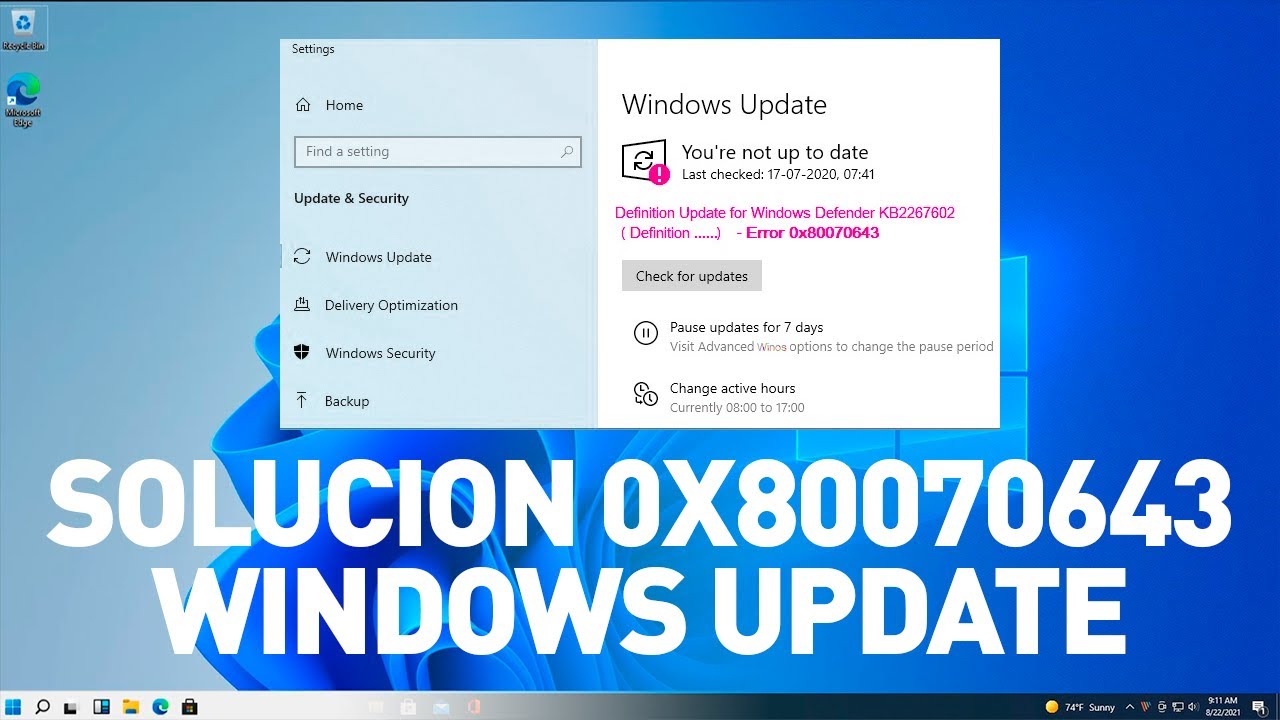
Reparar error 0xc00007b en juegos y aplicaciones

El código de error 0xc00007b es uno de los más comunes al intentar ejecutar juegos y aplicaciones en sistemas Windows, especialmente en entornos de 64 bits. Este problema suele aparecer sin previo aviso e impide que el programa se inicie correctamente, generando frustración entre los usuarios. Las causas pueden variar desde archivos DLL dañados hasta incompatibilidades con las librerías de Microsoft Visual C++. En este artículo, te explicaremos cómo de forma efectiva y paso a paso, utilizando métodos comprobados que restauran el funcionamiento normal del software sin necesidad de reinstalar el sistema operativo.
- ¿Qué es el error 0xc00007b y cómo afecta a juegos y aplicaciones?
- Causas comunes del error 0xc00007b en Windows
- Cómo reparar el error 0xc00007b reinstalando Visual C++ Redistributable
- Actualización de .NET Framework y DirectX para solucionar el error
- Verificar la integridad de los archivos del juego o aplicación
- Ejecutar el programa de solución de problemas de compatibilidad
- Preguntas Frecuentes
- ¿Qué significa el error 0xc00007b en juegos y aplicaciones?
- ¿Cómo se puede solucionar el error 0xc00007b reinstalando Visual C++ Redistributable?
- ¿Actualizar .NET Framework y DirectX ayuda a corregir el error 0xc00007b?
- ¿Es recomendable usar herramientas de reparación del sistema como SFC o DISM?
¿Qué es el error 0xc00007b y cómo afecta a juegos y aplicaciones?
El error 0xc00007b es un código de error común en sistemas operativos Windows que generalmente aparece cuando se intenta ejecutar un programa, especialmente juegos o aplicaciones de 32 bits en entornos de 64 bits. Este problema ocurre principalmente cuando hay una incompatibilidad entre las bibliotecas del sistema, archivos DLL corruptos o faltantes, o cuando las herramientas de soporte como Microsoft Visual C++ Redistributable no están correctamente instaladas. Afecta negativamente la experiencia del usuario al impedir que el software se inicie, mostrando un mensaje de error que indica que La aplicación no se pudo iniciar correctamente (0xc00007b). Entender la causa raíz es el primer paso para reparar error 0xc00007b en juegos y aplicaciones de forma efectiva.
Causas comunes del error 0xc00007b en Windows
Este error puede presentarse por diversas razones técnicas. Una de las causas más frecuentes es la corrupción o ausencia de archivos DLL esenciales, especialmente aquellos asociados con las bibliotecas de Microsoft Visual C++. Otra causa común es la instalación incorrecta o incompleta de .NET Framework, DirectX o componentes de sistema de 32 bits en un sistema operativo de 64 bits. Además, un daño en el registro de Windows, conflictos con programas de terceros (como antivirus), o archivos de programa corruptos también pueden desencadenar este error. Identificar la causa específica es fundamental para reparar error 0xc00007b en juegos y aplicaciones con precisión.
Cómo reparar el error 0xc00007b reinstalando Visual C++ Redistributable
Uno de los métodos más efectivos para reparar error 0xc00007b en juegos y aplicaciones es reinstalar los paquetes de Microsoft Visual C++ Redistributable. Estos paquetes contienen componentes esenciales que muchos programas necesitan para funcionar correctamente. Para hacerlo, primero debe desinstalar todas las versiones existentes desde el Panel de Control > Programas y características. Luego, descargue las versiones más recientes (tanto de 32 como de 64 bits) desde el sitio oficial de Microsoft. Instale primero la versión de 32 bits y luego la de 64 bits. Este proceso suele resolver el conflicto de arquitectura y restaurar los archivos necesarios para que los programas se ejecuten sin problemas.
Actualización de .NET Framework y DirectX para solucionar el error
Otro paso clave para reparar error 0xc00007b en juegos y aplicaciones es asegurarse de que .NET Framework y DirectX estén actualizados. Muchos juegos modernos dependen de estas plataformas para ejecutarse. Puede actualizar .NET Framework a través de Windows Update o descargando la versión más reciente desde el sitio web de Microsoft. Para DirectX, ejecute el instalador de DirectX End-User Runtime Web Installer, que detectará automáticamente los componentes faltantes y los actualizará. Además, verifique que su tarjeta gráfica tenga los controladores más recientes instalados, ya que una versión desactualizada también puede contribuir al error.
Verificar la integridad de los archivos del juego o aplicación
Si el error ocurre al intentar ejecutar un juego específico, es recomendable verificar la integridad de los archivos del juego. Plataformas como Steam, Epic Games Store o Origin ofrecen herramientas integradas para comprobar si los archivos del juego están dañados o incompletos. Por ejemplo, en Steam, haga clic derecho en el juego, seleccione Propiedades > Archivos locales > Verificar la integridad de los archivos del juego. Este proceso escanea los archivos instalados y reemplaza automáticamente aquellos que estén corruptos o faltantes. Este paso es crucial para reparar error 0xc00007b en juegos y aplicaciones cuando el problema está relacionado con archivos del programa dañados.
Ejecutar el programa de solución de problemas de compatibilidad
Windows incluye herramientas integradas que pueden ayudar a reparar error 0xc00007b en juegos y aplicaciones. Una de ellas es el Solucionador de problemas de compatibilidad. Haga clic derecho en el archivo ejecutable del programa o juego, seleccione Propiedades, luego vaya a la pestaña Compatibilidad. Active la opción Ejecutar este programa en modo de compatibilidad con y elija una versión anterior de Windows (como Windows 7 o 8). También puede marcar Ejecutar este programa como administrador. Aplicar estos ajustes a menudo resuelve problemas relacionados con permisos o incompatibilidades de sistema operativo.
| Problema | Solución recomendada | Herramienta necesaria |
| Archivos DLL faltantes o corruptos | Reinstalar Microsoft Visual C++ Redistributable | Descarga desde Microsoft |
| .NET Framework desactualizado | Actualizar .NET Framework | Windows Update o sitio oficial de Microsoft |
| Componentes de DirectX dañados | Instalar DirectX End-User Runtime | Web Installer de Microsoft |
| Archivos del juego corruptos | Verificar integridad de archivos | Steam, Epic, Origin, etc. |
| Incompatibilidad con Windows | Usar modo de compatibilidad | Herramienta integrada de Windows |
Preguntas Frecuentes
¿Qué significa el error 0xc00007b en juegos y aplicaciones?
El error 0xc00007b es un problema común en sistemas Windows que ocurre cuando una aplicación o juego no puede iniciarse correctamente debido a una incompatibilidad de arquitectura entre el programa (32 bits o 64 bits) y las bibliotecas del sistema, como las DLL. Este fallo suele estar relacionado con archivos dañados, versiones incorrectas de Visual C++ Redistributable o problemas con el entorno de ejecución.
¿Cómo se puede solucionar el error 0xc00007b reinstalando Visual C++ Redistributable?
Una de las soluciones más efectivas es reinstalar los paquetes de Visual C++ Redistributable, ya que estos proporcionan componentes esenciales para ejecutar aplicaciones. Se recomienda desinstalar todas las versiones desde el panel de control y luego descargar las versiones más recientes, tanto de 32 bits como de 64 bits, desde el sitio oficial de Microsoft para garantizar la compatibilidad.
¿Actualizar .NET Framework y DirectX ayuda a corregir el error 0xc00007b?
Sí, mantener actualizados .NET Framework y DirectX es fundamental, ya que muchas aplicaciones y juegos dependen de estas tecnologías para funcionar correctamente. Una versión desactualizada o corrupta de DirectX puede provocar conflictos de ejecución, mientras que .NET Framework puede afectar la carga de ciertos componentes necesarios para iniciar el programa.
¿Es recomendable usar herramientas de reparación del sistema como SFC o DISM?
Sí, ejecutar comandos como SFC /scannow y DISM desde el símbolo del sistema con privilegios de administrador ayuda a detectar y reparar archivos del sistema dañados o faltantes. Estas herramientas son muy útiles cuando el error 0xc00007b está relacionado con corrupción del sistema operativo y pueden restaurar la integridad de los archivos críticos necesarios para ejecutar aplicaciones.