
Cómo desactivar Windows Defender permanentemente (Guía Riesgos)
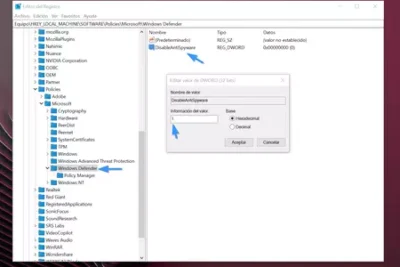
Desactivar Windows Defender puede parecer una solución rápida para mejorar el rendimiento del sistema o instalar software sin interferencias, pero conlleva riesgos significativos para la seguridad del equipo. En este artículo se aborda , ofreciendo una visión detallada de los métodos técnicos disponibles, como el uso del Editor del Registro, el Editor de directivas de grupo o herramientas de terceros. Sin embargo, también se analizan las consecuencias de desactivar esta capa esencial de protección, incluyendo mayor vulnerabilidad a malware y amenazas en línea. Es fundamental comprender los riesgos antes de tomar una decisión que afecte la integridad del sistema operativo.
- Alternativas seguras a Cómo desactivar Windows Defender permanentemente (Guía Riesgos)
- ¿Por qué no es recomendable Cómo desactivar Windows Defender permanentemente (Guía Riesgos)?
- Configuración de exclusiones en lugar de Cómo desactivar Windows Defender permanentemente (Guía Riesgos)
- Uso de políticas de grupo para desactivación temporal (no permanente)
- Instalación de software antivirus de terceros compatible
- Riesgos asociados a métodos de desactivación permanente
- Preguntas Frecuentes
- ¿Por qué desactivar Windows Defender puede ser peligroso?
- ¿Cómo desactivo Windows Defender temporalmente desde Configuración?
- ¿Es posible desactivar Windows Defender de forma permanente mediante el Editor de Registro?
- ¿Qué alternativas seguras existen a desactivar Windows Defender?
Alternativas seguras a Cómo desactivar Windows Defender permanentemente (Guía Riesgos)
Existen múltiples razones por las que algunos usuarios consideran desactivar Windows Defender, como conflictos con software de terceros, necesidades de rendimiento o pruebas de seguridad. Sin embargo, desactivar este componente de seguridad de forma permanente expone gravemente el sistema a malware, virus y otras amenazas. En lugar de centrarse únicamente en Cómo desactivar Windows Defender permanentemente (Guía Riesgos), es más recomendable explorar alternativas seguras que permitan mantener la protección del sistema sin comprometer la funcionalidad deseada. Entre estas alternativas se incluyen la desactivación temporal, la configuración de exclusiones, el uso de herramientas de terceros compatibles y la administración mediante políticas de grupo en entornos empresariales.
¿Por qué no es recomendable Cómo desactivar Windows Defender permanentemente (Guía Riesgos)?
Desactivar Windows Defender de forma permanente elimina una capa crítica de defensa integrada en Windows 10 y 11. Este antivirus proporciona protección en tiempo real contra malware, ransomware, troyanos y otras amenazas cibernéticas. Al desactivarlo, el sistema queda vulnerable a ataques silenciosos que pueden pasar desapercibidos hasta causar daños severos. Además, muchas herramientas de terceros que prometen ayudar con Cómo desactivar Windows Defender permanentemente (Guía Riesgos) pueden incluir software malicioso o modificar archivos del sistema, lo que aumenta el riesgo de inestabilidad o infecciones. Microsoft también puede reactivar Defender automáticamente tras actualizaciones, lo que invalida cualquier intento de desactivación permanente.
Configuración de exclusiones en lugar de Cómo desactivar Windows Defender permanentemente (Guía Riesgos)
Una alternativa segura y efectiva a Cómo desactivar Windows Defender permanentemente (Guía Riesgos) es configurar exclusiones dentro del propio antivirus. Esto permite excluir archivos, carpetas, procesos o extensiones específicos que puedan estar siendo bloqueados injustamente. Para hacerlo, acceda a Protección contra virus y amenazas en Configuración de Windows, seleccione Administración de configuraciones y luego Exclusiones. Desde allí, puede agregar elementos excluidos sin comprometer la protección general del sistema. Este método es ideal para desarrolladores, usuarios avanzados o quienes ejecutan software legítimo que podría ser marcado erróneamente como amenaza.
Uso de políticas de grupo para desactivación temporal (no permanente)
En entornos empresariales o de prueba, es posible controlar Windows Defender mediante el Editor de directivas de grupo local (gpedit.msc). Esta herramienta permite desactivar temporalmente funciones específicas del antivirus, como la protección en tiempo real o el escaneo de descargas. Sin embargo, esta desactivación no es permanente, ya que las actualizaciones de Windows o cambios en la configuración pueden revertirla. Además, modificar estas políticas requiere privilegios administrativos y un conocimiento técnico adecuado. No se recomienda seguir métodos de Cómo desactivar Windows Defender permanentemente (Guía Riesgos) mediante scripts o editores del registro, ya que pueden comprometer la estabilidad del sistema.
Instalación de software antivirus de terceros compatible
Windows Defender se desactiva automáticamente cuando detecta la instalación de otro antivirus de terceros confiable y actualizado, como Bitdefender, Kaspersky o Norton. Esta es una forma segura y oficial de reducir la interferencia de Defender sin necesidad de recurrir a Cómo desactivar Windows Defender permanentemente (Guía Riesgos). El sistema opera con el nuevo software de seguridad, manteniendo la protección activa. Es crucial asegurarse de que el software instalado esté activo y actualizado, ya que dejar el sistema sin protección activa, aunque sea brevemente, puede exponerlo a riesgos inmediatos.
Riesgos asociados a métodos de desactivación permanente
Intentar Cómo desactivar Windows Defender permanentemente (Guía Riesgos) mediante herramientas no oficiales, modificaciones del registro o desactivación de servicios críticos puede tener consecuencias graves. Entre los riesgos más comunes se incluyen: infecciones por malware, pérdida de datos, inestabilidad del sistema operativo, vulnerabilidades a ataques de ransomware y anulación de garantías o soporte técnico. Además, muchas de estas modificaciones son detectadas por servicios en la nube de Microsoft como comportamiento sospechoso, lo que puede llevar a restricciones de cuenta o bloqueos. Por estas razones, se recomienda encarecidamente evitar cualquier guía que promueva la desactivación permanente de Windows Defender.
| Método | ¿Es permanente? | Riesgo de seguridad | Recomendado |
| Exclusiones en Windows Defender | No | Bajo | Sí |
| Instalar antivirus de terceros | No (automático) | Bajo | Sí |
| Políticas de grupo (gpedit) | No | Moderado | En entornos controlados |
| Editar registro de Windows | Parcial (reversible por actualizaciones) | Alto | No |
| Herramientas de terceros para desactivar Defender | No garantizado | Muy alto | No |
Preguntas Frecuentes
¿Por qué desactivar Windows Defender puede ser peligroso?
Desactivar Windows Defender expone tu sistema a amenazas de seguridad como virus, malware y ransomware, ya que elimina la protección en tiempo real que ofrece por defecto. Sin un antivirus alternativo confiable instalado, tu equipo queda vulnerable a ataques que pueden comprometer tus archivos y datos personales.
¿Cómo desactivo Windows Defender temporalmente desde Configuración?
Puedes desactivar temporalmente Windows Defender ingresando a Configuración de Windows, seleccionando Actualización y seguridad y luego Seguridad de Windows. Desde allí, accede a Protección contra virus y amenazas y desactiva la opción de protección en tiempo real, aunque esta medida no es permanente y el sistema puede reactivarla automáticamente.
¿Es posible desactivar Windows Defender de forma permanente mediante el Editor de Registro?
Sí, es posible desactivar Windows Defender de forma permanente modificando claves en el Editor del Registro, como cambiar el valor de DisableAntiSpyware a 1 en la ruta correspondiente. Sin embargo, esta acción puede ser revertida por actualizaciones de Windows y representa un riesgo de seguridad significativo si no se cuenta con una solución alternativa.
¿Qué alternativas seguras existen a desactivar Windows Defender?
En lugar de desactivar Windows Defender, lo más seguro es instalar un antivirus de terceros reconocido, ya que Windows lo desactiva automáticamente cuando detecta otro programa de seguridad válido. Esta opción mantiene la protección del sistema sin dejarlo expuesto a amenazas externas.


