Cómo reinstalar macOS desde Recuperación sin borrar datos

Reinstalar el sistema operativo de un Mac puede parecer una tarea complicada, especialmente cuando se quiere conservar toda la información personal. Afortunadamente, existe una forma segura y eficaz de hacerlo sin perder archivos importantes. Este artículo explica paso a paso cómo reinstalar macOS desde Recuperación sin borrar datos, utilizando la herramienta integrada de macOS que permite restaurar el sistema manteniendo los documentos, aplicaciones y ajustes del usuario. A través de este proceso, se garantiza la estabilidad del sistema sin comprometer la integridad de los archivos personales, ideal para quienes necesitan solucionar problemas técnicos sin iniciar desde cero.

- Proceso seguro para reinstalar macOS sin pérdida de información
- ¿Qué es el modo de recuperación en macOS?
- Pasos para acceder al modo de recuperación
- ¿Qué sucede con mis archivos durante la reinstalación?
- Diferencias entre reinstalación y formateo completo
- Verificación y preparación previa al proceso
- Preguntas Frecuentes
- ¿Qué es el modo de recuperación en macOS?
- ¿Se pierden los datos al reinstalar macOS desde la recuperación?
- ¿Cómo se accede al modo de recuperación para reinstalar macOS?
- ¿Qué hacer si no se puede reinstalar macOS sin borrar el disco?
Proceso seguro para reinstalar macOS sin pérdida de información
Reinstalar el sistema operativo en un Mac es una tarea común que puede mejorar el rendimiento, resolver problemas de software o preparar el equipo para un nuevo uso. Sin embargo, muchos usuarios temen perder sus archivos personales durante este proceso. Afortunadamente, existe una forma de Cómo reinstalar macOS desde Recuperación sin borrar datos, permitiendo mantener todos los documentos, aplicaciones y configuraciones personales intactos. Este procedimiento se realiza a través del modo de recuperación integrado en los Mac, que proporciona herramientas esenciales para reparar y reinstalar el sistema operativo sin afectar los datos del usuario.
¿Qué es el modo de recuperación en macOS?
El modo de recuperación en macOS es un entorno independiente del sistema operativo principal que permite realizar tareas de mantenimiento y restauración. Para acceder a este modo, se debe reiniciar el Mac y mantener presionadas las teclas Command (⌘) + R hasta que aparezca el logotipo de Apple o una ventana de utilidades. Una vez dentro, se tiene acceso a herramientas como la reinstalación de macOS, Utilidad de Disco, Diagnóstico de Apple y el Restaurador de desde Tiempo de Mac. Este entorno no afecta directamente los datos del usuario, lo cual es clave para Cómo reinstalar macOS desde Recuperación sin borrar datos, ya que permite reinstalar el sistema sobre la instalación existente sin eliminar archivos personales.
Pasos para acceder al modo de recuperación
Para iniciar el proceso de Cómo reinstalar macOS desde Recuperación sin borrar datos, es necesario acceder correctamente al modo de recuperación. Sigue estos pasos: 1. Apaga completamente tu Mac. 2. Presiona el botón de encendido y, de inmediato, mantén presionadas las teclas Command (⌘) + R. 3. Sigue manteniéndolas hasta que veas el logotipo de Apple o una ventana con utilidades del sistema. Este proceso puede tardar unos minutos, especialmente en Mac con chip Apple Silicon, donde el sistema verifica la autenticidad del firmware. Una vez dentro del modo de recuperación, verás una interfaz con varias opciones; selecciona Reinstalar macOS para continuar con el proceso de reinstalación segura.
¿Qué sucede con mis archivos durante la reinstalación?
Uno de los mayores temores de los usuarios es perder sus archivos personales al reinstalar el sistema. En el caso de Cómo reinstalar macOS desde Recuperación sin borrar datos, el proceso está diseñado para no eliminar los datos del usuario. La reinstalación de macOS desde el modo de recuperación solo sobrescribe los archivos del sistema operativo, dejando intactas las carpetas de Usuarios, Aplicaciones (excepto las del sistema), Documentos, Fotos y otros archivos personales. Sin embargo, es altamente recomendable realizar una copia de seguridad con Time Machine antes de comenzar, como medida de seguridad adicional ante posibles fallos imprevistos.
Diferencias entre reinstalación y formateo completo
Es fundamental entender la diferencia entre reinstalar macOS y formatear el disco. Al elegir Cómo reinstalar macOS desde Recuperación sin borrar datos, solo se actualiza o repara el sistema operativo, sin tocar los archivos del usuario. En cambio, si se utiliza la opción de Borrar disco en la Utilidad de Disco antes de reinstalar, todos los datos se eliminarán permanentemente. Esta distinción es crucial: reinstalar mantiene tus archivos; formatear los destruye. Por lo tanto, durante el proceso, debes asegurarte de no seleccionar ninguna opción que implique borrar el volumen principal, a menos que sea intencional.
Verificación y preparación previa al proceso
Antes de ejecutar Cómo reinstalar macOS desde Recuperación sin borrar datos, es esencial realizar una serie de comprobaciones para garantizar un proceso exitoso: – Asegúrate de que el Mac esté conectado a una fuente de alimentación estable. – Verifica que tengas una conexión a Internet estable, ya que la reinstalación requiere descargar componentes del sistema desde los servidores de Apple. – Confirma que el disco interno tenga suficiente espacio libre (al menos 12-15 GB). – Realiza una copia de seguridad utilizando Time Machine o un método alternativo. – Cierra todas las aplicaciones y desconecta periféricos innecesarios. Estos pasos previos minimizan el riesgo de errores durante la reinstalación y aseguran que el sistema se reinstale sin afectar los datos personales.
| Elemento | Descripción | Importancia |
| Modo de recuperación | Entorno de mantenimiento del sistema con acceso a herramientas esenciales | Esencial para iniciar el proceso de Cómo reinstalar macOS desde Recuperación sin borrar datos |
| Conexión a Internet | Requerida para descargar la versión adecuada de macOS | Crítica; sin conexión, no se puede completar la reinstalación |
| Espacio en disco | Al menos 12 GB libres en el volumen del sistema | Necesario para la descarga e instalación del sistema operativo |
| Copia de seguridad | Respaldo de datos personales antes del proceso | Altamente recomendada para prevenir pérdidas accidentales |
| Alimentación estable | Conexión al cargador durante todo el proceso | Evita interrupciones que puedan dañar el sistema |
Preguntas Frecuentes
¿Qué es el modo de recuperación en macOS?
El modo de recuperación es una herramienta integrada en Mac que permite solucionar problemas del sistema, restaurar desde una copia de seguridad y reinstalar macOS sin afectar los archivos personales. Para acceder, reinicia tu Mac y mantén presionadas las teclas Command (Cmd) + R hasta que aparezca el logo de Apple o una bola de carga.
¿Se pierden los datos al reinstalar macOS desde la recuperación?
No, reinstalar macOS desde el modo de recuperación no borra tus archivos personales, aplicaciones ni configuraciones, siempre que no elijas formatear el disco. El proceso solo reemplaza los archivos del sistema operativo, dejando intactos los datos del usuario almacenados en la unidad principal.
¿Cómo se accede al modo de recuperación para reinstalar macOS?
Para acceder al modo de recuperación, apaga tu Mac, luego enciéndelo y mantén presionadas Command (Cmd) + R de forma inmediata. Suelta las teclas cuando veas el logo de Apple o una ventana de utilidades. Una vez dentro, selecciona Reinstalar macOS y sigue las instrucciones en pantalla.
¿Qué hacer si no se puede reinstalar macOS sin borrar el disco?
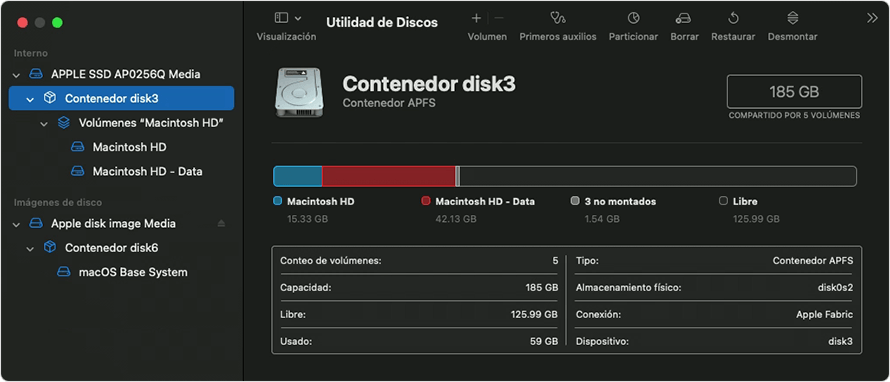
Si el sistema solicita borrar el disco antes de reinstalar, verifica que el formato del disco sea Mac OS Extendido (HFS+) o APFS usando la Utilidad de Discos en el modo de recuperación. Si el problema persiste, asegúrate de tener una conexión estable a internet, ya que la reinstalación requiere descargar el sistema desde los servidores de Apple.