
Cómo cambiar el orden de arranque en BIOS UEFI
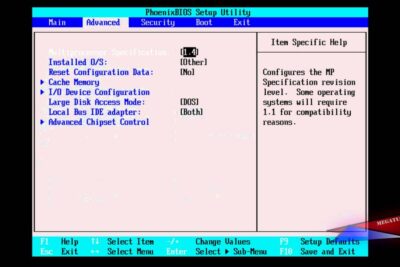
es una tarea esencial para quienes instalan sistemas operativos, utilizan dispositivos de arranque externos o solucionan fallos de inicio. Esta configuración permite al usuario definir qué dispositivo será priorizado al encender el equipo, ya sea el disco duro, una memoria USB o un CD/DVD. Acceder al menú UEFI y modificar la secuencia de arranque resulta sencillo si se conocen los pasos correctos. Este artículo explica de forma clara y detallada el procedimiento para acceder a la BIOS UEFI y ajustar el orden de arranque según las necesidades del usuario.
- Guía completa sobre cómo cambiar el orden de arranque en BIOS UEFI
- ¿Qué es la BIOS UEFI y por qué es importante el orden de arranque?
- Pasos para acceder al menú de BIOS UEFI
- Localización de la opción de orden de arranque
- Diferencias entre arranque UEFI y Legacy (CSM)
- Guardar cambios y salir del menú de BIOS
- Preguntas Frecuentes
- ¿Cómo acceder a la BIOS UEFI para cambiar el orden de arranque?
- ¿Dónde se encuentra la opción de orden de arranque en la BIOS UEFI?
- ¿Cómo guardar los cambios después de modificar el orden de arranque?
- ¿Qué hacer si el dispositivo de arranque no aparece en la BIOS UEFI?
Guía completa sobre cómo cambiar el orden de arranque en BIOS UEFI
Para acceder y modificar la configuración del sistema de arranque en equipos modernos, es fundamental entender cómo cambiar el orden de arranque en BIOS UEFI. Este proceso permite al usuario seleccionar desde qué dispositivo iniciará el sistema operativo, ya sea un disco duro, una unidad USB, un CD/DVD o una red. Este ajuste es especialmente útil al instalar un nuevo sistema operativo, solucionar errores de arranque o probar un sistema desde una memoria externa. A continuación, se detalla paso a paso el procedimiento y los aspectos clave a considerar.
¿Qué es la BIOS UEFI y por qué es importante el orden de arranque?
La BIOS UEFI (Extensible Firmware Interface Unificada) es la interfaz moderna que reemplaza a la BIOS tradicional en la mayoría de los equipos actuales. Ofrece una interfaz gráfica más amigable, soporte para discos mayores a 2 TB y tiempos de arranque más rápidos. El orden de arranque determina la secuencia en la que el sistema busca dispositivos con un sistema operativo válido. Entender cómo cambiar el orden de arranque en BIOS UEFI es esencial para controlar desde dónde inicia tu computadora, lo cual es fundamental en tareas como instalaciones limpias de sistemas operativos o recuperación de datos.
Pasos para acceder al menú de BIOS UEFI
Para modificar el orden de arranque, primero debes acceder al menú de configuración de la BIOS UEFI. Esto generalmente se realiza pulsando una tecla específica durante el arranque del equipo, como F2, DEL, F10 o ESC, dependiendo del fabricante. Al encender el equipo, debes estar atento al mensaje en pantalla que indica qué tecla presionar para Entrar en Setup o Acceder a la BIOS. Una vez dentro, busca la pestaña relacionada con Boot o Arranque para continuar con el proceso.
Localización de la opción de orden de arranque
Dentro del menú de la BIOS UEFI, navega hasta la pestaña denominada Boot, Arranque o similar. Aquí encontrarás una lista de dispositivos de arranque disponibles, como discos duros, unidades USB, unidades ópticas y redes. La opción para modificar el orden suele denominarse Boot Priority, Boot Order o Orden de Arranque. Utiliza las teclas indicadas (flechas, +, – o funciones como F5/F6) para reorganizar los dispositivos según el orden deseado. Este es un paso clave en cómo cambiar el orden de arranque en BIOS UEFI.
Diferencias entre arranque UEFI y Legacy (CSM)
Es importante reconocer que la BIOS UEFI ofrece dos modos de arranque: UEFI nativo y Legacy (a través de CSM – Compatibility Support Module). El modo UEFI es más seguro y rápido, requiere particiones GPT y soporta Secure Boot. El modo Legacy permite arrancar desde dispositivos con particiones MBR, útiles para sistemas antiguos. Al cambiar el orden de arranque, asegúrate de que el dispositivo seleccionado coincida con el modo de arranque activo. Si intentas arrancar una USB en modo UEFI con una imagen Legacy, no será detectada. Esta consideración es esencial al aprender cómo cambiar el orden de arranque en BIOS UEFI correctamente.
Guardar cambios y salir del menú de BIOS
Una vez modificado el orden de arranque, es crucial guardar los cambios antes de salir. La mayoría de las BIOS UEFI incluyen una opción como Save Changes and Exit o Guardar y salir. Al seleccionarla, el sistema reiniciará y aplicará la nueva configuración. Si no guardas los cambios, las modificaciones se perderán y el orden de arranque volverá a la configuración anterior. Si todo se realizó correctamente, el equipo intentará iniciar desde el primer dispositivo en la lista. Este es el último paso esencial en cómo cambiar el orden de arranque en BIOS UEFI.
| Paso | Acción | Notas clave |
| 1 | Encender el equipo y presionar la tecla de acceso a BIOS UEFI | Teclas comunes: F2, DEL, F10, ESC (varía por fabricante) |
| 2 | Navegar a la pestaña de Boot o Arranque | Busca opciones como Boot Priority o Boot Order |
| 3 | Reordenar dispositivos de arranque | Usa flechas o atajos para mover dispositivos hacia arriba |
| 4 | Verificar el modo de arranque (UEFI o Legacy) | Asegúrate de que el dispositivo sea compatible con el modo activo |
| 5 | Guardar cambios y salir | Selecciona Save and Exit para aplicar los cambios |
Preguntas Frecuentes
¿Cómo acceder a la BIOS UEFI para cambiar el orden de arranque?
Para acceder a la BIOS UEFI, debes reiniciar el equipo y presionar una tecla específica durante el arranque, como F2, DEL, F10 o ESC, dependiendo del fabricante. Esta tecla suele mostrarse en la pantalla durante el inicio del sistema. Una vez dentro, navega hasta la pestaña de arranque o Boot para realizar los cambios necesarios.
¿Dónde se encuentra la opción de orden de arranque en la BIOS UEFI?
La opción de orden de arranque generalmente se encuentra en la pestaña denominada Boot, Arranque o Inicio dentro de la interfaz de la BIOS UEFI. Aquí verás una lista de dispositivos, como discos duros, unidades USB o red, que puedes reordenar usando las teclas indicadas (por ejemplo, F5/F6 o +/-) para establecer la prioridad.
¿Cómo guardar los cambios después de modificar el orden de arranque?
Después de ajustar el orden de arranque, debes guardar los cambios antes de salir. Busca la opción Save & Exit o Guardar y salir, normalmente accesible con la tecla F10. Confirma que deseas guardar la configuración; de lo contrario, los cambios se perderán al reiniciar el sistema.
¿Qué hacer si el dispositivo de arranque no aparece en la BIOS UEFI?
Si el dispositivo no aparece, verifica que esté correctamente conectado, como una unidad USB o disco externo. Asegúrate de que el modo de arranque UEFI esté habilitado y que la opción Legacy o CSM no esté interfiriendo. En algunos casos, puede ser necesario activar el arranque por USB o puertos SATA en la configuración avanzada.


