
Guía para eliminar el virus de acceso directo en USB sin programas
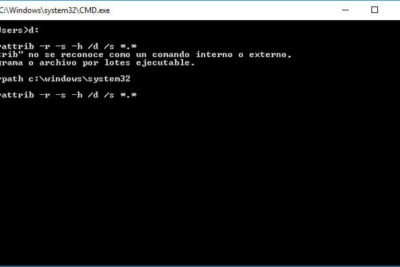
La infección por virus que convierten archivos en accesos directos es un problema común en dispositivos USB, afectando la integridad de los datos y dificultando su acceso. Afortunadamente, no siempre es necesario recurrir a software de terceros para solucionarlo. Esta ofrece un método práctico y seguro utilizando herramientas integradas del sistema operativo. A través de comandos en el símbolo del sistema y ajustes de configuración, podrás restaurar tus archivos y limpiar el dispositivo eficazmente. Aprenderás paso a paso cómo identificar, contener y erradicar esta amenaza informática sin depender de aplicaciones externas.
- ¿Cómo recuperar archivos infectados por el virus de acceso directo en USB?
- ¿Qué es el virus de acceso directo en USB?
- ¿Cómo identificar si tu USB está infectado?
- Pasos para eliminar el virus usando el Símbolo del Sistema (CMD)
- Cómo prevenir futuras infecciones en dispositivos USB
- ¿Es seguro usar el USB después de eliminar el virus?
- Preguntas Frecuentes
- ¿Qué es el virus de acceso directo en USB?
- ¿Cómo eliminar el virus sin usar programas externos?
- ¿Por qué mis archivos no aparecen después de eliminar los accesos directo?
- ¿Cómo puedo prevenir futuras infecciones en mis dispositivos USB?
¿Cómo recuperar archivos infectados por el virus de acceso directo en USB?
El virus de acceso directo en dispositivos USB es un tipo de malware que oculta los archivos originales del dispositivo y crea accesos directos falsos que, al hacer clic, propagan la infección. Recuperar los archivos afectados requiere un enfoque cuidadoso que no dependa necesariamente de software de terceros. Esta Guía para eliminar el virus de acceso directo en USB sin programas proporciona métodos basados en herramientas integradas del sistema operativo, como el Símbolo del Sistema (CMD) y el Editor del Registro, permitiendo restaurar los archivos sin comprometer aún más el dispositivo. Es fundamental actuar con precaución para evitar la pérdida de datos o la propagación del virus a otros equipos.
¿Qué es el virus de acceso directo en USB?
El virus de acceso directo en USB es un tipo común de malware que afecta dispositivos de almacenamiento extraíble, como memorias USB. Este virus funciona ocultando los archivos originales del dispositivo y creando archivos falsos con extensión .lnk (accesos directos). Cuando un usuario hace clic en uno de estos accesos directos, el virus se ejecuta y puede propagarse a otros dispositivos conectados al sistema. Este comportamiento no solo dificulta el acceso a los archivos personales, sino que también pone en riesgo la seguridad del equipo. Entender su funcionamiento es el primer paso dentro de la Guía para eliminar el virus de acceso directo en USB sin programas.
¿Cómo identificar si tu USB está infectado?
Un indicio claro de infección es la aparición de múltiples archivos con el nombre Acceso directo o con iconos similares a carpetas, pero que al abrirlos no muestran contenido o abren automáticamente aplicaciones externas. Además, los archivos originales del USB desaparecen de la vista, aunque el espacio de almacenamiento sigue ocupado. También puedes notar archivos ocultos con atributos modificados, como carpetas que no puedes abrir o que aparecen vacías. Al detectar estos síntomas, es momento de aplicar los pasos de la Guía para eliminar el virus de acceso directo en USB sin programas para recuperar la funcionalidad del dispositivo.
Pasos para eliminar el virus usando el Símbolo del Sistema (CMD)
Para eliminar el virus sin programas adicionales, puedes utilizar el Símbolo del Sistema de Windows. Primero, conecta el USB al equipo y abre CMD como administrador. Luego, escribe la letra de la unidad del USB seguida de dos puntos (por ejemplo, E:). A continuación, ejecuta el siguiente comando: attrib -h -r -s /s /d . Este comando elimina los atributos de oculto (-h), solo lectura (-r) y sistema (-s) de todos los archivos y carpetas, revelando los archivos reales que el virus había ocultado. Después, elimina manualmente los archivos .lnk sospechosos. Este método es parte fundamental de la Guía para eliminar el virus de acceso directo en USB sin programas y es efectivo en la mayoría de los casos.
Cómo prevenir futuras infecciones en dispositivos USB
La prevención es clave para evitar que el virus de acceso directo regrese. Es recomendable no abrir archivos de USB de origen desconocido y desactivar la ejecución automática de dispositivos extraíbles. Puedes desactivar AutoRun en Windows mediante el Editor del Registro o el Panel de Control. Además, activa la opción para mostrar archivos y carpetas ocultos en el Explorador de archivos, lo que te permitirá detectar archivos sospechosos a tiempo. Realizar escaneos manuales periódicos con CMD también forma parte de una estrategia preventiva incluida en la Guía para eliminar el virus de acceso directo en USB sin programas.
¿Es seguro usar el USB después de eliminar el virus?
Una vez que hayas seguido los pasos de eliminación del virus, es posible que el USB sea seguro de usar, siempre que hayas eliminado todos los archivos .lnk maliciosos y recuperado los archivos originales. Sin embargo, se recomienda realizar una copia de seguridad de los datos recuperados antes de seguir utilizando el dispositivo. También es aconsejable escanear el USB en otro equipo con un antivirus actualizado para confirmar que no queden rastros del malware. Este último paso complementa la Guía para eliminar el virus de acceso directo en USB sin programas y asegura un uso seguro del dispositivo.
| Paso | Acción | Herramienta Utilizada | Objetivo |
| 1 | Conectar el USB infectado | Explorador de archivos | Detectar infección |
| 2 | Ejecutar CMD como administrador | Símbolo del Sistema | Acceder a comandos avanzados |
| 3 | Aplicar comando attrib | Comando: attrib -h -r -s /s /d . | Mostrar archivos ocultos |
| 4 | Eliminar archivos .lnk | Explorador de archivos | Eliminar accesos directos maliciosos |
| 5 | Verificar y respaldar datos | Copia de seguridad | Prevenir pérdida de información |
Preguntas Frecuentes
¿Qué es el virus de acceso directo en USB?
El virus de acceso directo en USB es un tipo de malware que infecta dispositivos de almacenamiento extraíble, ocultando los archivos originales y creando accesos directos falsos que, al abrirlos, propagan el virus. Este tipo de infección suele ocurrir al conectar el USB a computadoras comprometidas y se caracteriza por la pérdida aparente de archivos, aunque estos siguen estando en el dispositivo pero ocultos y con atributos modificados.
¿Cómo eliminar el virus sin usar programas externos?
Para eliminar el virus sin programas, puedes usar el símbolo del sistema (CMD) en Windows. Conecta el USB, abre CMD como administrador y ejecuta el comando attrib -h -r -s /s /d X:. (donde X es la letra de tu USB). Este comando restaura los archivos ocultos y elimina los atributos de solo lectura y sistema que el virus les asignó, permitiendo recuperar el acceso a los archivos originales.
¿Por qué mis archivos no aparecen después de eliminar los accesos directo?
Es común que los archivos no sean visibles de inmediato porque el virus los marca como ocultos y cambia sus atributos. Aunque elimines los accesos directo, los archivos siguen en el USB pero no se muestran. Usar el comando attrib en CMD como se describe restaura la visibilidad de los archivos al eliminar los atributos maliciosos aplicados por el virus.
¿Cómo puedo prevenir futuras infecciones en mis dispositivos USB?
Para prevenir infecciones, evita conectar el USB a computadoras no confiables y desactiva la ejecución automática en tu sistema. Además, escanea regularmente tus dispositivos con el antivirus integrado de Windows y considera crear una carpeta llamada autorun.inf en tu USB con atributos de solo lectura, lo que impide que el virus la sobrescriba y se propague fácilmente.


