
Reparar Inicio de Windows 10 con CMD: Comandos Bootrec
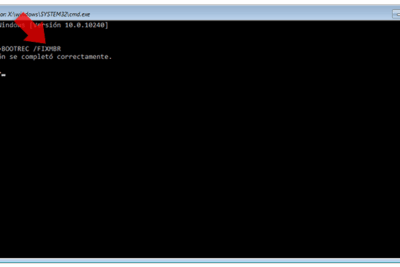
Cuando Windows 10 no inicia correctamente, los problemas pueden estar relacionados con el gestor de arranque o archivos del sistema dañados. En estos casos, una solución efectiva es reparar el sistema utilizando comandos desde el símbolo del sistema. Este artículo explica cómo , una herramienta integrada en el entorno de recuperación que permite solucionar errores de arranque como Arranque no válido o falta BCD. A través de comandos como bootrec /fixmbr, bootrec /fixboot y bootrec /rebuildbcd, los usuarios pueden restaurar la configuración de inicio y recuperar el acceso al sistema operativo de manera eficiente y segura.
- Guía detallada para Reparar Inicio de Windows 10 con CMD: Comandos Bootrec
- ¿Qué es Bootrec y cómo ayuda a Reparar Inicio de Windows 10 con CMD: Comandos Bootrec?
- Cómo acceder al Símbolo del Sistema para Reparar Inicio de Windows 10 con CMD: Comandos Bootrec
- Comandos Bootrec esenciales para Reparar Inicio de Windows 10 con CMD: Comandos Bootrec
- Cuándo usar Bootrec frente a otras herramientas de recuperación
- Precauciones y errores comunes al ejecutar Reparar Inicio de Windows 10 con CMD: Comandos Bootrec
- Preguntas Frecuentes
- ¿Qué es el comando Bootrec y para qué sirve en Windows 10?
- ¿Cómo acceder a CMD para usar los comandos Bootrec?
- ¿Cuáles son los comandos Bootrec más utilizados para reparar el inicio?
- ¿Qué hacer si los comandos Bootrec no resuelven el problema de arranque?
Guía detallada para Reparar Inicio de Windows 10 con CMD: Comandos Bootrec
La solución a problemas de arranque en Windows 10 puede lograrse eficazmente mediante el uso del símbolo del sistema (CMD) y los comandos integrados en la herramienta Bootrec. Este conjunto de instrucciones permite Reparar Inicio de Windows 10 con CMD: Comandos Bootrec cuando el sistema no arranca correctamente debido a errores en el gestor de arranque, archivos del sistema dañados o configuraciones incorrectas de BCD (Boot Configuration Data). A continuación, se detalla cómo proceder paso a paso para diagnosticar y corregir estos fallos desde el entorno de recuperación de Windows.
¿Qué es Bootrec y cómo ayuda a Reparar Inicio de Windows 10 con CMD: Comandos Bootrec?
Bootrec es una utilidad de línea de comandos incluida en Windows que permite interactuar directamente con los componentes del proceso de arranque. Es especialmente útil cuando se necesita Reparar Inicio de Windows 10 con CMD: Comandos Bootrec tras fallos como pantallas negras, errores de inicio tipo INACCESSIBLE BOOT DEVICE o BOOTMGR is missing. Esta herramienta accede al entorno de recuperación del sistema (WinRE) y proporciona comandos específicos para restaurar la configuración del cargador de arranque. Al ejecutarse desde un medio de instalación o recuperación, Bootrec permite diagnosticar y corregir problemas en el BCD, el MBR (Master Boot Record) y la tabla de particiones, elementos esenciales para que Windows inicie correctamente.
Cómo acceder al Símbolo del Sistema para Reparar Inicio de Windows 10 con CMD: Comandos Bootrec
Para Reparar Inicio de Windows 10 con CMD: Comandos Bootrec, primero es necesario acceder al símbolo del sistema desde el entorno de recuperación. Esto se logra insertando un disco de instalación de Windows 10 o una memoria USB de recuperación, arrancando desde ese dispositivo y eligiendo la opción de Reparar el equipo. A continuación, se debe navegar a Solución de problemas > Opciones avanzadas > Símbolo del sistema. En algunos casos, si el equipo no arranca, se puede acceder automáticamente a WinRE tras tres intentos fallidos de inicio. Una vez en el símbolo del sistema, ya se pueden ejecutar los comandos Bootrec para diagnosticar y solucionar los fallos de arranque.
Comandos Bootrec esenciales para Reparar Inicio de Windows 10 con CMD: Comandos Bootrec
Existen varios comandos Bootrec que son fundamentales para Reparar Inicio de Windows 10 con CMD: Comandos Bootrec. Los más utilizados son: – bootrec /fixmbr: Sobrescribe el Master Boot Record con una versión compatible de Windows 10, útil cuando otro sistema operativo o malware ha modificado el MBR. – bootrec /fixboot: Escribe un nuevo sector de arranque en la partición del sistema, corrigiendo errores cuando el cargador no puede escribir en el disco. – bootrec /scanos: Escanea todas las unidades en busca de instalaciones de Windows y muestra las versiones detectadas. – bootrec /rebuildbcd: Reconstruye el archivo BCD a partir de las instalaciones de Windows encontradas, fundamental si este archivo está dañado o ausente. Estos comandos deben ejecutarse en orden, generalmente comenzando con /scanos para verificar que el sistema sea detectado, seguido de /rebuildbcd para restaurar la configuración de arranque.
Cuándo usar Bootrec frente a otras herramientas de recuperación
Aunque Windows 10 incluye varias herramientas de recuperación como Inicio automático reparación o Restauración del sistema, hay escenarios específicos en los que es más efectivo Reparar Inicio de Windows 10 con CMD: Comandos Bootrec. Por ejemplo, cuando los métodos automáticos fallan, cuando hay múltiples sistemas operativos instalados, o cuando se han realizado cambios manuales en la partición de arranque. Bootrec ofrece un control más preciso sobre el proceso de recuperación, especialmente cuando se requiere intervenir directamente en el MBR o el BCD. En comparación con herramientas gráficas, Bootrec es más técnico pero también más poderoso en casos complejos de fallo de arranque.
Precauciones y errores comunes al ejecutar Reparar Inicio de Windows 10 con CMD: Comandos Bootrec
Al intentar Reparar Inicio de Windows 10 con CMD: Comandos Bootrec, es crucial seguir ciertas precauciones para evitar agravar el problema. No se debe ejecutar bootrec /fixmbr en sistemas con arranque dual sin respaldo previo, ya que podría sobrescribir el gestor de arranque de otro sistema operativo. Asimismo, si el comando bootrec /rebuildbcd no encuentra instalaciones de Windows, puede ser necesario verificar que la partición del sistema esté asignada con una letra de unidad mediante DiskPart. Otro error común es no ejecutar CMD como administrador, lo cual impide que los comandos tengan los privilegios necesarios. Siempre se recomienda hacer una copia de seguridad del BCD antes de modificarlo y asegurarse de que el medio de recuperación sea compatible con la versión de Windows instalada.
| Comando Bootrec | Función | Cuándo usarlo |
| bootrec /fixmbr | Reemplaza el Master Boot Record con uno válido de Windows 10 | Cuando el MBR esté dañado o infectado por malware |
| bootrec /fixboot | Escribe un nuevo sector de arranque en la partición del sistema | Si el sistema no puede escribir en el disco de arranque |
| bootrec /scanos | Busca instalaciones de Windows en todas las particiones | Antes de reconstruir el BCD para verificar detección del sistema |
| bootrec /rebuildbcd | Reconstruye el archivo de configuración de arranque (BCD) | Si el BCD está dañado, eliminado o no se carga |
| bootsect /nt60 all /force | Actualiza el código de arranque en todas las particiones | Cuando persisten errores después de usar Bootrec |
Preguntas Frecuentes
¿Qué es el comando Bootrec y para qué sirve en Windows 10?
El comando Bootrec es una herramienta de línea de comandos en Windows 10 que permite reparar problemas relacionados con el gestor de arranque y el archivo de arranque. Se utiliza principalmente cuando el sistema no inicia correctamente debido a errores en el BCD (Boot Configuration Data) o en el MBR (Master Boot Record), permitiendo restaurar la capacidad del sistema para iniciar desde el disco duro.
¿Cómo acceder a CMD para usar los comandos Bootrec?
Para usar Bootrec, primero debes acceder a un entorno de recuperación mediante un USB de instalación o disco de recuperación de Windows 10. Al iniciar desde este medio, selecciona Reparar tu equipo, luego Solución de problemas > Símbolo del sistema. Esto abrirá una ventana de CMD con privilegios administrativos necesarios para ejecutar los comandos de recuperación.
¿Cuáles son los comandos Bootrec más utilizados para reparar el inicio?
Los comandos Bootrec /FixMbr, Bootrec /FixBoot, Bootrec /ScanOs y Bootrec /RebuildBcd son los más empleados. FixMbr escribe un nuevo Master Boot Record, FixBoot crea un nuevo sector de arranque, ScanOs detecta instalaciones de Windows no registradas y RebuildBcd reconstruye el archivo de configuración de arranque para incluir sistemas operativos detectados.
¿Qué hacer si los comandos Bootrec no resuelven el problema de arranque?
Si los comandos Bootrec no solucionan el problema, puede ser necesario verificar la integridad del disco duro usando chkdsk o revisar si hay errores en el sistema de archivos. También se puede intentar usar BCDedit manualmente o realizar una reparación de inicio automática desde las opciones de recuperación. En casos extremos, una reinstalación de Windows podría ser necesaria.


