
Cómo entrar a la BIOS en HP, Lenovo y Dell: Guía Universal
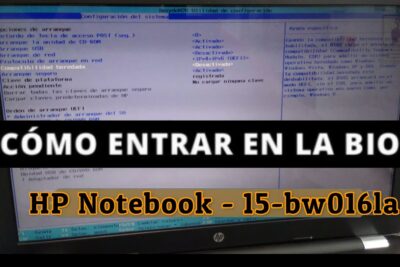
Acceder a la BIOS es un paso esencial para configurar el hardware, cambiar el orden de arranque o solucionar problemas técnicos en una computadora. Sin embargo, cada marca tiene un método distinto para ingresar a este menú, lo que puede generar confusión entre los usuarios. En este artículo se explica detalladamente , ofreciendo instrucciones claras y precisas para cada modelo. Con esta guía, podrá acceder al menú de configuración del sistema sin importar la marca de su equipo, ahorrando tiempo y evitando errores comunes durante el proceso de arranque.
- Acceso a la BIOS según el fabricante: HP, Lenovo y Dell
- Teclas de acceso a la BIOS en computadoras HP
- Procedimiento para acceder a la BIOS en equipos Lenovo
- Método para ingresar a la BIOS en computadoras Dell
- Diferencias entre BIOS y UEFI en equipos modernos
- Errores comunes al intentar acceder a la BIOS
- Preguntas Frecuentes
- ¿Qué tecla debo presionar para acceder a la BIOS en una laptop HP?
- ¿Cuál es la forma correcta de ingresar a la BIOS en una computadora Lenovo?
- ¿Qué combinación de teclas se usa para acceder a la BIOS en equipos Dell?
- ¿Qué debo hacer si no logro entrar a la BIOS al reiniciar el equipo?
Acceso a la BIOS según el fabricante: HP, Lenovo y Dell
Acceder a la BIOS es un paso fundamental para realizar configuraciones avanzadas en equipos de computación, como modificar el orden de arranque, activar o desactivar dispositivos integrados, o ajustar parámetros de seguridad. Sin embargo, cada fabricante utiliza una combinación de teclas distinta para acceder a este menú de configuración. En esta guía se detalla Cómo entrar a la BIOS en HP, Lenovo y Dell: Guía Universal, ofreciendo instrucciones claras, específicas y paso a paso para cada marca, asegurando que cualquier usuario pueda realizar el proceso con éxito, independientemente del modelo o año de fabricación del equipo.
Teclas de acceso a la BIOS en computadoras HP
Para HP, la tecla más común para acceder a la BIOS es F10. Al encender el equipo, debes presionar repetidamente esta tecla antes de que inicie el sistema operativo. En algunos modelos más recientes, especialmente en equipos con arranque rápido, puede ser necesario utilizar la tecla Esc primero para abrir el menú de inicio, y desde allí seleccionar la opción Entrar en BIOS Setup o BIOS Setup. Es importante actuar con rapidez al encender el equipo, ya que la ventana de tiempo para acceder a la BIOS es breve. Esta información es parte esencial de Cómo entrar a la BIOS en HP, Lenovo y Dell: Guía Universal, ya que cada marca presenta variaciones específicas.
Procedimiento para acceder a la BIOS en equipos Lenovo
En los equipos Lenovo, el acceso a la BIOS depende del modelo. En portátiles y equipos de escritorio más antiguos, la tecla habitual es F1 o F2. En modelos más recientes, especialmente en series ThinkPad, puede requerirse la tecla Enter seguida de F1 una vez mostrado el logo de Lenovo. Algunos equipos utilizan la combinación Fn + F2 si el teclado tiene funciones especiales activadas. En ciertos casos, desde Windows 10 o 11, también es posible acceder a la BIOS a través del menú de inicio, seleccionando Reiniciar ahora en Configuración > Actualización y seguridad > Recuperación, y luego navegando a Opciones avanzadas. Este método alternativo también se incluye en Cómo entrar a la BIOS en HP, Lenovo y Dell: Guía Universal como recurso útil.
Método para ingresar a la BIOS en computadoras Dell
En las computadoras Dell, la tecla más utilizada para acceder a la BIOS es F2. Al encender el equipo, debes presionar repetidamente F2 hasta que aparezca la interfaz de configuración del sistema. En algunos modelos, especialmente en equipos con arranque rápido o UEFI, puede ser necesario presionar primero F12 para acceder al menú de arranque y desde allí seleccionar la opción BIOS Setup. También es común que aparezca un mensaje en pantalla durante el arranque que indica qué tecla usar. Este detalle es clave en Cómo entrar a la BIOS en HP, Lenovo y Dell: Guía Universal, ya que permite identificar rápidamente la combinación correcta según el modelo.
Diferencias entre BIOS y UEFI en equipos modernos
Aunque comúnmente se habla de BIOS, muchos equipos modernos de HP, Lenovo y Dell utilizan UEFI (Interfaz de Firmware Extensible Unificada), que es una evolución del sistema BIOS tradicional. UEFI ofrece una interfaz gráfica más amigable, soporte para discos mayores a 2 TB y tiempos de arranque más rápidos. Sin embargo, el proceso para acceder a la configuración sigue siendo similar, aunque en algunos casos se puede acceder desde el sistema operativo a través de opciones de recuperación. Entender esta distinción es parte fundamental de Cómo entrar a la BIOS en HP, Lenovo y Dell: Guía Universal, ya que ayuda a los usuarios a reconocer si están interactuando con un sistema BIOS clásico o con una interfaz UEFI moderna.
Errores comunes al intentar acceder a la BIOS
Uno de los errores más frecuentes al intentar entrar a la BIOS es presionar la tecla demasiado tarde, una vez que el sistema operativo ya ha comenzado a cargarse. Otro error común es no mantener pulsada la tecla o no presionarla con suficiente frecuencia. Además, en algunos equipos con teclados USB, puede haber retrasos en la detección, lo que dificulta el acceso. También es posible que la función de arranque rápido impida la detección de las teclas de acceso. En estos casos, se recomienda desactivar el arranque rápido desde la configuración del sistema o utilizar métodos alternativos desde Windows. Estos consejos prácticos son parte integral de Cómo entrar a la BIOS en HP, Lenovo y Dell: Guía Universal, garantizando un acceso exitoso en la mayoría de los escenarios.
| Marca | Tecla principal | Tecla alternativa | Método desde Windows |
| HP | F10 | Esc → Entrar en BIOS | Sí (Reinicio avanzado) |
| Lenovo | F1 / F2 | Fn + F2 / Enter + F1 | Sí (Configuración → Recuperación) |
| Dell | F2 | F12 → BIOS Setup | Sí (Opciones avanzadas de inicio) |
Preguntas Frecuentes
¿Qué tecla debo presionar para acceder a la BIOS en una laptop HP?
Para entrar a la BIOS en una laptop HP, debes presionar repetidamente la tecla F10 tan pronto como enciendas el equipo. En algunos modelos más antiguos, también puede ser necesario usar la tecla Esc seguida de F10 una vez que aparezca el menú de inicio.
¿Cuál es la forma correcta de ingresar a la BIOS en una computadora Lenovo?
En las computadoras Lenovo, especialmente modelos más recientes, debes presionar la tecla F2 o Enter al encender el equipo y luego seleccionar Enter Setup con las teclas de flecha. En algunos modelos como los ThinkPad, también puede funcionar la tecla F1.
¿Qué combinación de teclas se usa para acceder a la BIOS en equipos Dell?
Para acceder a la BIOS en equipos Dell, debes presionar repetidamente la tecla F2 inmediatamente después de encender el equipo. Si no funciona, prueba con la tecla Esc seguida de F2, especialmente en modelos más nuevos.
¿Qué debo hacer si no logro entrar a la BIOS al reiniciar el equipo?
Si no logras entrar a la BIOS, asegúrate de presionar la tecla correcta desde el primer momento del arranque, antes de que aparezca el logo del fabricante. En equipos con arranque rápido, es recomendable reiniciar desde Windows manteniendo presionada la tecla Mayús y seleccionar Entrar al entorno de firmware UEFI, lo que te llevará directamente a la BIOS.


