
Cómo arreglar el brillo de pantalla que no cambia en Laptop
El brillo de la pantalla es un factor clave para la comodidad visual al usar una laptop, especialmente en entornos con diferentes niveles de iluminación. Cuando el brillo no responde a los ajustes, puede afectar negativamente la experiencia de usuario. Afortunadamente, existen diversas soluciones para abordar este problema técnico común. Este artículo explica cómo arreglar el brillo de pantalla que no cambia en Laptop, ofreciendo pasos claros y efectivos que incluyen revisiones de controladores, configuraciones del sistema operativo, ajustes de energía y posibles causas de hardware. Con estas recomendaciones, podrás restaurar el control del brillo y mejorar significativamente tu experiencia visual al utilizar tu equipo.
- Diagnóstico y soluciones efectivas para problemas de brillo en pantallas de laptop
- Verificación de las teclas de función y atajos de brillo
- Actualización o reinstalación de controladores de pantalla
- Configuración del brillo en el sistema operativo
- Revisión de servicios del sistema relacionados con el brillo
- Uso de software de terceros como solución temporal
- Preguntas Frecuentes
- ¿Por qué no cambia el brillo de pantalla en mi laptop?
- ¿Cómo ajustar el brillo de pantalla si los atajos no funcionan?
- ¿Puede un problema de software causar que el brillo no se ajuste?
- ¿Qué hacer si el brillo no cambia ni siquiera en modo seguro?
Diagnóstico y soluciones efectivas para problemas de brillo en pantallas de laptop
Uno de los inconvenientes más comunes en laptops es la imposibilidad de ajustar el brillo de la pantalla, lo cual puede afectar directamente la comodidad visual y la productividad. Cómo arreglar el brillo de pantalla que no cambia en Laptop es una pregunta frecuente entre usuarios que enfrentan esta limitación. Afortunadamente, existen múltiples causas detrás de este problema y, por lo tanto, diversas soluciones que pueden aplicarse dependiendo del origen del fallo. A continuación, se detallan los pasos más efectivos para resolver esta incidencia.
Verificación de las teclas de función y atajos de brillo
En muchas laptops, el ajuste del brillo se realiza mediante combinaciones de teclas, como Fn + F5/F6 o teclas específicas con íconos de sol. A veces, el problema no está en el sistema, sino en que la tecla Fn no está activada correctamente o el bloqueo de funciones (Fn Lock) está activado. Para verificar esto, prueba presionar la combinación de teclas correcta y observa si aparece un indicador de brillo en pantalla. Si no hay respuesta, intenta desactivar o activar el Fn Lock desde la configuración del teclado o mediante una combinación como Fn + Esc, dependiendo del modelo. Asegúrate también de que no haya un software de control de teclado que esté interfiriendo con el funcionamiento normal.
Actualización o reinstalación de controladores de pantalla
Los controladores gráficos desactualizados o dañados son una causa frecuente de fallos en el ajuste del brillo. Para resolverlo, accede al Administrador de dispositivos en Windows, expande la sección Adaptadores de pantalla, haz clic derecho en tu controlador gráfico (Intel, AMD o NVIDIA) y selecciona Actualizar controlador. Si el problema persiste, elige Desinstalar dispositivo y reinicia el equipo para que Windows reinstale automáticamente el controlador. También puedes descargar la versión más reciente desde el sitio web del fabricante de tu tarjeta gráfica o desde el soporte técnico del fabricante de la laptop. Este paso es esencial en Cómo arreglar el brillo de pantalla que no cambia en Laptop.
Configuración del brillo en el sistema operativo
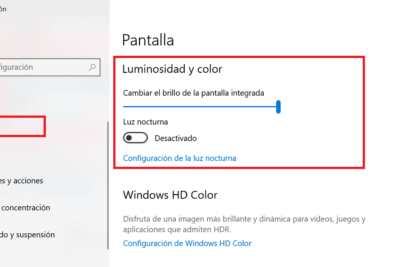
Windows y otros sistemas operativos permiten ajustar el brillo desde la configuración directa. En Windows, ve a Configuración > Sistema > Pantalla y verifica que el control deslizante de brillo esté funcional. Si el control está ausente o inactivo, puede deberse a un conflicto con el controlador o con la configuración de energía. También revisa en Panel de control > Hardware y sonido > Opciones de energía > Configuración del plan > Cambiar configuración avanzada de energía y asegúrate de que la opción Brillo de la pantalla esté habilitada y configurada correctamente para ambos modos (batería y corriente eléctrica).
Revisión de servicios del sistema relacionados con el brillo
Algunos servicios del sistema operativo son responsables de gestionar el brillo de la pantalla. Si estos servicios están deshabilitados o no funcionan correctamente, el ajuste de brillo puede fallar. En Windows, presiona Win + R, escribe services.msc y busca servicios como Sensor Monitoring Service o Plug and Play. Asegúrate de que estén en estado En ejecución y con tipo de inicio Automático. Además, verifica que el servicio Windows Management Instrumentation (WMI) esté activo, ya que es fundamental para la comunicación entre el hardware y el sistema. Un fallo en estos servicios puede ser crítico al intentar Cómo arreglar el brillo de pantalla que no cambia en Laptop.
Uso de software de terceros como solución temporal
Si las soluciones anteriores no resuelven el problema, puedes utilizar software de terceros como f.lux o DimScreen para ajustar manualmente el brillo de la pantalla. Estas herramientas no modifican el brillo físico del panel, sino que aplican un filtro de opacidad sobre la imagen, lo cual puede servir como solución temporal mientras se resuelve el problema de raíz. Aunque no es lo ideal, permite mejorar la comodidad visual en entornos con poca luz. Es importante descargar estas herramientas desde sitios oficiales para evitar malware. Esta opción es útil cuando no se logra determinar la causa exacta en Cómo arreglar el brillo de pantalla que no cambia en Laptop.
| Problema | Causa común | Solución recomendada |
| Teclas de brillo no responden | Fn Lock activado o atajos desactivados | Verificar estado de Fn Lock y usar combinación correcta |
| Control deslizante de brillo inactivo | Controlador gráfico desactualizado | Actualizar o reinstalar controlador de pantalla |
| Brillo no cambia en modo batería/corriente | Configuración de energía incorrecta | Ajustar configuración avanzada de energía |
| Falta de respuesta total al ajuste | Servicios del sistema deshabilitados | Verificar servicios como WMI y Sensor Monitoring |
| Solución temporal necesaria | Problema persistente sin causa clara | Usar software como f.lux o DimScreen |
Preguntas Frecuentes
¿Por qué no cambia el brillo de pantalla en mi laptop?
El problema puede deberse a controladores de pantalla desactualizados o dañados, ya que estos son responsables de gestionar las funciones de brillo. Verifica que los controladores de gráficos estén actualizados, especialmente los de Intel Graphics, AMD o NVIDIA, según tu tarjeta. También asegúrate de que la opción de brillo no esté bloqueada por un software de terceros o por la configuración del fabricante.
¿Cómo ajustar el brillo de pantalla si los atajos no funcionan?
Si las teclas de función (como Fn + F2/F3) no responden, primero intenta reiniciar el equipo para descartar errores temporales. Luego, accede al Centro de Accesibilidad o al Panel de control de energía en Windows y ajusta el nivel de brillo manualmente. Si esto funciona, el problema puede estar en los controladores del teclado o en la combinación de teclas desactivada en la BIOS.
¿Puede un problema de software causar que el brillo no se ajuste?
Sí, una actualización de Windows o un conflicto con el software de gestión de energía puede interferir con el control del brillo. Revisa el Administrador de dispositivos para detectar errores en los controladores de pantalla o teclado. Desinstalar y volver a instalar los controladores de visualización suele resolver este tipo de fallos relacionados con el software.
¿Qué hacer si el brillo no cambia ni siquiera en modo seguro?
Si el problema persiste en modo seguro, es posible que haya un fallo a nivel de hardware o que el panel LCD tenga un problema físico. Sin embargo, también puede deberse a una configuración incorrecta de la BIOS. Accede a la BIOS y verifica si hay opciones relacionadas con el control de brillo; si todo falla, considera una revisión técnica para descartar daños en el inversor de pantalla o en los circuitos asociados.


