Cómo solucionar el uso de disco al 100% en Windows 11
El uso de disco al 100% en Windows 11 es un problema frecuente que puede ralentizar significativamente el rendimiento del equipo, haciendo que las aplicaciones respondan con lentitud o incluso se bloqueen. Esta situación suele presentarse tras actualizaciones del sistema, procesos en segundo plano descontrolados o problemas con el controlador de disco. Afortunadamente, existen diversas soluciones efectivas para identificar y corregir esta sobrecarga. En este artículo se explica detalladamente cómo solucionar el uso de disco al 100% en Windows 11, ofreciendo pasos claros y prácticos que cualquier usuario puede seguir para restaurar la fluidez y eficiencia del sistema operativo.
- Cómo solucionar el uso de disco al 100% en Windows 11
- Verificar procesos que consumen recursos en el Administrador de tareas
- Desactivar Windows Search y Superfetch (SysMain)
- Actualizar controladores de disco y chipset
- Ejecutar el comprobador de archivos del sistema (SFC y DISM)
- Ajustar la configuración de energía y desactivar efectos visuales
- Preguntas Frecuentes
- ¿Por qué mi disco duro muestra un uso del 100% en Windows 11?
- ¿Cómo identifico qué proceso está causando el alto uso del disco?
- ¿Qué servicios de Windows puedo desactivar para reducir el uso del disco?
- ¿Actualizar controladores y el sistema operativo ayuda a solucionar el problema?
Cómo solucionar el uso de disco al 100% en Windows 11
Uno de los problemas más comunes que afectan el rendimiento de los equipos con Windows 11 es el uso de disco al 100%, lo cual puede provocar lentitud extrema, bloqueos del sistema y una experiencia de usuario deficiente. Este comportamiento puede deberse a múltiples causas, como procesos del sistema descontrolados, servicios innecesarios, controladores desactualizados o incluso problemas físicos del disco duro. A continuación, se detallan estrategias efectivas para diagnosticar y resolver esta incidencia, permitiendo restablecer un funcionamiento óptimo del sistema operativo.
Verificar procesos que consumen recursos en el Administrador de tareas
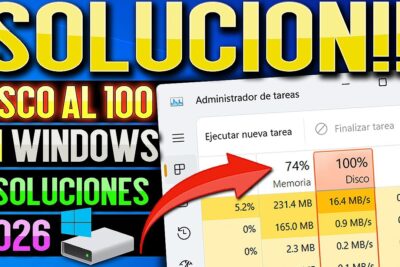
El primer paso para cómo solucionar el uso de disco al 100% en Windows 11 es identificar qué procesos están generando la carga excesiva. Abre el Administrador de tareas presionando Ctrl + Shift + Esc, luego navega a la pestaña Rendimiento y selecciona Disco. Observa los procesos que aparecen en la pestaña Procesos, ordenados por actividad de disco. Si encuentras aplicaciones o servicios desconocidos consumiendo una cantidad anormal de recursos, considera finalizarlos temporalmente. Algunos procesos comunes que suelen causar altos consumos son Antivirus, Windows Search o Superfetch. Analiza cada uno antes de tomar acción.
Desactivar Windows Search y Superfetch (SysMain)
El servicio Windows Search y SysMain (anteriormente conocido como Superfetch) pueden causar picos de uso de disco al indexar archivos o pre-cargar aplicaciones en segundo plano. Para desactivarlos, presiona Win + R, escribe services.msc y pulsa Enter. Busca los servicios Windows Search y SysMain, haz doble clic en cada uno y cambia su Tipo de inicio a Deshabilitado. Luego, haz clic en Detener para finalizar el proceso actual. Esta medida puede mejorar significativamente el rendimiento del disco, especialmente en sistemas con unidades HDD. Esta es una de las soluciones más efectivas cuando se trata de cómo solucionar el uso de disco al 100% en Windows 11.
Actualizar controladores de disco y chipset
Controladores desactualizados o incompatibles pueden provocar altos niveles de uso de disco. Es fundamental actualizar los controladores del almacenamiento y del chipset desde el sitio web oficial del fabricante de la placa base o del equipo. Utiliza el Administrador de dispositivos (accesible desde el menú contextual del botón derecho sobre el ícono de Windows) y revisa las secciones de Controladores de disco y Sistemas de chipset. Haz clic derecho en cada dispositivo y selecciona Actualizar controlador. También puedes optar por herramientas oficiales como Intel Driver & Support Assistant o AMD Chipset Drivers, según tu hardware. Mantener los controladores actualizados es clave en cómo solucionar el uso de disco al 100% en Windows 11.
Ejecutar el comprobador de archivos del sistema (SFC y DISM)
Archivos del sistema dañados pueden causar comportamientos inestables, incluyendo uso excesivo del disco. Para corregirlo, ejecuta el Comprobador de archivos del sistema (SFC) y la herramienta DISM. Abre el Símbolo del sistema como administrador (busca cmd, haz clic derecho y selecciona Ejecutar como administrador) y ejecuta los siguientes comandos en orden:
sfc /scannow
Una vez termine, ejecuta:
DISM /Online /Cleanup-Image /RestoreHealth
Estos comandos escanean y reparan archivos del sistema corruptos o faltantes. Es un paso esencial en cómo solucionar el uso de disco al 100% en Windows 11, ya que descarta errores internos del sistema como causa raíz del problema.
Ajustar la configuración de energía y desactivar efectos visuales
El plan de energía predeterminado en Windows 11 puede no ser el más eficiente para el rendimiento del disco. Cambia a un plan de alto rendimiento: ve a Configuración > Sistema > Energía y suspensión > Configuración adicional de energía y selecciona Alto rendimiento. Además, desactiva efectos visuales innecesarios que consumen recursos. Haz clic derecho en Este equipo > Propiedades > Configuración avanzada del sistema > Rendimiento > Configuración y selecciona Ajustar para obtener el mejor rendimiento. Estas optimizaciones reducen la carga en segundo plano y contribuyen directamente a cómo solucionar el uso de disco al 100% en Windows 11.
| Solución | Impacto esperado | Dificultad |
| Verificar procesos en el Administrador de tareas | Identificación inmediata de procesos problemáticos | Baja |
| Desactivar Windows Search y SysMain | Reducción significativa del uso de disco en HDD | Media |
| Actualizar controladores de disco y chipset | Mejora de estabilidad y rendimiento general | Media |
| Ejecutar SFC y DISM | Corrección de errores del sistema operativo | Alta |
| Ajustar plan de energía y efectos visuales | Optimización del rendimiento en segundo plano | Baja |
Preguntas Frecuentes
¿Por qué mi disco duro muestra un uso del 100% en Windows 11?
El uso del disco al 100% en Windows 11 puede deberse a varios factores, como procesos del sistema intensivos, servicios de Windows Update, antivirus en segundo plano, o aplicaciones que acceden constantemente al disco. Algunas veces, controladores desactualizados o discos duros con problemas también generan este comportamiento. Identificar el proceso responsable mediante el Administrador de tareas es el primer paso para diagnosticar la causa raíz.
¿Cómo identifico qué proceso está causando el alto uso del disco?
Abre el Administrador de tareas haciendo clic derecho en la barra de tareas y selecciona Administrador de tareas. Ve a la pestaña Procesos y haz clic en la columna Disco para ordenar los procesos por consumo. Los procesos como svchost.exe, Antimalware Service Executable o Windows Search suelen ser los principales culpables. Analiza cuál consume más recursos y considera investigar su comportamiento o desactivarlo si es seguro.
¿Qué servicios de Windows puedo desactivar para reducir el uso del disco?
Puedes desactivar temporalmente servicios como Windows Search, que indexa archivos constantemente, o el Superfetch (SysMain), que carga aplicaciones en memoria anticipadamente. Accede al Editor de registro de servicios (escribe services.msc en Ejecutar), busca estos servicios, haz doble clic y cámbialos a Deshabilitado o Manual. Esto puede reducir significativamente el uso del disco, especialmente en sistemas con SSD o HDD más lentos.
¿Actualizar controladores y el sistema operativo ayuda a solucionar el problema?
Sí, mantener actualizados los controladores de almacenamiento y el propio Windows 11 es crucial. Microsoft ha lanzado varias actualizaciones para corregir errores relacionados con el uso excesivo del disco. Accede a Configuración > Windows Update y verifica si hay actualizaciones pendientes. Además, visita el sitio del fabricante de tu equipo para descargar los últimos controladores SATA/NVMe y mejora así el rendimiento del disco.