
Cómo reparar el error SYSTEM_THREAD_EXCEPTION_NOT_HANDLED
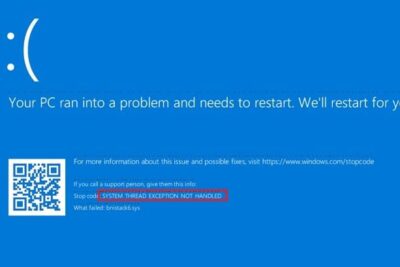
El error SYSTEM_THREAD_EXCEPTION_NOT_HANDLED es uno de los problemas más comunes en Windows, especialmente al usar controladores incompatibles o archivos del sistema dañados. Este conflicto provoca pantallazos azules que interrumpen el funcionamiento normal del equipo. Afortunadamente, existen soluciones efectivas para solucionarlo. En este artículo se explica detalladamente cómo reparar el error SYSTEM_THREAD_EXCEPTION_NOT_HANDLED mediante pasos claros y seguros. Desde la actualización de controladores hasta el uso de herramientas integradas de Windows como el Comprobador de archivos del sistema (SFC) y la utilidad de resolución de problemas, estas estrategias permiten restaurar la estabilidad del sistema operativo y prevenir futuros fallos.
- Cómo reparar el error SYSTEM THREAD EXCEPTION NOT HANDLED en Windows
- 1. Actualizar los controladores del sistema
- 2. Ejecutar el Escáner de Archivos del Sistema (SFC)
- 3. Desinstalar actualizaciones recientes de Windows
- 4. Verificar la memoria RAM con Windows Memory Diagnostic
- 5. Analizar el archivo de volcado de memoria (.dmp)
- Preguntas Frecuentes
- ¿Qué causa el error SYSTEM THREAD EXCEPTION NOT HANDLED?
- ¿Cómo solucionar el error si es causado por controladores?
- ¿Puede un software de terceros causar este error?
- ¿Qué hacer si el error persiste después de intentar reparaciones básicas?
Cómo reparar el error SYSTEM THREAD EXCEPTION NOT HANDLED en Windows
El error SYSTEM THREAD EXCEPTION NOT HANDLED es una pantalla azul de la muerte (BSOD) que suele aparecer en sistemas operativos Windows, especialmente en versiones como Windows 10 y Windows 11. Este problema generalmente ocurre cuando un controlador del sistema intenta realizar una operación no válida o inesperada, lo que provoca que el sistema se bloquee para evitar daños mayores. A continuación, se detallan métodos efectivos para diagnosticar y resolver este fallo, enfocándose específicamente en Cómo reparar el error SYSTEM THREAD EXCEPTION NOT HANDLED.
1. Actualizar los controladores del sistema
Uno de los motivos más comunes detrás del error SYSTEM THREAD EXCEPTION NOT HANDLED es la presencia de controladores desactualizados o incompatibles. Es fundamental mantener actualizados los controladores de dispositivos como tarjetas gráficas, chipset, red y almacenamiento. Para ello, puedes acceder al Administrador de dispositivos de Windows, identificar los dispositivos con advertencias (ícono de exclamación amarilla), y seleccionar Actualizar controlador. También puedes visitar el sitio web del fabricante del hardware para descargar las versiones más recientes. Actualizar estos controladores puede resolver conflictos que desencadenan la BSOD, siendo un paso clave en Cómo reparar el error SYSTEM THREAD EXCEPTION NOT HANDLED.
2. Ejecutar el Escáner de Archivos del Sistema (SFC)
Los archivos del sistema dañados pueden provocar errores graves como el SYSTEM THREAD EXCEPTION NOT HANDLED. Para corregirlos, Windows incluye una herramienta llamada Escáner de Archivos del Sistema (SFC). Abre el símbolo del sistema como administrador y ejecuta el comando sfc /scannow. Este proceso escaneará todos los archivos de sistema y reemplazará aquellos que estén dañados o modificados. Es recomendable esperar a que finalice el análisis completamente. Si se detectan y corrigen errores, reinicia el equipo y verifica si el problema persiste. Este paso es esencial dentro del proceso de Cómo reparar el error SYSTEM THREAD EXCEPTION NOT HANDLED.
3. Desinstalar actualizaciones recientes de Windows
En algunos casos, una actualización reciente de Windows puede introducir incompatibilidades que desencadenan el error SYSTEM THREAD EXCEPTION NOT HANDLED. Si el problema comenzó justo después de una actualización, es recomendable desinstalarla temporalmente para verificar si se resuelve el fallo. Ve a Configuración > Actualización y seguridad > Historial de actualizaciones y selecciona Desinstalar actualizaciones. Elige la última actualización instalada y sigue las instrucciones. Este paso permite descartar conflictos provocados por parches recientes y forma parte importante de Cómo reparar el error SYSTEM THREAD EXCEPTION NOT HANDLED.
4. Verificar la memoria RAM con Windows Memory Diagnostic
La memoria RAM defectuosa puede provocar errores del sistema, incluyendo el SYSTEM THREAD EXCEPTION NOT HANDLED. Windows incluye una herramienta integrada llamada Windows Memory Diagnostic que permite comprobar la integridad de la memoria. Para usarla, escribe Windows Memory Diagnostic en el menú Inicio, ejecútala como administrador y selecciona Reiniciar ahora y comprobar problemas. El sistema realizará pruebas durante el arranque. Si se detectan errores de memoria, es posible que necesites reemplazar el módulo afectado. Esta verificación es un paso crítico en Cómo reparar el error SYSTEM THREAD EXCEPTION NOT HANDLED, ya que descarta fallos de hardware como causa raíz.
5. Analizar el archivo de volcado de memoria (.dmp)
Los archivos de volcado de memoria (memory dump) contienen información valiosa sobre la causa del error SYSTEM THREAD EXCEPTION NOT HANDLED. Estos archivos se generan automáticamente durante un BSOD y suelen ubicarse en C:WindowsMinidump. Puedes analizarlos usando herramientas como BlueScreenView o WinDbg, que permiten identificar el controlador o proceso que generó la excepción. Al abrir el archivo .dmp, la herramienta mostrará el módulo sospechoso (por ejemplo, nvlddmkm.sys para controladores de NVIDIA). Una vez identificado, puedes actualizar, desinstalar o reemplazar ese controlador. Este análisis detallado es una de las estrategias más efectivas al tratar de Cómo reparar el error SYSTEM THREAD EXCEPTION NOT HANDLED.
| Método | Descripción | Impacto en el error |
| Actualizar controladores | Garantiza que los controladores sean compatibles y estén libres de errores conocidos. | Alto – Resuelve muchos casos de SYSTEM THREAD EXCEPTION NOT HANDLED. |
| Ejecutar SFC /scannow | Repara archivos del sistema dañados o corruptos. | Medio – Eficaz si el error se debe a corrupción del sistema. |
| Desinstalar actualizaciones | Elimina parches que podrían haber causado inestabilidad. | Alto – Especialmente útil si el error comenzó tras una actualización. |
| Verificar memoria RAM | Descarta fallos físicos en la memoria principal. | Medio – Fundamental si se sospecha de hardware defectuoso. |
| Analizar archivo .dmp | Identifica el controlador o proceso específico que causó la excepción. | Alto – Permite una solución precisa y dirigida. |
Preguntas Frecuentes
¿Qué causa el error SYSTEM THREAD EXCEPTION NOT HANDLED?
Este error generalmente ocurre debido a controladores incompatibles, software dañado o actualizaciones de Windows problemáticas. Cuando un hilo del sistema intenta ejecutar una instrucción que no puede manejar, el sistema operativo detiene el proceso para evitar daños mayores, lo que resulta en la pantalla azul de la muerte (BSOD). Identificar el origen del conflicto es clave para resolverlo.
¿Cómo solucionar el error si es causado por controladores?
La solución más efectiva es actualizar o desinstalar los controladores problemáticos, especialmente los de gráficos, red o chipset. Puedes hacerlo desde el Administrador de dispositivos o utilizando herramientas oficiales del fabricante. También puedes arrancar en modo seguro para desinstalar controladores recientemente instalados que puedan estar generando el conflicto.
¿Puede un software de terceros causar este error?
Sí, ciertos programas, especialmente antivirus, herramientas de optimización del sistema o software de bajo nivel, pueden interferir con los hilos del sistema operativo. Para confirmarlo, realiza un inicio limpio de Windows y desactiva los programas de inicio automático. Si el error desaparece, vuelve a habilitarlos uno por uno para identificar el programa conflictivo.
¿Qué hacer si el error persiste después de intentar reparaciones básicas?
Si el problema continúa, considera ejecutar comandos de reparación como sfc /scannow y DISM para restaurar archivos del sistema dañados. También puedes reparar la instalación de Windows mediante una unidad de instalación sin perder tus archivos. En casos extremos, una reinstalación completa del sistema operativo puede ser necesaria para eliminar cualquier corrupción profunda.


