
Cómo reparar el error de Pantalla Azul MEMORY_MANAGEMENT en Windows 11
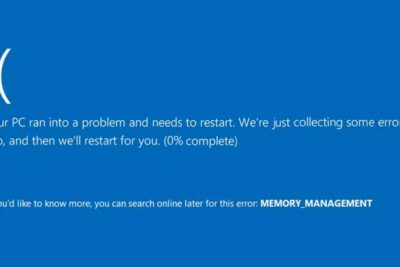
El error de Pantalla Azul MEMORY_MANAGEMENT en Windows 11 es uno de los problemas más comunes que afectan la estabilidad del sistema operativo, provocando reinicios inesperados y pérdida de datos. Este mensaje de error suele estar relacionado con fallos en la gestión de la memoria RAM, controladores incompatibles o corrupción del sistema. Afortunadamente, existen soluciones efectivas para abordar esta falla. En este artículo, te explicaremos cómo reparar el error de Pantalla Azul MEMORY_MANAGEMENT en Windows 11 mediante pasos claros y prácticos, desde la actualización de controladores hasta el uso de herramientas integradas como el solucionador de problemas de memoria.
- Cómo reparar el error de Pantalla Azul MEMORY MANAGEMENT en Windows 11
- Verificar la memoria RAM con la herramienta de diagnóstico de Windows
- Ejecutar el Escaneo de Archivos del Sistema (SFC)
- Actualizar o revertir controladores de dispositivos
- Desactivar la memoria de escritura combinada (Write Combining)
- Analizar el volcado de memoria (Memory Dump)
- Preguntas Frecuentes
- ¿Qué significa el error de Pantalla Azul MEMORY MANAGEMENT en Windows 11?
- ¿Cómo verificar si la memoria RAM está dañada?
- ¿Qué hacer si los controladores están causando el error MEMORY MANAGEMENT?
- ¿Es posible reparar el error mediante comandos del sistema?
Cómo reparar el error de Pantalla Azul MEMORY MANAGEMENT en Windows 11
El error de Pantalla Azul de la Muerte (BSOD) con el mensaje MEMORY MANAGEMENT en Windows 11 es uno de los más comunes y puede ser causado por problemas relacionados con la memoria RAM, controladores incompatibles, archivos del sistema dañados o actualizaciones incorrectas. Este tipo de fallo provoca que el sistema se bloquee y reinicie automáticamente, interrumpiendo el trabajo del usuario. A continuación, se detallan procedimientos técnicos y efectivos para diagnosticar y resolver esta incidencia. El objetivo es ofrecer una guía clara y estructurada sobre cómo reparar el error de Pantalla Azul MEMORY MANAGEMENT en Windows 11, asegurando la estabilidad del sistema operativo.
Verificar la memoria RAM con la herramienta de diagnóstico de Windows
Uno de los primeros pasos para cómo reparar el error de Pantalla Azul MEMORY MANAGEMENT en Windows 11 es comprobar el estado físico de la memoria RAM. Windows incluye una herramienta integrada llamada Windows Memory Diagnostic que permite detectar fallos en la memoria. Para ejecutarla, presione las teclas Windows + R, escriba mdsched.exe y presione Enter. Seleccione la opción Reiniciar ahora y comprobar si hay problemas. Tras el reinicio, el sistema escaneará la RAM en busca de errores. Si se detectan fallos, es probable que necesite reemplazar uno o más módulos de memoria. Este paso es fundamental, ya que el código de error MEMORY MANAGEMENT está directamente relacionado con problemas en la gestión de memoria del sistema.
Ejecutar el Escaneo de Archivos del Sistema (SFC)
Los archivos del sistema dañados pueden desencadenar el error de Pantalla Azul MEMORY MANAGEMENT. Para corregirlo, utilice el Escaneo de Archivos del Sistema (System File Checker). Abra el símbolo del sistema como administrador (busque cmd, haga clic derecho y seleccione Ejecutar como administrador) y escriba el comando sfc /scannow. Este proceso escaneará todos los archivos protegidos del sistema y reemplazará automáticamente los que estén dañados o corruptos. El tiempo de ejecución varía, pero una vez finalizado, debe reiniciar el equipo. Si el error persiste, se recomienda combinar este procedimiento con el análisis DISM (Deployment Image Servicing and Management), que repara la imagen del sistema base.
Actualizar o revertir controladores de dispositivos
Los controladores incompatibles o desactualizados, especialmente los de gráficos, chipset y almacenamiento, pueden provocar el error MEMORY MANAGEMENT. Para cómo reparar el error de Pantalla Azul MEMORY MANAGEMENT en Windows 11, es esencial mantener los controladores al día. Acceda al Administrador de dispositivos (presione Windows + X y seleccione la opción), identifique los dispositivos con advertencias (ícono amarillo) y actualice sus controladores. También puede visitar el sitio web del fabricante de su placa base o computadora para descargar los controladores más recientes. En caso de que el error haya comenzado tras una actualización de controlador, puede revertir a la versión anterior desde las propiedades del dispositivo, bajo la pestaña Controlador > Revertir controlador.
Desactivar la memoria de escritura combinada (Write Combining)
En algunos casos, la memoria de escritura combinada puede interferir con la gestión de memoria del sistema, provocando el error MEMORY MANAGEMENT. Esta función mejora el rendimiento gráfico, pero en ciertos sistemas puede generar inestabilidad. Para desactivarla, abra el Editor del Registro (regedit), navegue a la ruta: HKEY LOCAL MACHINESYSTEMCurrentControlSetControlGraphicsDrivers Cree un nuevo valor DWORD (32 bits) llamado FeatureTestControl y asígnele el valor 0xff. Reinicie el equipo y verifique si el error persiste. Este ajuste es avanzado, por lo que se recomienda crear un punto de restauración antes de modificar el registro.
Analizar el volcado de memoria (Memory Dump)
Para una solución más precisa sobre cómo reparar el error de Pantalla Azul MEMORY MANAGEMENT en Windows 11, puede analizar el archivo de volcado de memoria generado durante el fallo. Este archivo, generalmente ubicado en C:WindowsMinidump, contiene información técnica sobre la causa del error. Utilice herramientas como BlueScreenView o WhoCrashed para abrir el archivo .dmp y determinar qué módulo o controlador provocó la excepción. Estas herramientas identifican el archivo sospechoso (por ejemplo, nvlddmkm.sys para controladores de NVIDIA) y permiten tomar acciones específicas, como desinstalar, actualizar o deshabilitar el componente responsable.
| Acción | Descripción | Herramienta o Comando |
| Verificar memoria RAM | Diagnóstico de errores físicos en la memoria | mddiag.exe o mdsched.exe |
| Escaneo de archivos del sistema | Detección y reparación de archivos del sistema dañados | sfc /scannow |
| Actualización de controladores | Instalación de controladores compatibles y actualizados | Administrador de dispositivos |
| Desactivar Write Combining | Evitar conflictos en la gestión de memoria gráfica | Editor del Registro |
| Análisis de volcado de memoria | Identificación del componente causante del BSOD | BlueScreenView o WhoCrashed |
Preguntas Frecuentes
¿Qué significa el error de Pantalla Azul MEMORY MANAGEMENT en Windows 11?
Este error indica un problema relacionado con la gestión de la memoria RAM por parte del sistema operativo, lo cual puede deberse a módulos de memoria defectuosos, controladores incompatibles o corrupción en el sistema. Cuando Windows detecta una lectura o escritura inválida en la memoria, activa el bloqueo del sistema para evitar daños mayores, mostrando así la pantalla azul de la muerte (BSOD).
¿Cómo verificar si la memoria RAM está dañada?
Puedes utilizar la herramienta integrada de diagnóstico de memoria de Windows llamada Windows Memory Diagnostic. Para ejecutarla, escribe diagnóstico de memoria de Windows en el buscador de Windows 11, selecciona Reiniciar ahora y comprobar problemas y el sistema escaneará la RAM en busca de errores durante el arranque. Si se detectan fallos, es recomendable reemplazar el módulo afectado.
¿Qué hacer si los controladores están causando el error MEMORY MANAGEMENT?
Los controladores de dispositivos, especialmente los de gráficos o chipset, pueden provocar conflictos de memoria. Actualiza todos los controladores desde el Administrador de dispositivos o descárgalos directamente del sitio web del fabricante. También puedes usar Windows Update para instalar controladores compatibles y corregir incompatibilidades que generen el error.
¿Es posible reparar el error mediante comandos del sistema?
Sí, puedes ejecutar herramientas de reparación del sistema como SFC (System File Checker) y DISM (Deployment Image Servicing and Management) en el símbolo del sistema como administrador. Ejecuta sfc /scannow para verificar y reparar archivos del sistema dañados, y luego usa dism /online /cleanup-image /restorehealth para restaurar la imagen del sistema, lo cual puede resolver problemas subyacentes que causan fallos de gestión de memoria.


