Cómo crear un USB booteable de Linux desde Windows
Crear un USB booteable de Linux desde Windows es una tarea esencial para quienes desean instalar o probar distribuciones de este sistema operativo sin modificar su disco duro. Este proceso permite arrancar el equipo directamente desde el dispositivo USB, facilitando la instalación, pruebas en vivo o recuperación de sistemas. Aunque puede parecer complejo, existen herramientas sencillas y gratuitas que simplifican la tarea. En este artículo, exploraremos paso a paso cómo crear un USB booteable de Linux desde Windows, utilizando aplicaciones confiables y eficientes que garantizan compatibilidad y éxito en el proceso, ideal para usuarios principiantes y avanzados por igual.

- Cómo crear un USB booteable de Linux desde Windows
- Requisitos previos para crear un USB booteable
- Herramientas recomendadas para crear el USB booteable
- Proceso paso a paso para grabar la imagen ISO
- Verificación del USB booteable
- Precauciones y errores comunes
- Preguntas Frecuentes
- ¿Qué herramientas necesito para crear un USB booteable de Linux desde Windows?
- ¿Cómo descargar correctamente la imagen ISO de una distribución Linux?
- ¿Qué configuración debo usar en Rufus para crear el USB booteable?
- ¿Cómo verifico que el USB booteable funciona correctamente?
Cómo crear un USB booteable de Linux desde Windows
Para Cómo crear un USB booteable de Linux desde Windows, es fundamental seguir un proceso estructurado que garantice la integridad del sistema operativo y la compatibilidad con el hardware destino. Este procedimiento permite instalar o probar distribuciones de Linux sin modificar el sistema actual, lo cual es ideal para pruebas, recuperación de sistemas o migraciones. A continuación, se detallan los pasos clave, herramientas recomendadas y consideraciones técnicas para llevar a cabo este proceso de forma eficiente y segura.
Requisitos previos para crear un USB booteable
Antes de comenzar con Cómo crear un USB booteable de Linux desde Windows, es necesario cumplir con ciertos requisitos técnicos. Se necesita una unidad USB con una capacidad mínima de 8 GB (recomendado 16 GB), un archivo de imagen ISO de la distribución de Linux elegida (como Ubuntu, Fedora o Debian), y una herramienta de escritura de imágenes como Rufus, balenaEtcher o Ventoy. Además, el equipo debe ejecutar una versión de Windows 7 o superior con privilegios de administrador, ya que el proceso requiere acceso a dispositivos de almacenamiento a nivel de bajo nivel.
Herramientas recomendadas para crear el USB booteable
Existen varias herramientas confiables para lograr Cómo crear un USB booteable de Linux desde Windows. Entre las más populares se encuentran: – Rufus: Ligera, rápida y compatible con múltiples formatos de ISO. – balenaEtcher: Interfaz intuitiva y verificación automática tras la escritura. – UNetbootin: Soporta instalaciones sin archivo ISO mediante descarga directa. – Windows USB/DVD Download Tool (modificado): Aunque diseñado para Windows, puede adaptarse. Rufus es especialmente recomendado por su compatibilidad con UEFI y Legacy BIOS, así como por su capacidad de descargar imágenes ISO directamente desde su interfaz.
Proceso paso a paso para grabar la imagen ISO
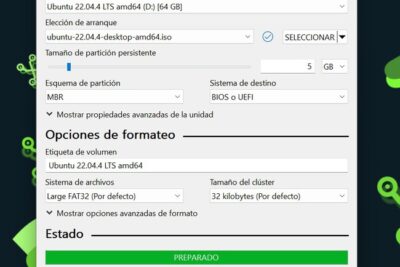
Para ejecutar correctamente Cómo crear un USB booteable de Linux desde Windows, sigue estos pasos: 1. Descarga la imagen ISO de la distribución de Linux deseada desde su sitio oficial. 2. Conecta la unidad USB al puerto USB del equipo. 3. Abre la herramienta seleccionada (por ejemplo, Rufus). 4. Selecciona el dispositivo USB en la lista de unidades. 5. Haz clic en Seleccionar y carga el archivo ISO descargado. 6. Asegúrate de que el esquema de partición sea compatible (MBR para Legacy, GPT para UEFI). 7. Inicia el proceso de escritura y espera a que finalice sin interrumpirlo. 8. Una vez completado, desconecta el USB de forma segura. Este procedimiento garantiza que el USB sea completamente booteable y funcional en otros equipos.
Verificación del USB booteable
Después de completar Cómo crear un USB booteable de Linux desde Windows, es esencial verificar su funcionalidad. Algunas herramientas como balenaEtcher incluyen una función de verificación automática que confirma que los datos se escribieron correctamente. Alternativamente, puedes reiniciar el equipo, acceder al menú de arranque (generalmente con F12, ESC o F2 según el fabricante) y seleccionar el USB como dispositivo de arranque. Si se carga el entorno de Linux (modo live o instalador), el USB ha sido creado con éxito.
Precauciones y errores comunes
Al abordar Cómo crear un USB booteable de Linux desde Windows, es común cometer errores que pueden comprometer el proceso. Entre ellos se incluyen: – Seleccionar la unidad incorrecta, lo que puede borrar datos del disco duro principal. – Usar una ISO corrupta o incompleta; siempre verifica el hash SHA256. – No formatear adecuadamente el USB antes del proceso. – Ignorar la compatibilidad del sistema de arranque (UEFI/Legacy). Se recomienda hacer una copia de seguridad de los datos importantes antes de iniciar y utilizar solo fuentes oficiales para descargar las imágenes ISO.
| Herramienta | Compatibilidad con UEFI | Verificación de escritura | Interfaz gráfica | Descarga directa de ISO |
| Rufus | Sí | Sí | Sí | Sí (seleccionadas) |
| balenaEtcher | Sí | Sí | Sí | No |
| UNetbootin | Parcial | No | Sí | Sí |
| Windows USB/DVD Tool | Limited | No | Sí | No |
Preguntas Frecuentes
¿Qué herramientas necesito para crear un USB booteable de Linux desde Windows?
Para crear un USB booteable de Linux desde Windows, necesitas un programa como Rufus, Etcher o UNetbootin, una imagen ISO del sistema Linux que deseas instalar y una memoria USB con al menos 4 GB de capacidad. Asegúrate de que la herramienta esté actualizada para evitar errores durante el proceso.
¿Cómo descargar correctamente la imagen ISO de una distribución Linux?
Debes descargar la imagen ISO desde el sitio web oficial de la distribución Linux que deseas instalar, como Ubuntu, Fedora o Linux Mint. Verifica que selecciones la versión correcta (32-bit o 64-bit) y, si está disponible, comprueba la suma de verificación (checksum) para asegurar la integridad del archivo.
¿Qué configuración debo usar en Rufus para crear el USB booteable?
En Rufus, selecciona tu memoria USB en Dispositivo, carga la imagen ISO con el botón de selección, deja el esquema de partición como MBR o GPT según tu sistema (MBR para BIOS, GPT para UEFI), y elige el sistema de archivos FAT32. Finalmente, haz clic en Iniciar y espera a que finalice el proceso.
¿Cómo verifico que el USB booteable funciona correctamente?
Para comprobar que el USB booteable funciona, reinicia tu computadora e ingresa al menú de arranque (generalmente con teclas como F12, ESC o DEL). Selecciona el USB como dispositivo de arranque; si carga correctamente la pantalla de inicio de la distribución Linux, significa que fue creado con éxito y está listo para instalar.