Solucionar problema de Bluetooth no encuentra dispositivos
Muchos usuarios enfrentan dificultades al intentar conectar sus dispositivos mediante Bluetooth, especialmente cuando el sistema no detecta ningún equipo disponible. Este inconveniente puede deberse a diversos factores, como configuraciones incorrectas, problemas de software o interferencias físicas. Aprender a solucionar problema de Bluetooth no encuentra dispositivos es esencial para garantizar una experiencia fluida con auriculares, altavoces, teclados y otros periféricos inalámbricos. En este artículo, se ofrecen soluciones prácticas y efectivas para identificar y corregir las causas más comunes, permitiendo restablecer la funcionalidad del Bluetooth en distintos dispositivos móviles y computadoras de manera rápida y sencilla.
- Guía completa para solucionar problemas de conexión Bluetooth
- Verificar que el Bluetooth esté activado en ambos dispositivos
- Reiniciar los dispositivos Bluetooth afectados
- Actualizar controladores de Bluetooth en computadoras
- Asegurar que el dispositivo objetivo esté en modo de descubribilidad
- Eliminar dispositivos previamente emparejados y volver a conectar
- Preguntas Frecuentes
- ¿Por qué mi Bluetooth no detecta ningún dispositivo cercano?
- ¿Cómo activo el modo de detección en dispositivos Bluetooth?
- ¿Qué hago si reiniciar el Bluetooth no soluciona el problema?
- ¿Puede un problema de software impedir que Bluetooth encuentre dispositivos?
Guía completa para solucionar problemas de conexión Bluetooth
A menudo, los usuarios enfrentan dificultades al intentar emparejar dispositivos mediante Bluetooth, especialmente cuando el sistema no detecta ningún dispositivo cercano. Este tipo de inconveniente puede deberse a múltiples factores técnicos, desde configuraciones incorrectas hasta fallos temporales en el hardware o software. Saber cómo solucionar problema de Bluetooth no encuentra dispositivos es esencial para mantener la conectividad entre equipos como auriculares, altavoces, smartphones y computadoras. A continuación, se detallan pasos específicos, recomendaciones técnicas y soluciones comprobadas para restablecer el funcionamiento correcto del Bluetooth.
Verificar que el Bluetooth esté activado en ambos dispositivos
Uno de los primeros pasos para solucionar problema de Bluetooth no encuentra dispositivos es confirmar que la función Bluetooth esté activada tanto en el dispositivo emisor (por ejemplo, un teléfono o computadora) como en el receptor (como auriculares o altavoces). En muchos casos, el usuario olvida encender el Bluetooth o lo desactiva accidentalmente. En sistemas operativos como Windows, macOS, Android o iOS, esta opción suele estar disponible en el centro de control, configuraciones rápidas o menú de ajustes. Asegúrese de que el dispositivo objetivo también esté en modo de emparejamiento, lo cual generalmente se indica con una luz parpadeante o un mensaje en pantalla.
Reiniciar los dispositivos Bluetooth afectados
Un reinicio completo de los dispositivos involucrados puede resolver problemas temporales de conexión. Reiniciar el teléfono, computadora o accesorio Bluetooth permite reinicializar el controlador y limpiar posibles errores en la pila de red. Este paso es especialmente útil cuando el sistema operativo no detecta dispositivos cercanos a pesar de que están encendidos y en modo de descubrimiento. El reinicio ayuda a restablecer la comunicación entre el adaptador Bluetooth y el sistema, lo que mejora significativamente las posibilidades de detección. Es un método rápido y eficaz para solucionar problema de Bluetooth no encuentra dispositivos.
Actualizar controladores de Bluetooth en computadoras
En computadoras con sistema operativo Windows o Linux, los controladores desactualizados o dañados pueden impedir que el adaptador Bluetooth funcione correctamente. Para solucionar este inconveniente, acceda al Administrador de dispositivos (en Windows), localice la sección de Adaptadores Bluetooth, haga clic derecho sobre el adaptador y seleccione Actualizar controlador. También puede visitar el sitio web del fabricante del equipo para descargar la versión más reciente del controlador. Mantener los controladores actualizados no solo mejora la compatibilidad con nuevos dispositivos, sino que también corrige errores conocidos que pueden afectar la detección. Este paso es fundamental para solucionar problema de Bluetooth no encuentra dispositivos en entornos de escritorio o portátiles.
Asegurar que el dispositivo objetivo esté en modo de descubribilidad
Muchos dispositivos Bluetooth no son detectados porque no están en modo de emparejamiento o descubribilidad. Por ejemplo, los auriculares inalámbricos suelen requerir una combinación de botones (como mantener pulsado el botón de encendido durante varios segundos) para entrar en este modo. Durante este estado, el dispositivo emite señales que permiten a otros equipos detectarlo. Si no se activa correctamente, el sistema no podrá verlo en la lista de dispositivos disponibles. Revise el manual del usuario para confirmar el procedimiento exacto de emparejamiento. Este paso es clave para solucionar problema de Bluetooth no encuentra dispositivos, ya que sin descubribilidad, la conexión es imposible.
Eliminar dispositivos previamente emparejados y volver a conectar
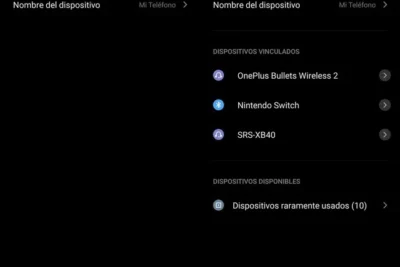
A veces, los conflictos con conexiones anteriores pueden interferir con la detección de nuevos dispositivos. Para resolverlo, elimine todos los dispositivos Bluetooth previamente emparejados desde la configuración del sistema y reinicie el proceso de búsqueda. Esto limpia la caché de conexiones y fuerza al sistema a realizar una nueva detección desde cero. Después de eliminar los dispositivos, reinicie el equipo si es necesario y active nuevamente el modo de emparejamiento en el dispositivo objetivo. Este procedimiento es altamente recomendado cuando se intenta solucionar problema de Bluetooth no encuentra dispositivos, ya que elimina posibles errores de configuración almacenados.
| Paso | Acción recomendada | Aplica a |
| 1 | Verificar que Bluetooth esté activado | Todos los dispositivos |
| 2 | Reiniciar dispositivos emisores y receptores | Teléfonos, computadoras, accesorios |
| 3 | Actualizar controladores de Bluetooth | PC con Windows o Linux |
| 4 | Activar modo de descubribilidad | Auriculares, altavoces, teclados |
| 5 | Eliminar y volver a emparejar dispositivos | Dispositivos con historial de conexión |
Preguntas Frecuentes
¿Por qué mi Bluetooth no detecta ningún dispositivo cercano?
Es posible que tu Bluetooth no detecte dispositivos por varias razones, como que el modo de emparejamiento no esté activado en el dispositivo externo, que esté fuera de rango o que haya interferencias. Asegúrate de que el dispositivo que deseas conectar esté visible para otros dispositivos y ubicado a menos de 10 metros de distancia. También verifica que no haya obstáculos físicos o señales inalámbricas que puedan interferir.
¿Cómo activo el modo de detección en dispositivos Bluetooth?
Para que un dispositivo sea detectable, debes activar su modo de emparejamiento o modo de descubrimiento desde la configuración de Bluetooth. En muchos casos, esto implica mantener presionado el botón de encendido o una combinación específica hasta que una luz parpadee. Consulta el manual del dispositivo para conocer los pasos exactos, ya que varían según el fabricante.
¿Qué hago si reiniciar el Bluetooth no soluciona el problema?
Si reiniciar la función Bluetooth no funciona, prueba reiniciar el dispositivo completo, ya que esto puede restablecer servicios del sistema que están fallando. Además, verifica que el controlador de Bluetooth esté actualizado, especialmente en computadoras. En algunos casos, eliminar dispositivos previamente emparejados y olvidar redes guardadas puede liberar conflictos internos.
¿Puede un problema de software impedir que Bluetooth encuentre dispositivos?
Sí, un error en el sistema operativo o una actualización incompleta puede afectar el funcionamiento del Bluetooth. Asegúrate de que tu dispositivo tenga instaladas las últimas actualizaciones de software disponibles. En casos extremos, puede ser necesario restaurar la configuración de red o realizar un restablecimiento de fábrica, siempre respaldando tus datos primero.