Cómo activar la verificación en dos pasos (2FA) en todo
En un mundo cada vez más digital, la seguridad de nuestras cuentas en línea es fundamental. Una de las formas más efectivas de proteger nuestra información es mediante la autenticación de dos factores. Este artículo explica detalladamente cómo activar la verificación en dos pasos (2FA) en todo, desde redes sociales hasta servicios financieros y correo electrónico. Aprenderás los pasos necesarios para configurar esta capa adicional de seguridad en múltiples plataformas, los beneficios que ofrece y algunas recomendaciones para gestionarla de forma eficiente. Implementar la 2FA es un cambio sencillo que puede marcar una gran diferencia en la protección contra accesos no autorizados.
- Cómo activar la verificación en dos pasos (2FA) en todo
- ¿Por qué es importante activar la verificación en dos pasos (2FA)?
- Plataformas donde deberías activar 2FA
- Tipos de autenticación en dos pasos disponibles
- Guía paso a paso para configurar 2FA en servicios comunes
- Recomendaciones para gestionar múltiples cuentas con 2FA
- Preguntas Frecuentes
- ¿Cómo activo la verificación en dos pasos (2FA) en mi cuenta?
- ¿Qué necesito para configurar la autenticación de dos factores?
- ¿Qué hago si no recibo el código de verificación?
- ¿Puedo desactivar la verificación en dos pasos después de activarla?
Cómo activar la verificación en dos pasos (2FA) en todo
La autenticación de dos factores, comúnmente conocida como verificación en dos pasos (2FA), es una capa esencial de seguridad que protege las cuentas digitales contra accesos no autorizados. Implementar esta medida en múltiples plataformas y servicios es fundamental para salvaguardar información sensible. A continuación, se explica detalladamente cómo extender esta protección a diversos entornos digitales, desde correos electrónicos hasta redes sociales y servicios financieros, respondiendo a la creciente necesidad de seguridad en línea.
¿Por qué es importante activar la verificación en dos pasos (2FA)?
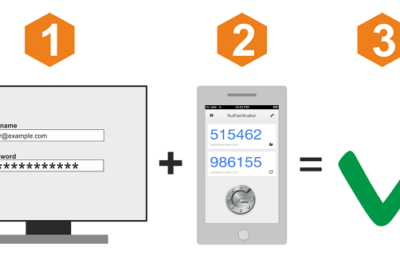
La activación de la verificación en dos pasos (2FA) aumenta significativamente la seguridad de cualquier cuenta en línea. Este método requiere no solo una contraseña, sino también una segunda forma de verificación, como un código temporal generado por una aplicación o enviado por SMS. Esto significa que, incluso si alguien logra obtener tu contraseña, no podrá acceder a tu cuenta sin el segundo factor. Esta capa adicional es crucial en un entorno donde los ataques de phishing y robos de credenciales son cada vez más comunes. Por eso, saber cómo activar la verificación en dos pasos (2FA) en todo es una habilidad esencial en la seguridad digital moderna.
Plataformas donde deberías activar 2FA
Existen numerosos servicios donde activar la verificación en dos pasos (2FA) es altamente recomendable. Entre ellos se incluyen correos electrónicos (como Gmail o Outlook), redes sociales (Facebook, Twitter, Instagram), servicios financieros (bancos en línea, billeteras digitales), plataformas de comercio electrónico (Amazon, eBay) y servicios en la nube (Google Drive, Dropbox). Cada una de estas plataformas ofrece opciones de 2FA en sus configuraciones de seguridad. Implementar esta medida en todos estos entornos minimiza el riesgo de exposición de datos personales y financieros. Conocer cómo activar la verificación en dos pasos (2FA) en todo te permite proteger de manera integral tu identidad digital.
Tipos de autenticación en dos pasos disponibles
Existen varios métodos para implementar la verificación en dos pasos (2FA). Los más comunes incluyen: códigos SMS, aplicaciones de autenticación (como Google Authenticator, Authy o Microsoft Authenticator), claves de seguridad físicas (como YubiKey) y notificaciones push. Cada método tiene ventajas y desventajas. Por ejemplo, los códigos SMS son accesibles, pero pueden ser vulnerables a ataques de SIM swapping. Las aplicaciones de autenticación generan códigos offline y son más seguras. Las claves de seguridad ofrecen el nivel más alto de protección. Al entender cómo activar la verificación en dos pasos (2FA) en todo, puedes elegir el método más adecuado según el servicio y tu nivel de riesgo.
Guía paso a paso para configurar 2FA en servicios comunes
Para activar la verificación en dos pasos (2FA) en servicios populares, sigue estos pasos generales: primero, inicia sesión en tu cuenta y accede a la sección de Seguridad o Privacidad. Luego, busca la opción de Verificación en dos pasos o Autenticación en dos factores. Actívala y selecciona tu método preferido (SMS, aplicación o llave de seguridad). Si eliges una aplicación de autenticación, escanea el código QR proporcionado y guarda los códigos de recuperación en un lugar seguro. Repite este proceso en cada plataforma importante. Este procedimiento puede variar ligeramente entre servicios, pero el enfoque general es el mismo. Aprender cómo activar la verificación en dos pasos (2FA) en todo te permite aplicar este proceso de forma consistente y eficaz.
Recomendaciones para gestionar múltiples cuentas con 2FA
Gestionar la verificación en dos pasos (2FA) en múltiples cuentas puede volverse complejo si no se organiza adecuadamente. Se recomienda utilizar un administrador de contraseñas compatible con autenticación en dos factores, como Bitwarden o 1Password, que permiten almacenar tanto contraseñas como códigos 2FA. También es vital guardar los códigos de recuperación proporcionados durante la configuración, preferiblemente en un lugar físico seguro o en un archivo cifrado. Evita usar el mismo método de 2FA en todas las cuentas; combina aplicaciones con claves de seguridad para servicios críticos. Mantener un registro ordenado de qué método se usa en cada servicio facilita la recuperación de acceso si se pierde el dispositivo. Entender cómo activar la verificación en dos pasos (2FA) en todo incluye también saber cómo mantenerlo de forma sostenible.
| Plataforma | Método 2FA Recomendado | Ubicación de Configuración |
| Gmail | Aplicación de autenticación o clave de seguridad | Google Account > Seguridad > Inicio de sesión en Google > 2-Step Verification |
| Aplicación de autenticación o SMS | Configuración > Seguridad y inicio de sesión > Verificación en dos factores | |
| Twitter (X) | Aplicación de autenticación | Configuración > Seguridad y privacidad > Seguridad > Verificación de dos pasos |
| Amazon | Aplicación de autenticación o SMS | Cuenta > Inicio de sesión y seguridad > Autenticación en dos pasos |
| Dropbox | Aplicación de autenticación | Configuración > Seguridad > Verificación en dos pasos |
Preguntas Frecuentes
¿Cómo activo la verificación en dos pasos (2FA) en mi cuenta?
Para activar la verificación en dos pasos, inicia sesión en tu cuenta, ve a la sección de seguridad en la configuración, selecciona la opción de 2FA y sigue las instrucciones para vincular tu número de teléfono o una aplicación de autenticación como Google Authenticator.
¿Qué necesito para configurar la autenticación de dos factores?
Necesitas un dispositivo móvil con acceso a mensajes de texto o una aplicación de autenticación compatible, como Google Authenticator o Authy, además de tu contraseña actual para confirmar la identidad durante el proceso de configuración.
¿Qué hago si no recibo el código de verificación?
Si no recibes el código de verificación, verifica que tu número de teléfono esté correctamente registrado o revisa la conexión de tu aplicación de autenticación. También puedes solicitar un código por llamada de voz o usar tus códigos de recuperación si están habilitados.
¿Puedo desactivar la verificación en dos pasos después de activarla?
Sí, puedes desactivar la verificación en dos pasos desde la sección de seguridad en la configuración de tu cuenta, aunque se recomienda mantenerla activa para proteger mejor tu información personal y prevenir accesos no autorizados.