
Solucionar error de emparejamiento Bluetooth en Windows 11
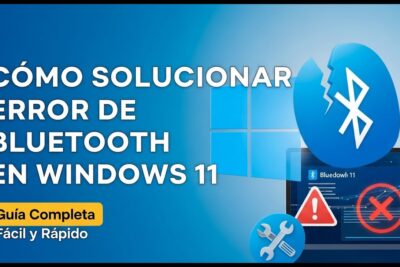
Con la creciente dependencia de dispositivos inalámbricos, es común enfrentar dificultades al conectar auriculares, teclados o ratones mediante Bluetooth en equipos con Windows 11. Uno de los problemas más frecuentes es el fallo durante el emparejamiento, que puede interrumpir la productividad y la experiencia del usuario. Afortunadamente, existen diversas soluciones efectivas para abordar este inconveniente. Este artículo ofrece una guía práctica y detallada para solucionar error de emparejamiento Bluetooth en Windows 11, mediante pasos sencillos que incluyen la verificación de controladores, reinicio de servicios y uso de herramientas integradas de diagnóstico, asegurando una conexión estable y sin interrupciones.

- Guía completa para solucionar problemas de conexión Bluetooth en Windows 11
- Verificar el estado del adaptador Bluetooth
- Actualizar controladores de Bluetooth
- Usar el solucionador de problemas integrado de Windows
- Eliminar y volver a emparejar el dispositivo
- Reiniciar servicios relacionados con Bluetooth
- Preguntas Frecuentes
- ¿Cómo activar el Bluetooth en Windows 11 para emparejar dispositivos?
- ¿Qué hacer si Windows 11 no detecta mi dispositivo Bluetooth?
- ¿Cómo solucionar problemas de emparejamiento con controladores de Bluetooth?
- ¿Por qué se desconecta mi dispositivo Bluetooth después de emparejarlo en Windows 11?
Guía completa para solucionar problemas de conexión Bluetooth en Windows 11
Para Solucionar error de emparejamiento Bluetooth en Windows 11, es fundamental seguir una serie de pasos estructurados que permitan diagnosticar y corregir fallos comunes en la conexión inalámbrica. Muchos usuarios encuentran dificultades al intentar vincular dispositivos como auriculares, teclados o ratones Bluetooth, lo cual puede deberse a configuraciones incorrectas, controladores desactualizados o interferencias del sistema. A continuación, se detallan los métodos más efectivos para abordar este inconveniente.
Verificar el estado del adaptador Bluetooth
Uno de los primeros pasos para Solucionar error de emparejamiento Bluetooth en Windows 11 es confirmar que el adaptador Bluetooth del equipo esté funcionando correctamente. Accede al Administrador de dispositivos desde el menú contextual del botón derecho sobre el ícono de Inicio. Busca la categoría Adaptadores Bluetooth y verifica que no aparezca ningún símbolo de advertencia (como un triángulo amarillo). Si el adaptador no aparece, es posible que esté deshabilitado o que el controlador presente fallas. En ese caso, haz clic derecho sobre el dispositivo y selecciona Habilitar dispositivo o Actualizar controlador.
Actualizar controladores de Bluetooth
Los controladores desactualizados son una causa frecuente al intentar Solucionar error de emparejamiento Bluetooth en Windows 11. Para actualizarlos, ve al Administrador de dispositivos, expande Adaptadores Bluetooth, haz clic derecho sobre el adaptador y selecciona Actualizar controlador. Elige la opción Buscar automáticamente software de controlador actualizado. Si Windows no encuentra una actualización, visita el sitio web del fabricante del equipo (por ejemplo, Dell, HP o Lenovo) y descarga el controlador más reciente compatible con Windows 11. Una vez instalado, reinicia el equipo y prueba nuevamente el emparejamiento.
Usar el solucionador de problemas integrado de Windows
Windows 11 incluye una herramienta de diagnóstico que puede ayudar a Solucionar error de emparejamiento Bluetooth en Windows 11. Dirígete a Configuración > Sistema > Solución de problemas > Otros solucionadores de problemas. Localiza la opción Bluetooth y haz clic en Ejecutar. El asistente analizará automáticamente problemas comunes y aplicará correcciones sugeridas, como reiniciar servicios, habilitar dispositivos o ajustar configuraciones. Este paso es especialmente útil para usuarios que no desean realizar cambios manuales en el sistema.
Eliminar y volver a emparejar el dispositivo
A veces, el problema no está en el sistema, sino en el vínculo previo entre el dispositivo Bluetooth y el equipo. Para Solucionar error de emparejamiento Bluetooth en Windows 11, es recomendable eliminar el dispositivo desde Configuración > Bluetooth y dispositivos > Dispositivos. Haz clic en los puntos suspensivos junto al dispositivo problemático y selecciona Eliminar dispositivo. Luego, pon el dispositivo en modo de emparejamiento y vuelve a agregarlo a través de la opción Agregar dispositivo. Este proceso renueva la conexión y puede resolver errores persistentes.
Reiniciar servicios relacionados con Bluetooth
Los servicios del sistema asociados a Bluetooth pueden detenerse o fallar sin advertencia. Para Solucionar error de emparejamiento Bluetooth en Windows 11, es útil reiniciar estos servicios manualmente. Presiona las teclas Win + R, escribe services.msc y pulsa Enter. Busca los servicios Soporte de Bluetooth, Servicio de soporte de Bluetooth y Acceso a dispositivos Bluetooth. Haz clic derecho en cada uno y selecciona Reiniciar. Si están deshabilitados, haz clic en Propiedades y establece el tipo de inicio en Automático. Tras reiniciar los servicios, intenta nuevamente el emparejamiento.
| Paso | Acción recomendada | Herramienta o ubicación |
| 1 | Verificar estado del adaptador Bluetooth | Administrador de dispositivos |
| 2 | Actualizar controladores de Bluetooth | Sitio web del fabricante / Administrador de dispositivos |
| 3 | Ejecutar el solucionador de problemas de Bluetooth | Configuración > Solución de problemas |
| 4 | Eliminar y volver a emparejar el dispositivo | Configuración > Bluetooth y dispositivos |
| 5 | Reiniciar servicios del sistema Bluetooth | services.msc |
Preguntas Frecuentes
¿Cómo activar el Bluetooth en Windows 11 para emparejar dispositivos?
Primero, asegúrate de que el Bluetooth esté activado en tu equipo. Ve a Configuración > Dispositivos > Bluetooth y otros dispositivos y activa la opción Bluetooth. También puedes habilitarlo rápidamente desde el centro de actividades haciendo clic en el icono de Bluetooth en la barra de tareas.
¿Qué hacer si Windows 11 no detecta mi dispositivo Bluetooth?
Si tu dispositivo no aparece en la lista de disponibles, verifica que esté en modo de emparejamiento y que tenga batería suficiente. Asegúrate de que el modo avión esté desactivado y reinicia tanto el dispositivo Bluetooth como el equipo con Windows 11. También puedes intentar eliminar dispositivos emparejados previamente y volver a buscar.
¿Cómo solucionar problemas de emparejamiento con controladores de Bluetooth?
Un controlador de Bluetooth desactualizado o dañado puede impedir el emparejamiento. Ve a Administrador de dispositivos, expande la sección Adaptadores Bluetooth, haz clic derecho en tu adaptador y selecciona Actualizar controlador. Si el problema persiste, intenta desinstalar el controlador y reiniciar el equipo para que Windows lo reinstale automáticamente.
¿Por qué se desconecta mi dispositivo Bluetooth después de emparejarlo en Windows 11?
Este problema puede deberse a la administración de energía del adaptador Bluetooth. En el Administrador de dispositivos, ve a las propiedades del adaptador, selecciona la pestaña Administración de energía y desmarca la opción Permitir que el equipo apague este dispositivo para ahorrar energía. Esto ayudará a mantener la conexión estable.


![Calendario Apícola Anual [PDF]: Qué tareas hacer mes a mes en el apiario](https://kinoflex.one/wp-content/uploads/2026/01/calendario-apicola-anual-pdf-que-tareas-hacer-mes-a-mes-en-el-apiario-300x200.jpg)