Cómo configurar WoL en BIOS y Windows

Activar el encendido remoto de un equipo puede resultar extremadamente útil en entornos domésticos y profesionales. Una de las formas más eficaces de lograrlo es mediante la función Wake-on-LAN (WoL), que permite encender un ordenador a través de la red. Para que funcione correctamente, es necesario configurar tanto el BIOS como el sistema operativo. Este artículo explica paso a paso cómo configurar WoL en BIOS y Windows, asegurando la compatibilidad entre hardware y software. Aprenderás a habilitar las opciones necesarias en el firmware del equipo y ajustar la configuración de red en Windows para garantizar que el sistema responda adecuadamente a las señales de encendido remoto.
- Guía completa sobre cómo configurar WoL en BIOS y Windows
- ¿Qué es Wake-on-LAN y cómo funciona?
- Acceder y configurar WoL en la BIOS
- Habilitar Wake-on-LAN en el controlador de red de Windows
- Verificar la compatibilidad del hardware y la conexión de red
- Configuraciones adicionales en Windows para garantizar WoL
- Preguntas Frecuentes
- ¿Cómo acceder a la BIOS para configurar el Wake-on-LAN?
- ¿Dónde se encuentra la opción de Wake-on-LAN en la BIOS?
- ¿Cómo habilitar Wake-on-LAN en Windows?
- ¿Qué ajustes adicionales debo verificar en Windows para que funcione WoL?
Guía completa sobre cómo configurar WoL en BIOS y Windows
Para activar la función de Wake-on-LAN (WoL), es fundamental realizar una correcta configuración tanto en el sistema operativo como en la BIOS del equipo. Esta funcionalidad permite encender un ordenador de forma remota a través de una señal de red, lo cual resulta especialmente útil en entornos corporativos o para administradores de sistemas. A continuación, se detalla el procedimiento paso a paso sobre cómo configurar WoL en BIOS y Windows, asegurando una activación exitosa y estable del servicio.
¿Qué es Wake-on-LAN y cómo funciona?
Wake-on-LAN (WoL) es una tecnología de red que permite encender o despertar un ordenador desde un estado de apagado o suspensión mediante el envío de un paquete especial conocido como Magic Packet. Este paquete se envía a través de la red local y es recibido por la tarjeta de red del equipo objetivo, siempre que esta esté alimentada y configurada para responder a dicha señal. Para que funcione, tanto el hardware (placa base, tarjeta de red) como el software (BIOS y sistema operativo) deben estar configurados correctamente. Esta funcionalidad es compatible con equipos que cumplen con el estándar PCI 2.2 y con sistemas operativos modernos como Windows 10 y Windows 11.
Acceder y configurar WoL en la BIOS
El primer paso para cómo configurar WoL en BIOS y Windows es acceder a la BIOS del equipo. Para ello, reinicie el ordenador y presione la tecla correspondiente durante el arranque (generalmente F2, Delete o F10, dependiendo del fabricante). Una vez dentro de la BIOS, navegue hasta la sección de Power Management, Advanced Settings o Integrated Peripherals. Busque una opción denominada Wake-on-LAN, Power on by PCI-E/PCI, Resume by LAN o nombres similares. Actívela y guarde los cambios antes de salir. Es importante destacar que no todos los equipos soportan esta función, especialmente portátiles o hardware más antiguo.
Habilitar Wake-on-LAN en el controlador de red de Windows
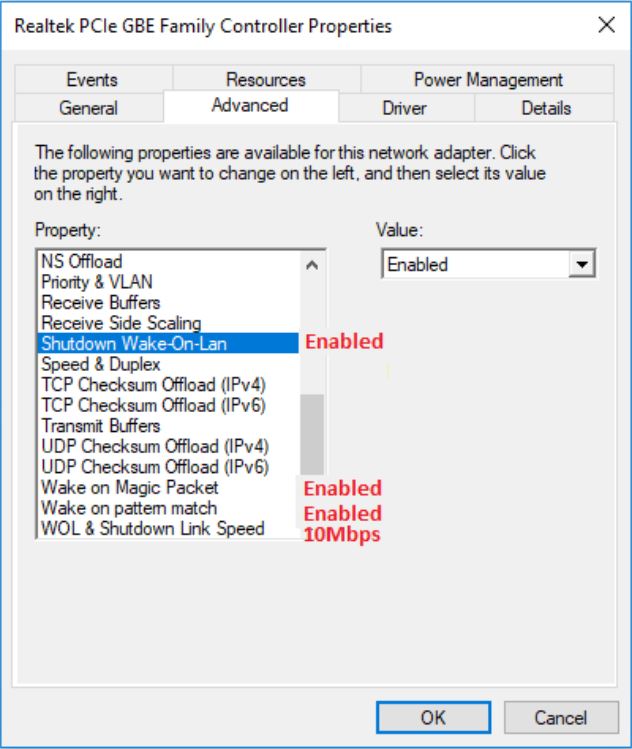
Después de configurar la BIOS, es necesario ajustar la configuración del adaptador de red en Windows. Acceda al Administrador de dispositivos, expanda la sección Adaptadores de red y haga clic derecho sobre su tarjeta de red. Seleccione Propiedades y vaya a la pestaña Administración de energía. Asegúrese de marcar las opciones Permitir que este dispositivo active el equipo y Permitir que el equipo apague este dispositivo para ahorrar energía. Luego, en la pestaña Avanzadas, busque propiedades como Wake on Magic Packet, Wake on Pattern Match o Power Magic Packet y establézcalas en Habilitado. Estos ajustes son esenciales para completar cómo configurar WoL en BIOS y Windows.
Verificar la compatibilidad del hardware y la conexión de red
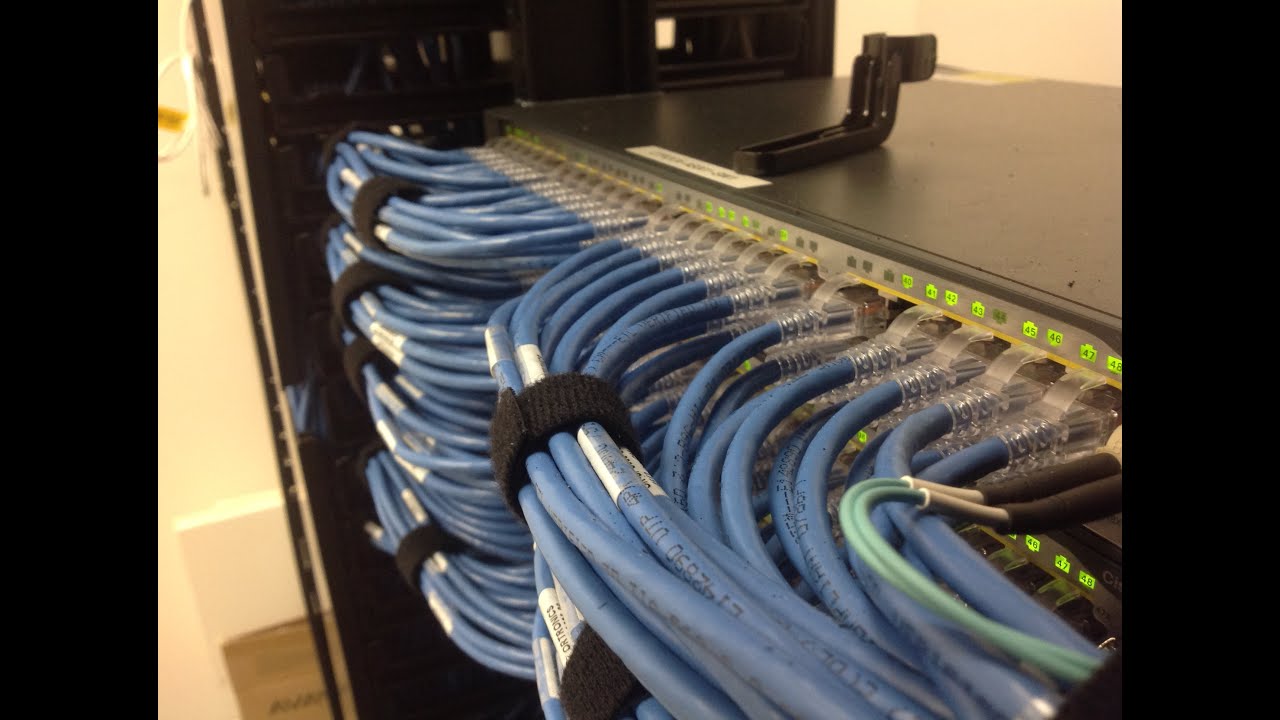
No todos los equipos son compatibles con Wake-on-LAN. Para cómo configurar WoL en BIOS y Windows con éxito, debe verificar que su placa base, fuente de alimentación y tarjeta de red soporten la función. Además, el equipo debe estar conectado mediante cable Ethernet, ya que la mayoría de las implementaciones de WoL no funcionan con redes Wi-Fi, salvo en casos específicos con controladores compatibles. También es crucial que la fuente de alimentación proporcione energía de reserva al puerto de red incluso cuando el equipo está apagado. Si el equipo se apaga completamente al desconectarlo de la corriente, WoL no será funcional.
Configuraciones adicionales en Windows para garantizar WoL
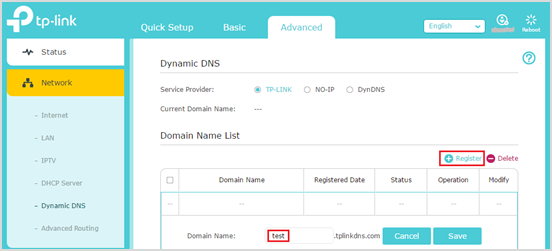
Además de la configuración del controlador, es recomendable revisar ajustes adicionales en Windows. Asegúrese de que el sistema no entre en estados de suspensión profunda como Hibernar o Apagar rápidamente, ya que pueden interferir con WoL. Desactive la opción Apagar rápidamente en Opciones de energía > Elegir qué hacen los botones de encendido. También verifique que el servicio Cliente DHCP esté activo, ya que una IP fija o una reserva DHCP ayuda a mantener la dirección MAC asociada consistentemente. Estas configuraciones complementarias mejoran la fiabilidad al cómo configurar WoL en BIOS y Windows.
| Paso | Descripción | Ubicación |
| 1 | Acceder a la BIOS | Presionar F2/Delete durante el arranque |
| 2 | Habilitar Wake-on-LAN en BIOS | Sección Power Management o Advanced |
| 3 | Configurar opciones de energía en el adaptador de red | Administrador de dispositivos > Propiedades del adaptador |
| 4 | Activar opciones avanzadas del controlador | Pestaña Avanzadas > Wake on Magic Packet |
| 5 | Verificar conexión Ethernet y estado de energía | Conexión por cable y fuente de alimentación activa |
Preguntas Frecuentes
¿Cómo acceder a la BIOS para configurar el Wake-on-LAN?
Para acceder a la BIOS, reinicia tu computadora y presiona la tecla designada (como F2, Delete o F12) durante el arranque. Una vez dentro, navega hasta la sección de Configuración de energía o Power Management y busca la opción Wake-on-LAN o PCI-E Wake, que debes habilitar.
¿Dónde se encuentra la opción de Wake-on-LAN en la BIOS?
La opción de Wake-on-LAN suele estar ubicada en la pestaña de Advanced, Power Management o Integrated Peripherals, dependiendo del fabricante. Busca términos como Wake on PCI-E, Resume by LAN o PME Event Wake Up, y asegúrate de establecerla en Enabled.
¿Cómo habilitar Wake-on-LAN en Windows?
En Windows, abre el Administrador de dispositivos, expande Adaptadores de red, haz clic derecho en tu tarjeta de red, selecciona Propiedades y ve a la pestaña Administración de energía. Marca las opciones Permitir que este dispositivo active la computadora y Permitir el inicio remoto.
¿Qué ajustes adicionales debo verificar en Windows para que funcione WoL?
Además de habilitar las opciones de energía, verifica que el controlador de red esté actualizado y que en la pestaña Avanzadas de las propiedades del adaptador esté activada la opción Wake on Magic Packet o Wake on Pattern Match. También asegúrate de que el modo de suspensión rápida esté desactivado, ya que puede interferir con WoL.