Solucionar No-IP o DynDNS no actualiza la IP
Mantener una conexión remota estable requiere que los servicios de DNS dinámico funcionen correctamente. Sin embargo, muchos usuarios enfrentan problemas cuando su dirección IP cambia y el sistema no la actualiza. Este inconveniente afecta especialmente a quienes dependen de servicios como No-IP o DynDNS para acceder a cámaras, servidores o equipos desde cualquier lugar. Cuando estos servicios no reflejan el cambio de IP, la conectividad se interrumpe, generando frustración y pérdida de productividad. Aprender a es esencial para garantizar un acceso continuo y confiable. En este artículo, exploraremos las causas comunes y las soluciones efectivas para restaurar el funcionamiento correcto de estos servicios.
- Principales causas y métodos para Solucionar No-IP o DynDNS no actualiza la IP
- Verificar la configuración del cliente DDNS
- Comprobar la conectividad a internet y la IP pública
- Configurar el enrutador (router) para DDNS
- Analizar logs del cliente DDNS
- Actualizar frecuencia y método de verificación
- Preguntas Frecuentes
- ¿Por qué mi dirección IP no se actualiza en No-IP o DynDNS?
- ¿Cómo verifico si el cliente DynDNS está enviando actualizaciones correctamente?
- ¿Qué hacer si mi proveedor de internet (ISP) asigna una IP pública diferente?
- ¿Puedo usar un script personalizado para actualizar mi IP en No-IP?
Principales causas y métodos para Solucionar No-IP o DynDNS no actualiza la IP
Existen múltiples razones por las cuales un servicio de DynDNS o No-IP puede no actualizar correctamente la dirección IP pública asignada a un dispositivo o red. Este problema afecta especialmente a usuarios que alojan servicios como servidores web, cámaras IP o servidores de juegos desde sus redes domésticas, donde la IP pública cambia frecuentemente. Para Solucionar No-IP o DynDNS no actualiza la IP, es fundamental diagnosticar desde el origen del fallo: ya sea por configuración incorrecta, problemas de conectividad, incompatibilidad del cliente DDNS o limitaciones del proveedor de servicios de internet. A continuación, se detallan los aspectos técnicos más relevantes para identificar y corregir esta falla.
Verificar la configuración del cliente DDNS
Uno de los primeros pasos para Solucionar No-IP o DynDNS no actualiza la IP es comprobar que el cliente de actualización dinámica de DNS (como el cliente oficial de No-IP, el cliente de DynDNS o aplicaciones de terceros como DDClient) esté correctamente configurado. Es necesario asegurarse de que el nombre de host, nombre de usuario, contraseña y servidor de actualización estén ingresados con precisión. Un error tipográfico en cualquiera de estos campos impedirá que el sistema autentique la solicitud de actualización. Además, se debe confirmar que el cliente esté ejecutándose en segundo plano y tenga permisos suficientes para acceder a internet. En sistemas Linux, por ejemplo, es común que el servicio no se inicie automáticamente tras un reinicio si no está configurado en el sistema de inicio.
Comprobar la conectividad a internet y la IP pública
Para que el servicio DDNS funcione, el dispositivo que ejecuta el cliente debe tener acceso a internet y poder comunicarse con los servidores de No-IP o DynDNS. Si la red tiene problemas de conectividad, bloqueos por firewall o NAT excesivo, el cliente no podrá enviar la solicitud de actualización. Se recomienda verificar la conectividad mediante comandos como ping o curl hacia los servidores DDNS (por ejemplo, dynupdate.no-ip.com). Además, es útil comparar la IP pública reportada por el cliente con la IP real que muestra un servicio como whatismyip.com. Si hay discrepancia, el cliente podría estar utilizando una IP local o trasladada por NAT, lo que invalida la actualización.
Configurar el enrutador (router) para DDNS
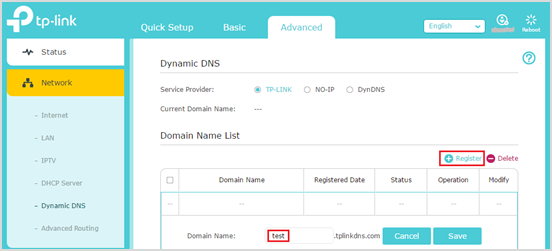
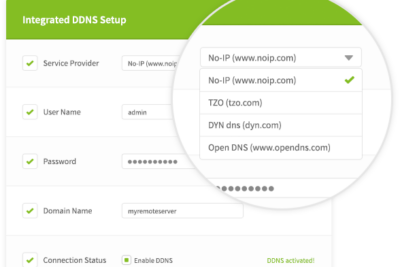
Muchos enrutadores modernos incluyen soporte integrado para servicios de No-IP y DynDNS. Si se utiliza esta función, es esencial verificar que los datos de acceso y el nombre de host estén bien configurados dentro de la interfaz del router. Algunos modelos requieren seleccionar manualmente el proveedor de DDNS entre una lista limitada. Si el modelo no incluye soporte directo, se debe utilizar un cliente externo en una máquina siempre encendida. También se debe comprobar que el router actualice su IP con frecuencia (por defecto cada 30 minutos) y que no haya reglas de firewall internas que bloqueen las solicitudes HTTPS o HTTP hacia los servidores DDNS.
Analizar logs del cliente DDNS
Los registros (logs) generados por el cliente DDNS son una herramienta esencial para diagnosticar fallos. Estos archivos suelen almacenarse en rutas como /var/log/ddclient.log en Linux o en la carpeta de aplicación en Windows. Los mensajes de error comunes incluyen bad login, nochg, network unreachable o update rejected. Un mensaje de bad login indica credenciales incorrectas, mientras que network unreachable sugiere un problema de red. Revisar estos logs permite identificar con precisión si el problema está en la autenticación, la red o la configuración. Esto acelera significativamente el proceso para Solucionar No-IP o DynDNS no actualiza la IP.
Actualizar frecuencia y método de verificación
Algunos clientes DDNS por defecto verifican cambios de IP cada varias horas, lo que puede causar retrasos en la actualización. Es recomendable ajustar el intervalo de verificación a cada 5 o 10 minutos, especialmente si la IP cambia con frecuencia. Además, se debe activar la opción de verificación automática de la IP pública, en lugar de confiar solo en los cambios reportados por el sistema operativo. Algunos clientes permiten usar servicios externos como checkip.dyndns.org para obtener la IP real. También se debe asegurar que el cliente use el protocolo correcto (HTTP o HTTPS) y que los puertos necesarios estén abiertos. En entornos empresariales, puede ser necesario configurar un script personalizado que fuerce la actualización si se detecta un cambio.
| Problema | Causa común | Solución recomendada |
| No se actualiza la IP en No-IP | Credenciales incorrectas en el cliente | Verificar usuario, contraseña y nombre de host |
| El cliente no se conecta al servidor DDNS | Firewall bloquea el acceso | Abrir puertos 80/443 y permitir conexiones salientes |
| La IP mostrada es diferente a la real | Cliente detecta IP local en lugar de pública | Configurar cliente para usar servicio de detección externo |
| El router no actualiza el DNS | Soporte DDNS no activado o inactivo | Habilitar DDNS en configuración del router |
| Actualizaciones lentas o ausentes | Intervalo de verificación demasiado largo | Reducir intervalo de actualización a 5-10 minutos |
Preguntas Frecuentes
¿Por qué mi dirección IP no se actualiza en No-IP o DynDNS?
La causa más común es que el actualizador dinámico no esté funcionando correctamente. Puede deberse a una configuración incorrecta, una interrupción de conexión a internet o que el servicio del cliente dinámico no esté ejecutándose. Verifica que el cliente esté instalado correctamente, que tenga permisos suficientes y que esté autenticado con tus credenciales de cuenta.
¿Cómo verifico si el cliente DynDNS está enviando actualizaciones correctamente?
Accede al registro de eventos o logs del cliente para confirmar si se están enviando solicitudes de actualización. También puedes revisar el estado en la interfaz web del proveedor (como No-IP), donde deberías ver la última IP registrada y la hora de la última actualización. Si los tiempos no coinciden, es probable que el cliente no esté comunicándose con el servidor.
¿Qué hacer si mi proveedor de internet (ISP) asigna una IP pública diferente?
Si tu ISP cambia tu IP pública y DynDNS no la detecta, asegúrate de que el cliente dinámico esté configurado para verificar la IP con frecuencia. Algunos routers tienen problemas para detectar cambios externos, por lo que es recomendable ejecutar el cliente en un dispositivo interno con acceso directo a internet, como un servidor o PC siempre encendido.
¿Puedo usar un script personalizado para actualizar mi IP en No-IP?
Sí, puedes usar un script de actualización basado en cURL o herramientas similares para enviar manualmente la IP actual a los servidores de No-IP. Asegúrate de incluir tu usuario, contraseña y el nombre de host correcto en la solicitud HTTP. Programa el script para que se ejecute periódicamente mediante una tarea cron o planificada.