Cómo desactivar el Proxy en Windows si bloquea internet
Muchas veces, una configuración incorrecta del proxy puede interrumpir la conexión a internet en sistemas Windows, generando frustración al navegar o acceder a servicios en línea. Este problema suele presentarse tras cambios en la red, actualizaciones del sistema o configuraciones automáticas no deseadas. En este artículo se explica detalladamente , ofreciendo una guía clara y segura para restaurar la conectividad. A través de pasos sencillos en Configuración o Panel de Control, cualquier usuario podrá verificar y desactivar esta configuración, asegurando un acceso directo y fluido a la red sin interferencias innecesarias.
- Cómo desactivar el Proxy en Windows si bloquea internet
- ¿Qué es un Proxy y cómo afecta la conexión a internet?
- Pasos para acceder a la configuración de Proxy en Windows 10 y 11
- Desactivar el Proxy manual en Windows
- Desactivar la configuración automática del Proxy
- Verificar que los cambios surtan efecto
- Preguntas Frecuentes
- ¿Cómo accedo a la configuración de Proxy en Windows?
- ¿Qué significa Usar un servidor proxy y por qué debería desactivarlo?
- ¿Cómo desactivo el proxy manualmente en Windows 10 y 11?
- ¿Qué hago si desactivar el proxy no restaura mi conexión a internet?
Cómo desactivar el Proxy en Windows si bloquea internet
Existen situaciones en las que una configuración de proxy mal establecida puede bloquear el acceso a internet en sistemas Windows, impidiendo el correcto funcionamiento de navegadores y aplicaciones. Esto suele ocurrir tras cambios en la red, configuraciones manuales incorrectas o la instalación de software que modifica automáticamente estas opciones. El proceso para resolverlo es directo y consiste en revisar y ajustar la configuración de proxy desde el sistema operativo. A continuación, se detalla paso a paso cómo solucionar este problema.
¿Qué es un Proxy y cómo afecta la conexión a internet?
Un proxy es un servidor intermediario que actúa como puente entre tu dispositivo y el internet. Cuando navegas a través de un proxy, tu tráfico pasa primero por este servidor antes de llegar al destino final. Aunque puede usarse para mejorar la seguridad, filtrar contenido o acceder a recursos restringidos, una configuración incorrecta puede provocar que Cómo desactivar el Proxy en Windows si bloquea internet se vuelva una necesidad urgente. Si el proxy está mal configurado o el servidor ya no está disponible, el sistema no podrá establecer conexión, mostrando errores como “Sin acceso a internet” o “No se pudo conectar al proxy”.
Pasos para acceder a la configuración de Proxy en Windows 10 y 11
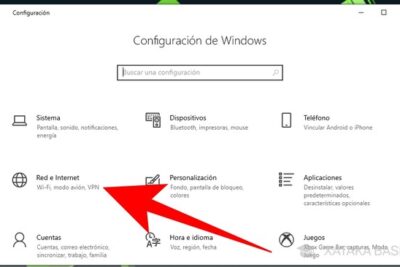
Para Cómo desactivar el Proxy en Windows si bloquea internet, primero debes acceder a la configuración de red. En Windows 10 y 11, abre el menú de Inicio, haz clic en Configuración (el ícono de engranaje), selecciona Red e Internet y luego elige la opción Proxy en el menú lateral. Aquí encontrarás dos secciones principales: Proxy automático y Configuración de proxy manual. Es fundamental revisar ambas secciones para identificar si hay alguna configuración activa que esté interfiriendo con la conexión.
Desactivar el Proxy manual en Windows
En la sección Configuración de proxy manual, verifica si la opción Usar un servidor proxy está activada. Si es así, desactívala moviendo el interruptor a la posición Desactivado. Esta acción elimina cualquier dirección IP o puerto configurado manualmente que pueda estar bloqueando el acceso a internet. Este paso es clave en el proceso de Cómo desactivar el Proxy en Windows si bloquea internet, especialmente si anteriormente ingresaste datos de proxy que ya no son válidos o si un programa los estableció sin tu consentimiento.
Desactivar la configuración automática del Proxy
Aunque el proxy manual esté desactivado, también debes revisar la sección de Configuración automática del proxy. Si la opción Usar un script de configuración está activada, desmárcala. Algunos entornos corporativos o malware pueden asignar una URL de configuración (PAC) que redirige el tráfico a través de un proxy no deseado. Desactivar esta función previene que Windows cargue configuraciones externas que interfieran con la conexión. Este paso complementa eficazmente la estrategia de Cómo desactivar el Proxy en Windows si bloquea internet.
Verificar que los cambios surtan efecto
Tras desactivar tanto el proxy manual como el automático, es recomendable reiniciar el navegador o incluso el equipo para asegurar que los cambios se apliquen completamente. Luego, prueba la conexión abriendo un navegador y accediendo a cualquier sitio web. Si la conexión se restablece, significa que el problema estaba relacionado con la configuración del proxy. En caso contrario, podrías necesitar revisar otros aspectos como el DNS, el cortafuegos o contactar al proveedor de servicios de internet. El proceso completo forma parte esencial de Cómo desactivar el Proxy en Windows si bloquea internet.
| Paso | Acción | Ubicación en Windows |
| 1 | Acceder a Configuración | Menú Inicio > Configuración |
| 2 | Seleccionar Red e Internet | Configuración > Red e Internet |
| 3 | Ir a la sección Proxy | Menú lateral: Proxy |
| 4 | Desactivar proxy manual y automático | Interruptores en ambas secciones |
| 5 | Reiniciar y probar conexión | Navegador o reinicio del sistema |
Preguntas Frecuentes
¿Cómo accedo a la configuración de Proxy en Windows?
Para acceder a la configuración de Proxy en Windows, abre la Configuración desde el menú Inicio, selecciona Red e Internet y luego haz clic en Proxy. Aquí podrás ver y modificar las opciones relacionadas con el servidor proxy, tanto automáticas como manuales.
¿Qué significa Usar un servidor proxy y por qué debería desactivarlo?
La opción Usar un servidor proxy permite a Windows redirigir tu conexión a internet a través de un servidor intermedio. Si esta configuración está activada incorrectamente, puede bloquear el acceso a internet. Desactívala si no estás utilizando un proxy oficial o si sospechas que está causando problemas de conexión.
¿Cómo desactivo el proxy manualmente en Windows 10 y 11?
En la sección Proxy de Configuración, ve a la opción Configuración manual y asegúrate de que el interruptor de Usar un servidor proxy esté desactivado. Esto evitará que Windows redirija tu tráfico a través de una dirección IP o puerto no deseado que podría estar interrumpiendo la conexión.
¿Qué hago si desactivar el proxy no restaura mi conexión a internet?
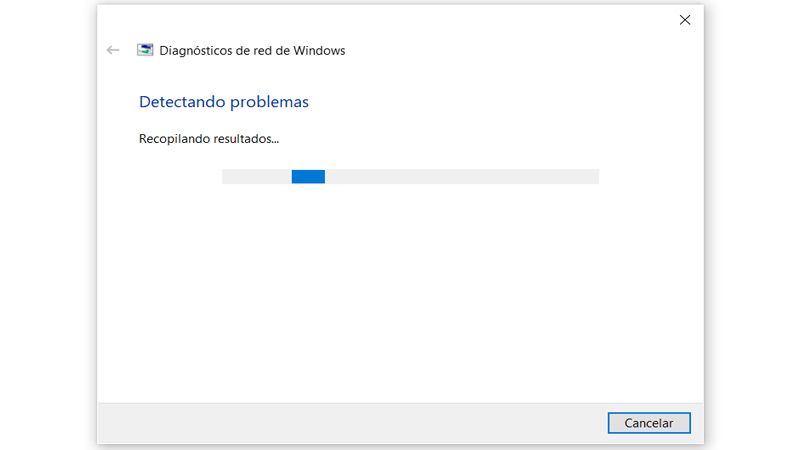
Si al desactivar el proxy no se recupera el acceso a internet, verifica que no haya extensiones de navegador o software de terceros configurando un proxy automáticamente. Además, ejecuta el solucionador de problemas de red de Windows y considera restaurar la configuración de red a valores predeterminados.