Solucionar Wake on LAN no funciona tras apagar
puede ser un desafío común para usuarios que dependen de esta función para encender dispositivos de forma remota. Aunque la tecnología Wake on LAN (WoL) es ampliamente utilizada en entornos domésticos y empresariales, muchos encuentran que la señal de encendido no se recibe correctamente después de un apagado completo. Esto puede deberse a configuraciones incorrectas en la BIOS, el sistema operativo, el hardware de red o incluso a limitaciones del propio equipo. Este artículo ofrece una guía detallada para identificar las causas más frecuentes y aplicar soluciones efectivas, garantizando que la función WoL opere de manera confiable incluso tras un reinicio completo del sistema.
https://youtube.com/watch?v=uc8ROGwIy7w
- Guía para Solucionar Wake on LAN no funciona tras apagar
- Verificar la compatibilidad del hardware
- Configurar correctamente el BIOS/UEFI
- Habilitar Wake on LAN en el controlador de red
- Verificar la configuración del sistema operativo
- Revisar la configuración de red y el router
- Preguntas Frecuentes
- ¿Cómo verificar si la opción Wake on LAN está habilitada en la BIOS/UEFI?
- ¿Qué configuraciones de energía debo revisar en el sistema operativo?
- ¿Por qué Wake on LAN no funciona si el equipo está completamente apagado?
- ¿Es necesario mantener el cable de red conectado para que Wake on LAN funcione?
Guía para Solucionar Wake on LAN no funciona tras apagar
Para Solucionar Wake on LAN no funciona tras apagar, es fundamental comprender que esta función depende de múltiples factores técnicos que van desde la configuración del BIOS, la tarjeta de red, el sistema operativo, hasta las características del hardware y la red local. Cuando un equipo se apaga pero debe responder a una señal de encendido remoto (Magic Packet), es necesario que ciertos componentes sigan activos y configurados correctamente. A continuación, se detallan aspectos clave para diagnosticar y corregir este problema de manera efectiva.
Verificar la compatibilidad del hardware
No todos los dispositivos admiten Wake on LAN (WoL). Para Solucionar Wake on LAN no funciona tras apagar, primero debes asegurarte de que tanto la tarjeta madre como la tarjeta de red (ya sea integrada o independiente) soportan esta función. Revisa las especificaciones técnicas del fabricante del equipo o de la placa base. Busca términos como Wake on LAN, WoL, o PME (Power Management Events). Si el hardware no es compatible, no será posible activar el equipo de forma remota tras un apagado completo.
Configurar correctamente el BIOS/UEFI
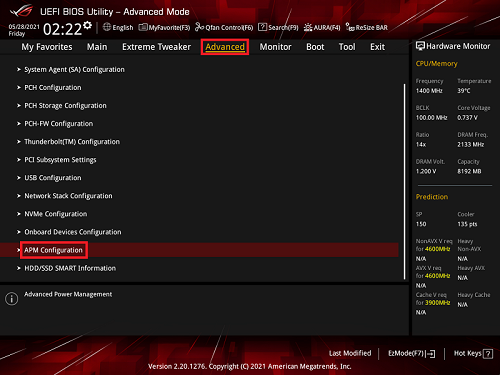
El BIOS o UEFI es un componente esencial para Solucionar Wake on LAN no funciona tras apagar. Debes acceder al menú de configuración del sistema (generalmente pulsando F2, Del o Esc durante el arranque) y buscar opciones relacionadas con el encendido por red. Estas pueden estar bajo secciones como Power Management, Advanced, o APM Configuration. Activa funciones como Wake on LAN, Resume by PCI/PCI-E Device, o Power on by PCI-E. Es crucial que estas opciones estén habilitadas, ya que sin ellas, el sistema no podrá recibir la señal de encendido tras estar apagado.
Habilitar Wake on LAN en el controlador de red
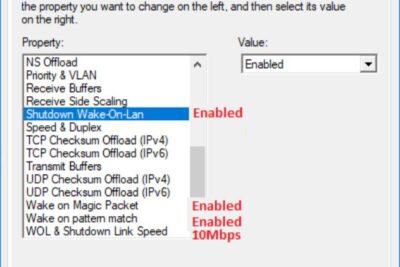
Una vez que el hardware y el BIOS están configurados, es necesario verificar la configuración del controlador de red en el sistema operativo. En sistemas Windows, accede al Administrador de dispositivos, localiza tu adaptador de red, haz clic derecho y selecciona Propiedades. En la pestaña Administración de energía, marca las opciones Permitir que este dispositivo active el equipo y Permitir el modo de suspensión eficiente en energía (APM). Además, en la pestaña Avanzadas, busca opciones como Wake on Magic Packet, Wake on Pattern Match y asegúrate de que estén habilitadas. Este paso es crítico para Solucionar Wake on LAN no funciona tras apagar.
Verificar la configuración del sistema operativo
Algunas políticas del sistema operativo pueden interferir con el funcionamiento de Wake on LAN. En Windows, por ejemplo, la función de apagado rápido (Fast Startup) puede impedir que la tarjeta de red permanezca activa tras el apagado. Para Solucionar Wake on LAN no funciona tras apagar, desactiva esta opción: ve a Panel de control > Opciones de energía > Elegir qué hacen los botones de encendido > Cambiar configuración actualmente no disponible y desmarca Activar inicio rápido. Además, asegúrate de que el sistema no esté entrando en hibernación, ya que algunos modos de suspensión no permiten recibir señales WoL.
Revisar la configuración de red y el router
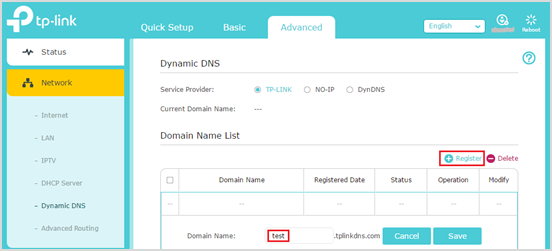
Para que Wake on LAN funcione fuera de la red local (WAN), es necesario configurar el enrutador correctamente. Aunque WoL funciona principalmente en la red local, si intentas encender el equipo desde fuera, debes configurar el reenvío de puertos (port forwarding) o usar herramientas específicas como WoL a través de DNS dinámico. Asegúrate de que el equipo envíe el Magic Packet a la dirección MAC correcta y que el router permita el tráfico necesario. En redes locales, verifica que no haya cortafuegos bloqueando el puerto UDP 7 u 9, comúnmente usados para WoL. Esta verificación es esencial para Solucionar Wake on LAN no funciona tras apagar.
| Paso | Descripción | Acción recomendada |
| 1. Compatibilidad de hardware | Verifica si la placa base y tarjeta de red soportan WoL | Consulta las especificaciones del fabricante |
| 2. Configuración del BIOS | Habilita funciones de encendido por PCI/PCI-E | Activa Wake on LAN o Resume by PCI-E |
| 3. Controlador de red | Activa opciones de energía y WoL en el controlador | Habilita Wake on Magic Packet en propiedades del adaptador |
| 4. Sistema operativo | Desactiva funciones que interfieren con WoL | Desactiva Inicio rápido en Windows |
| 5. Configuración de red | Asegura que el entorno de red permita WoL | Verifica puertos UDP y configuración del router |
Preguntas Frecuentes
¿Cómo verificar si la opción Wake on LAN está habilitada en la BIOS/UEFI?
Es fundamental acceder a la BIOS o UEFI durante el arranque del equipo y buscar opciones como Wake on LAN, Power on by PCI-E o Resume by LAN, las cuales deben estar configuradas en habilitado. Si esta función no está activada en la configuración del firmware, el sistema no podrá recibir señales de encendido a través de la red, incluso si el resto de los ajustes son correctos.
¿Qué configuraciones de energía debo revisar en el sistema operativo?
En sistemas Windows, debes acceder al Administrador de dispositivos, seleccionar tu adaptador de red, ir a la pestaña Administración de energía y asegurarte de que estén marcadas las opciones Permitir que este dispositivo active el equipo y Permitir el encendido remoto. En sistemas Linux, verifica que el controlador de la tarjeta de red admita Wake-on-LAN y que esté configurado con el comando ethtool.
¿Por qué Wake on LAN no funciona si el equipo está completamente apagado?
Wake on LAN solo funciona si el equipo recibe energía standby en la tarjeta de red, lo cual requiere que la fuente de alimentación esté conectada y que no se haya cortado totalmente la corriente. Si usas un apagado por software completo o si el equipo está desconectado físicamente, la tarjeta de red no podrá recibir el paquete mágico (magic packet) necesario para encenderlo.
¿Es necesario mantener el cable de red conectado para que Wake on LAN funcione?
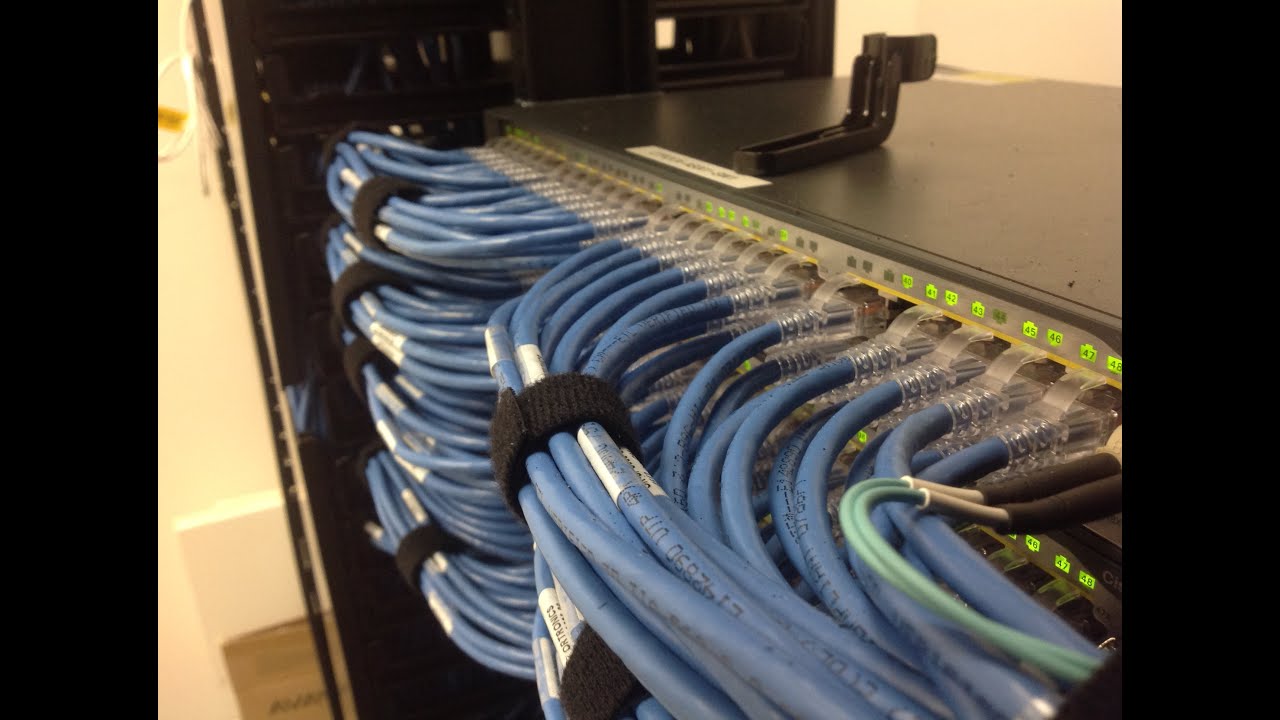
Sí, el cable de red debe permanecer conectado incluso cuando el equipo está apagado, ya que la tarjeta de red necesita mantener una conexión activa con el switch o router para recibir el paquete de encendido. En redes inalámbricas, Wake on Wireless LAN es menos confiable y no siempre está soportado, por lo que se recomienda usar conexión por cable para mayor estabilidad.