Cómo acceder a archivos del PC desde el móvil (SMB)

Acceder a los archivos almacenados en tu computadora desde un dispositivo móvil es cada vez más sencillo y útil, especialmente cuando necesitas documentos, fotos o videos fuera de casa. Una de las formas más eficientes y seguras de lograrlo es mediante el protocolo SMB (Server Message Block), que permite compartir archivos en red de manera directa. En este artículo explicaremos cómo acceder a archivos del PC desde el móvil (SMB) utilizando esta tecnología, paso a paso. Aprenderás a configurar tu ordenador, habilitar el servicio de compartición y usar aplicaciones compatibles en tu teléfono para navegar por tus carpetas como si estuvieras frente al equipo.
- Configuración básica para Cómo acceder a archivos del PC desde el móvil (SMB)
- Qué es el protocolo SMB y su utilidad en Cómo acceder a archivos del PC desde el móvil (SMB)
- Pasos para habilitar el compartir archivos en Windows para Cómo acceder a archivos del PC desde el móvil (SMB)
- Aplicaciones móviles compatibles con SMB para Cómo acceder a archivos del PC desde el móvil (SMB)
- Obtener la dirección IP del PC para Cómo acceder a archivos del PC desde el móvil (SMB)
- Seguridad y recomendaciones al configurar Cómo acceder a archivos del PC desde el móvil (SMB)
- Preguntas Frecuentes
- ¿Qué es SMB y cómo me ayuda a acceder a mi PC desde el móvil?
- ¿Cómo habilito el acceso compartido por SMB en mi PC con Windows?
- ¿Qué aplicación debo usar en mi móvil para conectarme al PC mediante SMB?
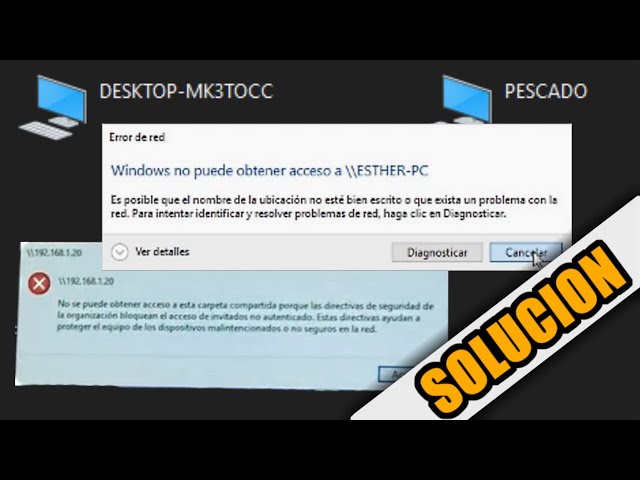
- ¿Por qué no puedo conectarme al PC desde mi móvil usando SMB?
Configuración básica para Cómo acceder a archivos del PC desde el móvil (SMB)
Para Cómo acceder a archivos del PC desde el móvil (SMB), es fundamental configurar correctamente el entorno de red y los servicios en el ordenador. El protocolo SMB (Server Message Block) permite compartir archivos y recursos entre dispositivos en una misma red local. Esta tecnología es ampliamente compatible con sistemas Windows, macOS y Linux, y puede ser utilizada desde aplicaciones móviles en Android e iOS. Lo primero que se requiere es activar el servicio de compartir archivos en el PC, asegurar que ambos dispositivos estén en la misma red Wi-Fi y conocer la dirección IP del ordenador. Una vez hecho esto, se puede proceder a conectarse desde el móvil usando una aplicación compatible con SMB.
Qué es el protocolo SMB y su utilidad en Cómo acceder a archivos del PC desde el móvil (SMB)
El protocolo SMB (Server Message Block) es un protocolo de red que permite compartir archivos, impresoras y otros recursos entre dispositivos en una red. Fue desarrollado originalmente por Microsoft y es ampliamente utilizado en entornos Windows, aunque también es compatible con otros sistemas operativos. En el contexto de Cómo acceder a archivos del PC desde el móvil (SMB), este protocolo resulta esencial porque permite que el dispositivo móvil se conecte directamente al sistema de archivos del ordenador como si fuera una unidad de red. Esto elimina la necesidad de servicios en la nube o transferencias USB, ofreciendo acceso en tiempo real a documentos, fotos, videos y más, siempre que ambos dispositivos estén en la misma red.
Pasos para habilitar el compartir archivos en Windows para Cómo acceder a archivos del PC desde el móvil (SMB)
Para Cómo acceder a archivos del PC desde el móvil (SMB) desde un equipo con Windows, es necesario activar el compartir archivos y el protocolo SMB. Diríjase a Panel de control > Red e Internet > Centro de redes y recursos compartidos > Cambiar configuración de uso compartido avanzado. Allí, habilite las opciones de Activar el uso compartido de archivos e impresoras y Activar la detección de redes. Además, asegúrese de que el servicio Cliente para SMB esté activado. Posteriormente, comparta una carpeta haciendo clic derecho sobre ella, seleccione Propiedades, vaya a la pestaña Compartir y agregue los usuarios con permisos (por ejemplo, Todos). Anote el nombre de la computadora y la ruta de acceso compartida, ya que serán necesarios en el móvil.
Aplicaciones móviles compatibles con SMB para Cómo acceder a archivos del PC desde el móvil (SMB)
Existen varias aplicaciones móviles que permiten Cómo acceder a archivos del PC desde el móvil (SMB) de forma segura y eficiente. Entre las más recomendadas se encuentran: – Solid Explorer (Android): Ofrece una interfaz intuitiva, soporte nativo para SMB2/SMB3 y conexión segura con autenticación. – CX File Explorer (Android): Es ligera, gratuita y permite navegar por carpetas compartidas mediante SMB. – Files by Google (Android): Aunque su soporte SMB es limitado, puede conectarse a servidores de red. – FileBrowser (iOS/Android): Permite acceder a carpetas compartidas, subir y descargar archivos fácilmente. – AndSMB (Android): Especializada en conexiones SMB, con opciones avanzadas para usuarios técnicos. Estas aplicaciones requieren la dirección IP del PC, el nombre de usuario, contraseña y el nombre compartido de la carpeta para establecer la conexión.
Obtener la dirección IP del PC para Cómo acceder a archivos del PC desde el móvil (SMB)
Un paso crítico en Cómo acceder a archivos del PC desde el móvil (SMB) es conocer la dirección IP local del ordenador. En Windows, abra el símbolo del sistema (cmd) y escriba el comando `ipconfig`. Busque la sección correspondiente a su conexión de red (Wi-Fi o Ethernet) y anote el valor junto a Dirección IPv4. Por ejemplo: 192.168.1.100. Esta dirección será utilizada en la aplicación del móvil para establecer la conexión SMB. Es recomendable asignar una IP fija al PC desde el router para evitar cambios en la dirección, lo que podría interrumpir futuras conexiones. Sin esta información, no será posible localizar el equipo en la red local desde el dispositivo móvil.
Seguridad y recomendaciones al configurar Cómo acceder a archivos del PC desde el móvil (SMB)
Al implementar Cómo acceder a archivos del PC desde el móvil (SMB), es importante considerar aspectos de seguridad. Aunque SMB es eficiente, puede ser vulnerable si no se configura correctamente. Se recomienda: – Usar contraseñas fuertes en las cuentas de usuario del PC. – Limitar el acceso a carpetas específicas en lugar de compartir unidades completas. – Desactivar el compartir archivos cuando no se esté utilizando. – Evitar usar SMB en redes públicas, ya que el tráfico no está cifrado por defecto en versiones antiguas del protocolo. – Utilizar SMBv3 si es posible, ya que incluye cifrado de extremo a extremo. Además, asegúrese de que su firewall permita el tráfico SMB (puertos 445 y 139), pero sin exponer estos puertos al exterior. La seguridad local es clave para proteger sus datos durante el uso compartido.
| Paso | Descripción | Dispositivo |
| Habilitar compartir archivos | Activar el uso compartido de archivos e impresoras en el PC | PC (Windows) |
| Compartir carpeta específica | Seleccionar y configurar permisos para la carpeta a compartir | PC |
| Obtener IP del PC | Ejecutar ipconfig y anotar la dirección IPv4 | PC |
| Instalar app SMB en móvil | Descargar Solid Explorer, CX File Explorer u otra compatible | Móvil (Android/iOS) |
| Conectar desde el móvil | Introducir IP, credenciales y ruta compartida en la app | Móvil |
Preguntas Frecuentes
¿Qué es SMB y cómo me ayuda a acceder a mi PC desde el móvil?
SMB (Server Message Block) es un protocolo de red que permite compartir archivos, impresoras y otros recursos entre dispositivos. Al configurarlo en tu PC, puedes acceder fácilmente a tus archivos desde el móvil a través de aplicaciones compatibles, siempre que ambos dispositivos estén en la misma red.
¿Cómo habilito el acceso compartido por SMB en mi PC con Windows?
En Windows, debes activar la compartición de archivos e impresoras desde las opciones de red, luego asegurarte de que el servicio de SMB esté activo y compartir la carpeta deseada. También es importante que tu usuario tenga una contraseña, ya que muchos dispositivos móviles requieren autenticación.
¿Qué aplicación debo usar en mi móvil para conectarme al PC mediante SMB?
Puedes usar aplicaciones como ES Explorador de Archivos, Solid Explorer o CX File Explorer en Android, que soportan conexiones SMB. Abre la app, agrega un nuevo servidor de red y escribe la dirección IP de tu PC junto con tus credenciales.
¿Por qué no puedo conectarme al PC desde mi móvil usando SMB?
Las causas comunes incluyen que el firewall bloquee la conexión, que ambos dispositivos no estén en la misma red Wi-Fi, que SMB no esté habilitado en el PC o que las credenciales sean incorrectas. Verifica la dirección IP del PC y asegúrate de que la carpeta esté correctamente compartida.