Solucionar «Red no identificada» o «Sin acceso a red»

Cuando el sistema operativo muestra el mensaje Red no identificada o Sin acceso a red, el usuario se ve imposibilitado de navegar por internet, afectando tareas esenciales. Esta situación puede deberse a configuraciones incorrectas, problemas con el controlador de red, fallos en el enrutador o conflictos de dirección IP. Afortunadamente, existen diversas soluciones efectivas para restaurar la conectividad. Este artículo ofrece una guía práctica para solucionar Red no identificada o Sin acceso a red, mediante pasos sencillos y verificables, aplicables tanto en entornos domésticos como empresariales, permitiendo recuperar la conexión de forma rápida y segura sin necesidad de asistencia técnica especializada.

- Soluciones efectivas para Solucionar Red no identificada o Sin acceso a red
- Causas comunes de Red no identificada o Sin acceso a red
- Verificación del estado del hardware de red
- Renovación de la configuración de red mediante comandos
- Actualización o reinstalación de controladores de red
- Uso del solucionador de problemas de red de Windows
- Preguntas Frecuentes
- ¿Qué significa el mensaje Red no identificada en mi computadora?
- ¿Cómo puedo solucionar el error Sin acceso a red en Windows?
- ¿Por qué mi computadora muestra conexión pero no tengo acceso a internet?
- ¿Qué hago si el problema de red persiste después de reiniciar el router?
Soluciones efectivas para Solucionar Red no identificada o Sin acceso a red
Cuando un dispositivo muestra el mensaje Red no identificada o Sin acceso a red, generalmente indica que, aunque el equipo detecta una conexión física o inalámbrica, no puede obtener una dirección IP válida, no puede comunicarse con el enrutador o no tiene acceso a Internet. Este problema es común en sistemas Windows, aunque también puede presentarse en otros entornos. El objetivo principal para Solucionar Red no identificada o Sin acceso a red es restaurar la conectividad mediante pasos técnicos estructurados que verifiquen y corrijan tanto la configuración del sistema como la del hardware de red.
Causas comunes de Red no identificada o Sin acceso a red
Este problema puede surgir por múltiples razones. Una de las causas más frecuentes es una configuración incorrecta de IP, ya sea manual o por fallo del servidor DHCP. Otros factores incluyen controladores de red desactualizados, problemas con el enrutador o módem, conflicto de direcciones IP, o protección de firewall agresiva. También puede deberse a una interferencia de red inalámbrica o a un problema físico en el cableado en conexiones por Ethernet. Identificar la causa es el primer paso clave para Solucionar Red no identificada o Sin acceso a red de forma eficiente y duradera.
Verificación del estado del hardware de red
Antes de proceder con configuraciones avanzadas, es esencial comprobar el estado físico del hardware. Asegúrese de que el cable Ethernet esté correctamente conectado tanto al dispositivo como al enrutador o módem. Para redes inalámbricas, verifique que el adaptador Wi-Fi esté activado y que el indicador de señal no esté apagado. Reinicie el módem y enrutador durante al menos 30 segundos para descartar fallos temporales. Si el problema persiste tras el reinicio, el problema podría estar en la configuración del sistema, pero descartar fallas físicas es una medida crítica para Solucionar Red no identificada o Sin acceso a red.
Renovación de la configuración de red mediante comandos
Una de las formas más efectivas para Solucionar Red no identificada o Sin acceso a red es usar herramientas de línea de comandos en Windows. Abra el Command Prompt como administrador y ejecute los siguientes comandos en orden: – ipconfig /release: Libera la dirección IP actual. – ipconfig /renew: Solicita una nueva dirección IP del servidor DHCP. – ipconfig /flushdns: Borra la caché DNS, evitando resoluciones erróneas. – netsh winsock reset: Restablece la pila de red. – netsh int ip reset: Reinicia la configuración del protocolo TCP/IP. Después de ejecutar estos comandos, reinicie el equipo. Este procedimiento suele resolver errores relacionados con la pila de red y es altamente recomendado en el proceso para Solucionar Red no identificada o Sin acceso a red.
Actualización o reinstalación de controladores de red
Los controladores de red son esenciales para que el sistema operativo comunique correctamente con el hardware de red. Si están desactualizados, dañados o incompatibles, pueden provocar el mensaje de Red no identificada. Para corregirlo, acceda al Administrador de dispositivos, localice la sección de Adaptadores de red, haga clic derecho en su adaptador (Ethernet o Wi-Fi) y seleccione Actualizar controlador. Si no hay actualizaciones disponibles, pruebe con Desinstalar dispositivo y luego reinicie el equipo para forzar la reinstalación automática. Alternativamente, descargue el controlador más reciente desde el sitio web del fabricante. Este paso es fundamental para Solucionar Red no identificada o Sin acceso a red cuando el problema es de bajo nivel.
Uso del solucionador de problemas de red de Windows
Windows incluye una herramienta integrada llamada Solucionador de problemas de red, diseñada específicamente para Solucionar Red no identificada o Sin acceso a red. Para acceder, vaya a Configuración > Red e Internet > Estado y haga clic en Solucionar problemas de conexión. El asistente analizará automáticamente problemas comunes como errores de IP, problemas de DHCP, fallos de DNS o errores de autenticación. Si detecta un problema, intentará corregirlo automáticamente. Aunque no siempre resuelve el problema por completo, es un punto de partida útil y automatizado para diagnosticar y corregir fallos de conectividad.
| Paso | Acción recomendada | Objetivo |
| 1 | Verificar conexiones físicas (cables, Wi-Fi, enrutador) | Descartar fallos de hardware o señal |
| 2 | Ejecutar ipconfig /release y /renew | Renovar dirección IP y conexión DHCP |
| 3 | Actualizar o reinstalar controladores de red | Garantizar compatibilidad y funcionamiento del adaptador |
| 4 | Utilizar el solucionador de problemas de red | Diagnóstico automatizado de fallos comunes |
| 5 | Reiniciar módem, enrutador y dispositivo | Restablecer conexiones y liberar estados erróneos |
Preguntas Frecuentes
¿Qué significa el mensaje Red no identificada en mi computadora?
Este mensaje aparece cuando el sistema operativo no puede establecer una conexión válida a través del adaptador de red, lo que impide la comunicación con el router o el módem. Esto puede deberse a problemas con la configuración de IP, fallos en el controlador de red o interrupciones en la red local.
¿Cómo puedo solucionar el error Sin acceso a red en Windows?
Primero, verifica que el cable de red esté correctamente conectado o que el Wi-Fi esté activado y vinculado a la red correcta. Luego, ejecuta el solucionador de problemas de red de Windows, reinicia el router y asegúrate de que la configuración de obtención automática de IP esté habilitada.
¿Por qué mi computadora muestra conexión pero no tengo acceso a internet?
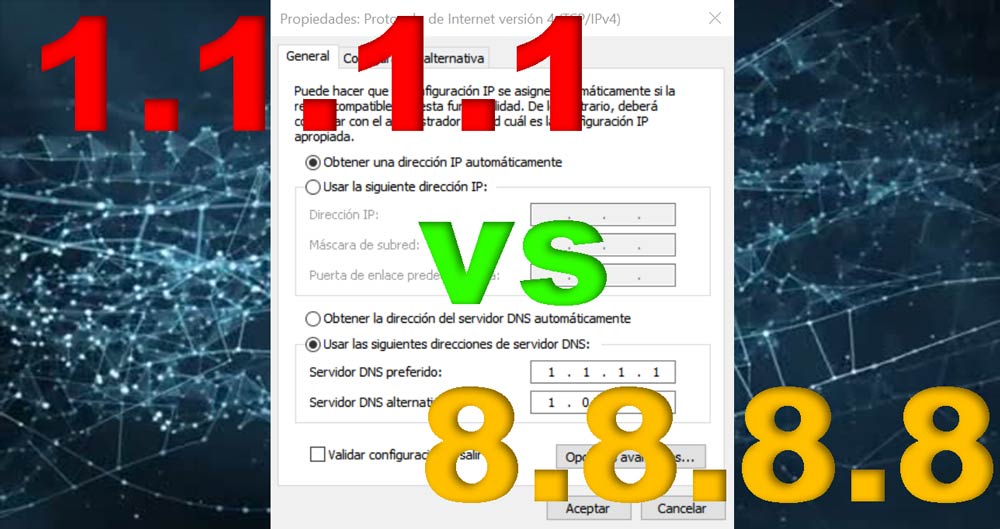
Aunque el sistema indique que estás conectado, podrías tener problemas con la configuración del DNS, una dirección IP duplicada en la red o un bloqueo por parte del proveedor de servicios de internet. Cambiar temporalmente a un DNS público como Google DNS puede ayudar a diagnosticar el problema.
¿Qué hago si el problema de red persiste después de reiniciar el router?
Si reiniciar el router y el módem no resuelve el problema, intenta actualizar o reinstalar el controlador de red desde el Administrador de dispositivos. También verifica que no haya firewalls o software de seguridad bloqueando la conexión.