Cómo saber la dirección MAC de mi PC y móvil
Saber la dirección MAC de tus dispositivos es esencial para tareas como configurar redes, mejorar la seguridad o solucionar problemas de conectividad. La dirección MAC, un identificador único asignado a cada interfaz de red, permite reconocer tu dispositivo en una red local. Aprender cómo saber la dirección MAC de mi PC y móvil resulta sencillo si conoces los pasos adecuados, que varían según el sistema operativo. Tanto en computadoras con Windows, macOS o Linux, como en smartphones con Android o iOS, existen métodos directos para acceder a esta información. En este artículo, te explicamos los procedimientos paso a paso para localizarla rápidamente en cualquier dispositivo que utilices.

- Cómo saber la dirección MAC de mi PC y móvil
- Qué es una dirección MAC y por qué es importante
- Cómo obtener la dirección MAC en Windows 10 y 11
- Cómo ver la dirección MAC en dispositivos Android
- Obtener la dirección MAC en iPhone y iPad (iOS)
- Ver la dirección MAC en macOS
- Preguntas Frecuentes
- ¿Qué es una dirección MAC y para qué sirve?
- ¿Cómo ver la dirección MAC en una computadora con Windows?
- ¿Cómo encontrar la dirección MAC en un iPhone o iPad?
- ¿Dónde está la dirección MAC en un teléfono Android?
Cómo saber la dirección MAC de mi PC y móvil
Para Cómo saber la dirección MAC de mi PC y móvil, es importante comprender que la dirección MAC (Media Access Control) es un identificador único asignado a las interfaces de red de los dispositivos. Este código hexadecimal permite identificar de forma única cada dispositivo en una red local. A continuación, se detallan los pasos precisos para obtener esta información en diferentes dispositivos y sistemas operativos.
Qué es una dirección MAC y por qué es importante
Una dirección MAC es un identificador único de 12 dígitos en formato hexadecimal (por ejemplo: 00:1A:2B:3C:4D:5E) que se asigna a la tarjeta de red de un dispositivo durante su fabricación. Este identificador es fundamental para el funcionamiento de redes locales (LAN), ya que permite a los dispositivos comunicarse entre sí en el mismo segmento de red. Conocer Cómo saber la dirección MAC de mi PC y móvil es útil para tareas como configurar filtros de acceso en routers, diagnosticar problemas de red o registrar dispositivos en redes corporativas.
Cómo obtener la dirección MAC en Windows 10 y 11
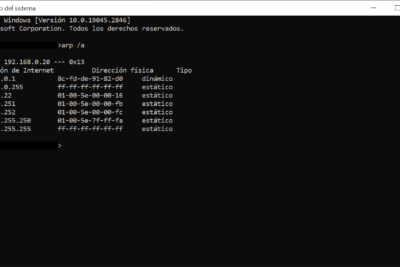
Para Cómo saber la dirección MAC de mi PC y móvil en sistemas Windows 10 y 11, sigue estos pasos: 1. Presiona las teclas Windows + R, escribe `cmd` y pulsa Enter para abrir el símbolo del sistema. 2. En la ventana negra, escribe `ipconfig /all` y presiona Enter. 3. Busca la sección correspondiente a tu conexión de red (Ethernet o Wi-Fi). 4. Localiza la línea que dice Dirección física, cuyo valor es la dirección MAC. Este método es rápido y no requiere herramientas adicionales. También puedes acceder a través de Configuración > Red e Internet > Estado > Propiedades de la red, donde aparecerá el campo Dirección física.
Cómo ver la dirección MAC en dispositivos Android
En dispositivos Android, el proceso puede variar ligeramente según la versión del sistema y el fabricante. Sin embargo, la forma general para Cómo saber la dirección MAC de mi PC y móvil en Android es: 1. Abre Ajustes. 2. Ve a Acerca del teléfono o Estado del teléfono. 3. Busca la opción Estado de Wi-Fi o Información de Wi-Fi. 4. Allí encontrarás la Dirección MAC de Wi-Fi. En versiones recientes de Android (10 en adelante), por motivos de privacidad, es posible que solo se muestre una dirección MAC aleatoria. Para obtener la real, es necesario estar conectado a una red Wi-Fi o acceder a través de aplicaciones de diagnóstico con permisos especiales.
Obtener la dirección MAC en iPhone y iPad (iOS)
En dispositivos Apple con iOS, la dirección MAC también está disponible, aunque con ciertas restricciones por privacidad. Para Cómo saber la dirección MAC de mi PC y móvil en iPhone o iPad: 1. Abre Ajustes. 2. Toca General > Información. 3. Desplázate hacia abajo hasta encontrar el campo Dirección Wi-Fi. Este valor corresponde a la dirección MAC de la interfaz inalámbrica. A partir de iOS 14, Apple utiliza direcciones MAC aleatorias por defecto para proteger la privacidad del usuario, por lo que esta dirección puede cambiar entre redes. Sin embargo, la mostrada en el apartado de Información sigue siendo la dirección física asignada por el fabricante.
Ver la dirección MAC en macOS
Si utilizas un Mac, puedes encontrar fácilmente la dirección MAC siguiendo estos pasos: 1. Haz clic en el menú Apple y selecciona Acerca de este Mac. 2. Haz clic en Información del sistema. 3. En la barra lateral, selecciona Red. 4. Elige tu interfaz activa (Wi-Fi o Ethernet) y busca el campo Dirección MAC. Alternativamente, puedes abrir Preferencias del Sistema > Red, seleccionar tu conexión y hacer clic en Avanzado, luego en la pestaña Hardware, donde se muestra la dirección. Este procedimiento es esencial para Cómo saber la dirección MAC de mi PC y móvil cuando se trabaja en entornos profesionales o educativos que requieren registro de dispositivos.
| Sistema Operativo | Método principal | Ubicación de la dirección MAC |
| Windows 10/11 | Comando ipconfig /all | Dirección física en Ethernet o Wi-Fi |
| Android | Ajustes > Información del teléfono | Estado de Wi-Fi o Información de Wi-Fi |
| iOS | Ajustes > General > Información | Campo Dirección Wi-Fi |
| macOS | Información del sistema > Red | Pestaña Hardware en Preferencias de Red |
| Linux (Ubuntu) | Terminal: ip link show | Valor junto a link/ether |
Preguntas Frecuentes
¿Qué es una dirección MAC y para qué sirve?
La dirección MAC (Media Access Control) es un identificador único asignado a la tarjeta de red de un dispositivo, como una PC o un móvil. Se utiliza para identificar el dispositivo en una red local y es esencial en tareas como el control de acceso a redes Wi-Fi, la filtración de dispositivos o la solución de problemas de conexión.
¿Cómo ver la dirección MAC en una computadora con Windows?
En una PC con Windows, abre el símbolo del sistema y escribe el comando ipconfig /all. Busca la sección de tu adaptador de red activo (como Wi-Fi o Ethernet) y localiza la línea que dice Dirección física, que corresponde a tu dirección MAC. Asegúrate de copiar los números y letras separados por guiones o dos puntos.
¿Cómo encontrar la dirección MAC en un iPhone o iPad?
En un iPhone o iPad, ve a Ajustes, selecciona General y luego toca Acerca de. Desplázate hacia abajo hasta encontrar el apartado llamado Wi-Fi Address, que muestra la dirección MAC del dispositivo. Esta dirección solo es visible cuando el Wi-Fi está activado.
¿Dónde está la dirección MAC en un teléfono Android?
En un teléfono Android, ve a Ajustes, luego a Acerca del teléfono y selecciona Estado del dispositivo o Información de la red. Dependiendo del modelo, también puedes encontrar la dirección MAC en Red e Internet > Wi-Fi > Información avanzada. Allí aparecerá la dirección bajo el nombre MAC Wi-Fi.