Cómo configurar el Control Parental en el router para niños

En la era digital, garantizar la seguridad de los niños en internet es una prioridad para los padres. Una de las herramientas más efectivas para lograrlo es el control parental en el router. Este sistema permite gestionar el acceso a contenidos inapropiados, limitar el tiempo de navegación y proteger a los más pequeños de peligros en línea. Aprender cómo configurar el Control Parental en el router para niños es sencillo y puede marcar una gran diferencia en su experiencia digital. Este artículo ofrece una guía clara y práctica para implementar esta función de forma eficiente, asegurando un entorno virtual seguro y controlado en el hogar.
- Protección en línea para menores: una guía práctica sobre cómo configurar el Control Parental en el router para niños
- ¿Qué es el Control Parental en el router y por qué es importante?
- Compatibilidad de routers con funciones de Control Parental
- Pasos generales para acceder al panel de administración del router
- Configuración de perfiles y horarios de acceso
- Restricción de contenido web y bloqueo de sitios inapropiados
- Preguntas Frecuentes
- ¿Cómo accedo a la configuración del router para activar el control parental?
- ¿Qué información necesito para configurar perfiles de control parental por niño?
- ¿Cómo bloqueo sitios web inapropiados mediante el control parental del router?
- ¿Es posible programar horarios de internet para los niños desde el router?
Protección en línea para menores: una guía práctica sobre cómo configurar el Control Parental en el router para niños
En la actualidad, garantizar la seguridad en línea de los menores es una prioridad para padres y tutores. Una de las formas más efectivas de proteger a los niños del contenido inapropiado, el acoso en línea o el uso excesivo de internet es mediante la implementación de Controles Parentales directamente en el router del hogar. Esta estrategia permite gestionar el acceso a internet de manera centralizada, sin necesidad de instalar software en cada dispositivo. A continuación, se detalla cómo configurar el Control Parental en el router para niños, ofreciendo una solución integral y eficiente para supervisar y proteger la navegación infantil.
¿Qué es el Control Parental en el router y por qué es importante?
El Control Parental en el router es una función integrada en muchos routers modernos que permite a los usuarios administrar y restringir el acceso a internet de ciertos dispositivos conectados a la red. A diferencia de las herramientas instaladas en dispositivos individuales, esta función opera a nivel de red, lo que significa que todas las conexiones pasan por filtros previamente configurados. Es especialmente útil para proteger a los niños de contenido inadecuado, como páginas web con violencia, pornografía o lenguaje ofensivo. Además, ayuda a prevenir el ciberacoso y limita el tiempo de pantalla, fomentando un uso más equilibrado de la tecnología. Saber cómo configurar el Control Parental en el router para niños es esencial para cualquier hogar conectado.
Compatibilidad de routers con funciones de Control Parental
No todos los routers ofrecen funciones avanzadas de Control Parental, por lo que es fundamental verificar las especificaciones del modelo antes de intentar su configuración. Los routers de marcas reconocidas como TP-Link, Netgear, ASUS, Google Nest WiFi y Linksys suelen incluir estas funciones en sus interfaces de administración. Algunos modelos requieren una aplicación móvil dedicada (como TP-Link Tether o Netgear Nighthawk), mientras que otros permiten activar el control parental directamente desde el panel de configuración del router. Para saber si tu router es compatible, revisa el manual del usuario o la página oficial del fabricante. Si tu modelo no incluye esta función, puedes considerar actualizar el firmware o adquirir un router moderno que ofrezca soporte nativo para controles parentales.
Pasos generales para acceder al panel de administración del router
Para comenzar a configurar el Control Parental, primero debes acceder al panel de administración del router. Esto generalmente se hace desde un navegador web en un dispositivo conectado a la red. Abre el navegador y escribe la dirección IP del router en la barra de direcciones; las más comunes son 192.168.1.1 o 192.168.0.1. A continuación, ingresa el nombre de usuario y la contraseña (por defecto suelen ser admin en ambos campos, aunque muchos fabricantes recomiendan cambiarlos por razones de seguridad). Una vez dentro, busca una sección llamada Control Parental, Parental Controls, Familia o Gestión Familiar. Aquí podrás comenzar a definir perfiles para cada niño, asignar dispositivos y establecer límites de acceso.
Configuración de perfiles y horarios de acceso
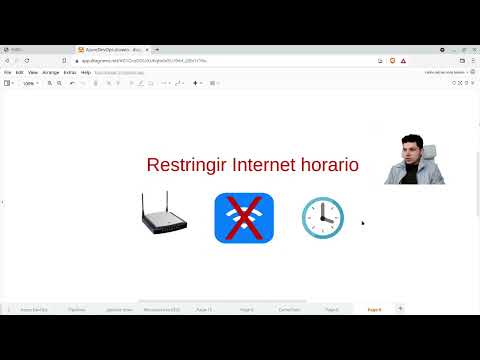
Una vez dentro del menú de Control Parental, el siguiente paso es crear perfiles individuales para cada niño. Esto permite personalizar las restricciones según la edad y las necesidades de cada uno. Asocia cada perfil con la dirección MAC o el nombre del dispositivo del menor (como una tablet o teléfono). Luego, define horarios de acceso a internet, por ejemplo, permitiendo conexión solo entre las 4:00 p.m. y las 8:00 p.m. en días escolares. También puedes bloquear el acceso durante horas de sueño o en días específicos. Esta funcionalidad es clave para fomentar rutinas saludables y evitar el uso excesivo de dispositivos. Al saber cómo configurar el Control Parental en el router para niños, puedes aplicar estas reglas de manera automática y consistente.
Restricción de contenido web y bloqueo de sitios inapropiados
Otra función esencial del Control Parental es la filtración de contenido web. Desde el panel del router, puedes bloquear categorías enteras de sitios web, como juegos en línea, redes sociales, comercio electrónico o contenido para adultos. Algunos routers avanzados permiten también bloquear manualmente URLs específicas. Esta herramienta es especialmente útil cuando se busca proteger a niños pequeños de exposiciones accidentales a información inapropiada. Además, muchos sistemas ofrecen informes de actividad que muestran los sitios visitados, permitiendo a los padres revisar el comportamiento en línea y ajustar las restricciones según sea necesario. Implementar esta capa de seguridad es parte fundamental de cómo configurar el Control Parental en el router para niños.
| Función | Descripción | Beneficio |
| Bloqueo por horarios | Permite definir franjas horarias en las que el dispositivo puede acceder a internet. | Evita el uso excesivo y promueve rutinas saludables de sueño y estudio. |
| Filtrado de contenido | Restringe el acceso a categorías de sitios web considerados inapropiados. | Protege a los niños de contenido violento, sexual o engañoso. |
| Asignación de perfiles | Permite crear perfiles individuales por usuario o dispositivo. | Ofrece control personalizado según la edad y necesidades de cada niño. |
| Desactivación remota | Algunas apps permiten desconectar dispositivos desde el móvil. | Brinda flexibilidad para gestionar el acceso incluso cuando no estás en casa. |
| Informes de actividad | Registra las páginas visitadas y el tiempo de conexión de cada dispositivo. | Ayuda a los padres a supervisar el comportamiento en línea de forma proactiva. |
Preguntas Frecuentes
¿Cómo accedo a la configuración del router para activar el control parental?
Para acceder a la configuración del router, debes abrir un navegador web y escribir la dirección IP del router, como 192.168.1.1 o 192.168.0.1, en la barra de direcciones. Luego, inicia sesión con tu usuario y contraseña del router, que generalmente se encuentra en la parte posterior del dispositivo o en el manual del fabricante. Una vez dentro, busca la sección de control parental o gestión familiar en el menú.
¿Qué información necesito para configurar perfiles de control parental por niño?
Necesitas conocer el nombre del dispositivo que usa cada niño, como su tableta o teléfono, y su dirección MAC o dirección IP, que puedes encontrar en la configuración de red del dispositivo. Luego, en el panel del router, crea un perfil individual para cada niño, asignándole límites de tiempo, horarios de acceso y filtros de contenido adecuados a su edad.
¿Cómo bloqueo sitios web inapropiados mediante el control parental del router?
En la sección de control parental del router, busca la opción de filtro de contenido o bloqueo de sitios web. Aquí puedes agregar manualmente las URLs prohibidas o activar categorías de bloqueo como contenido para adultos, redes sociales o juegos en línea. Algunos routers también permiten activar listas negras o listas blancas para mayor control.
¿Es posible programar horarios de internet para los niños desde el router?
Sí, la mayoría de los routers modernos permiten programar horarios de acceso a internet por dispositivo o perfil. En la configuración de control parental, selecciona la opción de límites de tiempo o programación diaria, y define los momentos del día en que los niños pueden o no conectarse, como bloquear el acceso después de las 9 p.m. o durante las horas de estudio.