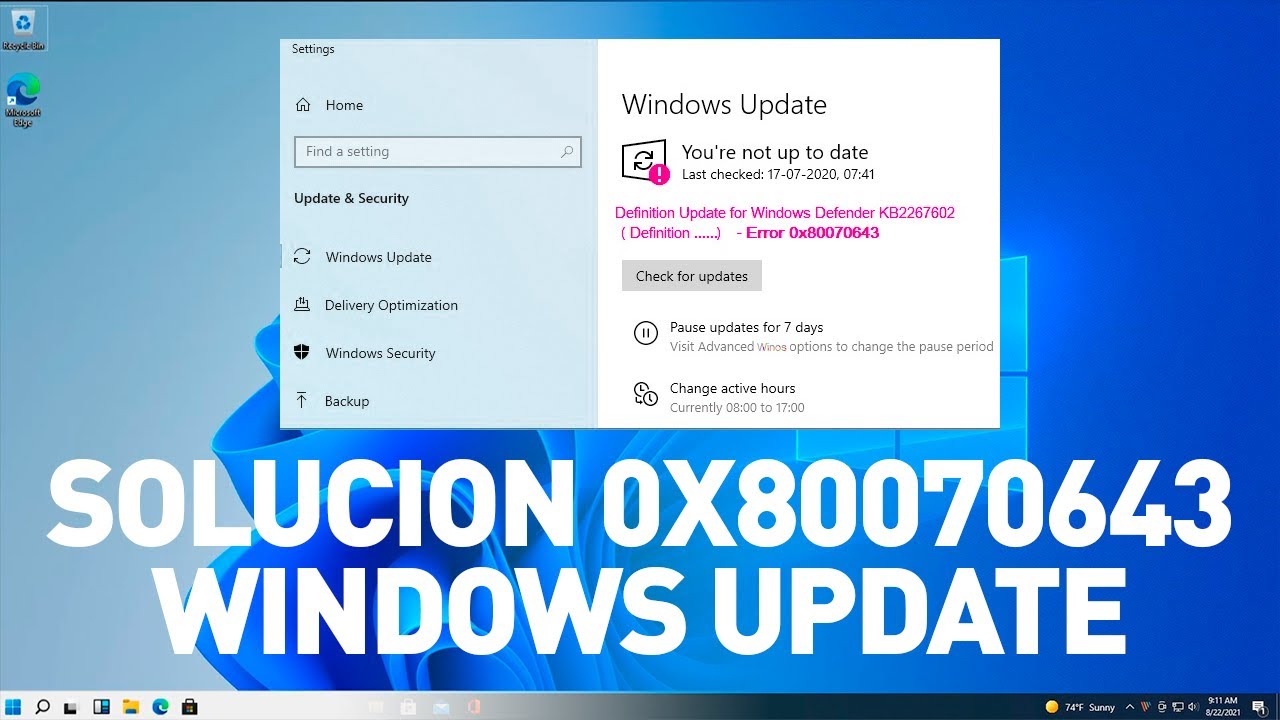
Solucionar problema «El explorador de archivos se cierra solo»

Un fallo común que afecta la productividad de muchos usuarios es cuando el explorador de archivos se cierra de forma inesperada, interrumpiendo tareas esenciales como la navegación entre carpetas o la gestión de documentos. Este inconveniente puede deberse a diversas causas, como conflictos de software, archivos del sistema dañados o problemas con actualizaciones recientes. Afortunadamente, existen métodos efectivos para abordar esta falla. En este artículo, te guiamos paso a paso para solucionar problema El explorador de archivos se cierra solo, mediante soluciones comprobadas que restauran el funcionamiento normal del sistema sin necesidad de reinstalaciones complejas.
- Solución efectiva para el fallo frecuente del Explorador de archivos
- Reiniciar el proceso del Explorador de archivos desde el Administrador de tareas
- Ejecutar el Solucionador de problemas integrado de Windows
- Realizar un análisis del sistema con SFC y DISM
- Desactivar complementos y extensiones de terceros
- Actualizar controladores y sistema operativo
- Preguntas Frecuentes
- ¿Por qué el explorador de archivos se cierra solo en Windows?
- ¿Cómo solucionar el cierre automático del explorador de archivos?
- ¿Pueden las aplicaciones de inicio provocar que el explorador se cierre?
- ¿Qué hacer si el problema persiste tras aplicar soluciones básicas?
Solución efectiva para el fallo frecuente del Explorador de archivos
Uno de los problemas más comunes en sistemas operativos Windows es que el Explorador de archivos se cierra solo, interrumpiendo tareas como la navegación entre carpetas, la gestión de documentos o la transferencia de archivos. Este comportamiento puede deberse a conflictos de software, archivos del sistema dañados, problemas con complementos o incluso infecciones por malware. A continuación, se detallan pasos técnicos para solucionar problema El explorador de archivos se cierra solo, garantizando un rendimiento estable del sistema.
Reiniciar el proceso del Explorador de archivos desde el Administrador de tareas
Cuando el Explorador de archivos se cierra solo, una solución inmediata es reiniciarlo manualmente. Abre el Administrador de tareas presionando Ctrl + Shift + Esc, busca el proceso llamado Explorador de Windows en la pestaña Procesos, haz clic derecho sobre él y selecciona Reiniciar. Si no aparece, ve a Archivo > Ejecutar nueva tarea, escribe explorer.exe y pulsa Enter. Este paso permite restaurar la interfaz sin necesidad de reiniciar el equipo, lo cual es útil para solucionar problema El explorador de archivos se cierra solo de forma temporal mientras se investigan causas más profundas.
Ejecutar el Solucionador de problemas integrado de Windows
Windows incluye herramientas automáticas para diagnosticar fallos comunes. Para solucionar problema El explorador de archivos se cierra solo, accede a Configuración > Sistema > Solución de problemas > Otros solucionadores de problemas. Ejecuta el solucionador de problemas de Windows Explorer. Esta herramienta escanea automáticamente configuraciones erróneas, conflictos con servicios del sistema y errores menores que podrían estar provocando el cierre inesperado del Explorador. Tras finalizar el análisis, aplica las correcciones sugeridas y reinicia el equipo si es necesario.
Realizar un análisis del sistema con SFC y DISM
Archivos del sistema corruptos pueden ser la causa principal de que el Explorador de archivos se cierre solo. Para abordar esto, ejecuta el Comprobador de archivos del sistema (SFC) y la herramienta DISM. Abre el símbolo del sistema como administrador y ejecuta los siguientes comandos en orden:
- sfc /scannow
- Dism /Online /Cleanup-Image /RestoreHealth
El primer comando escanea y repara archivos del sistema dañados. El segundo restaura la imagen de Windows, lo cual es crucial si SFC no puede corregir todos los errores. Estos pasos son fundamentales para solucionar problema El explorador de archivos se cierra solo cuando hay corrupción en componentes críticos del sistema operativo.
Desactivar complementos y extensiones de terceros
Muchas veces, las extensiones de terceros (como herramientas de integración en el Explorador de archivos) generan conflictos. Programas como herramientas de nube, gestores de archivos o herramientas de compresión pueden inyectar procesos en el Explorador, causando su cierre inesperado. Para solucionar problema El explorador de archivos se cierra solo, desactiva temporalmente estas extensiones. Puedes usar herramientas como ShellExView para deshabilitar complementos no esenciales. Reinicia el Explorador y verifica si el problema persiste. Si el cierre deja de ocurrir, reactiva las extensiones una por una para identificar la causa.
Actualizar controladores y sistema operativo
Controladores desactualizados, especialmente los de gráficos o chipset, pueden provocar inestabilidad en el entorno gráfico de Windows, incluyendo el Explorador de archivos. Para solucionar problema El explorador de archivos se cierra solo, asegúrate de tener las últimas actualizaciones del sistema. Ve a Configuración > Windows Update e instala todas las actualizaciones pendientes. Además, visita el sitio web del fabricante de tu computadora o tarjeta gráfica para descargar los controladores más recientes. Mantener el sistema actualizado previene fallos conocidos y mejora la compatibilidad.
| Paso | Descripción | Herramienta o comando | Objetivo |
| 1 | Reiniciar proceso del Explorador | Administrador de tareas | Restaurar funcionalidad inmediata |
| 2 | Ejecutar solucionador de problemas | Solucionador de Windows Explorer | Diagnosticar errores comunes |
| 3 | Analizar archivos del sistema | SFC /scannow y DISM | Reparar corrupción del sistema |
| 4 | Desactivar extensiones | ShellExView o modo limpio | Eliminar conflictos de software |
| 5 | Actualizar sistema y controladores | Windows Update y sitio del fabricante | Mejorar estabilidad y compatibilidad |
Preguntas Frecuentes
¿Por qué el explorador de archivos se cierra solo en Windows?
Este problema puede deberse a archivos del sistema dañados, conflictos con programas de terceros o controladores desactualizados. Algunas veces, una corrupción en el perfil de usuario o un error en las actualizaciones recientes de Windows también puede provocar este comportamiento inestable del Explorador de archivos.
¿Cómo solucionar el cierre automático del explorador de archivos?
Puedes intentar reiniciar el Explorador de Windows desde el Administrador de tareas, ejecutar el comando SFC /scannow para reparar archivos del sistema, o actualizar los controladores de gráficos. También es recomendable desactivar extensiones de terceros que puedan estar causando conflictos.
¿Pueden las aplicaciones de inicio provocar que el explorador se cierre?
Sí, algunas aplicaciones que se ejecutan al iniciar Windows pueden interferir con el funcionamiento del Explorador de archivos. Para verificarlo, accede a Configuración de inicio y desactívalas temporalmente. Si el problema desaparece, identifica el programa conflictivo y considera desinstalarlo o actualizarlo.
¿Qué hacer si el problema persiste tras aplicar soluciones básicas?
Si el Explorador de archivos sigue cerrándose, considera crear un nuevo perfil de usuario para descartar daños en el actual. También puedes usar Restaurar sistema para regresar a un punto anterior estable o, como último recurso, realizar una reinstalación limpia de Windows.