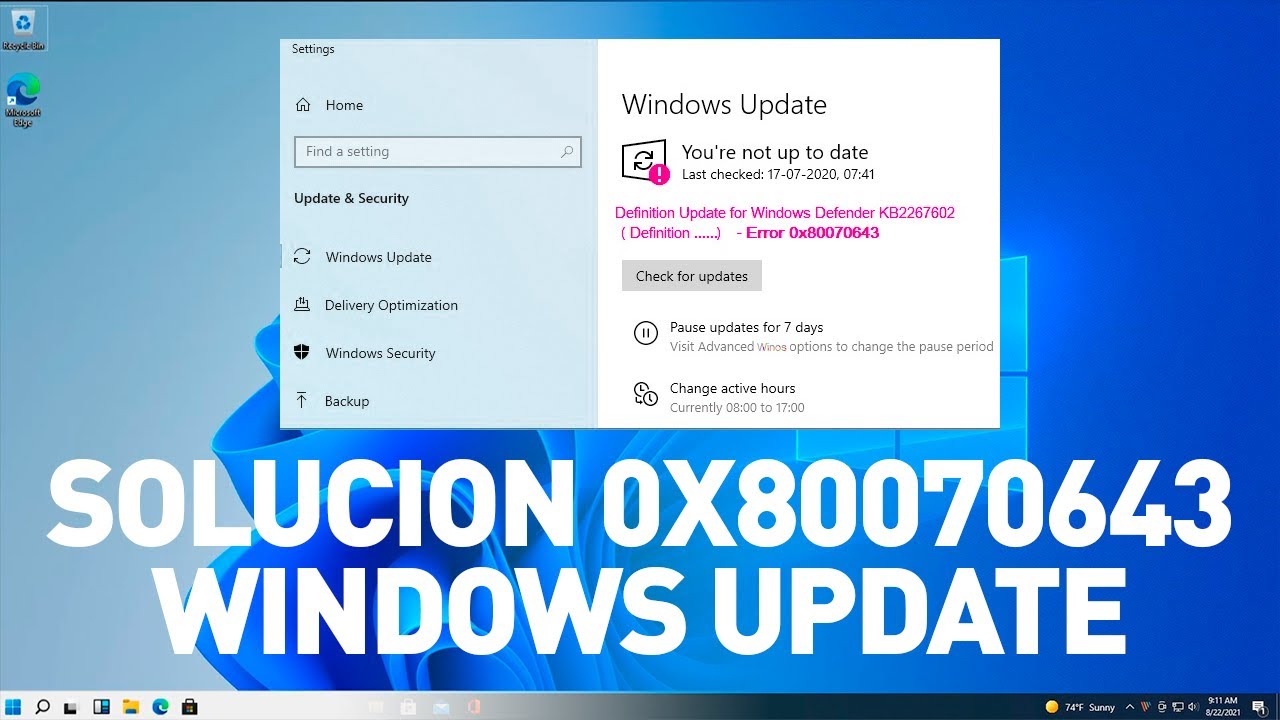
Solucionar error 0x80070422 en Microsoft Store

El error 0x80070422 en Microsoft Store es un problema común que impide a los usuarios instalar, actualizar o desinstalar aplicaciones desde la tienda de Windows. Este inconveniente suele estar relacionado con el servicio de Windows Update o con configuraciones del sistema que bloquean su funcionamiento correcto. Afortunadamente, existen varias soluciones efectivas para abordar esta incidencia. En este artículo, te guiamos paso a paso para solucionar error 0x80070422 en Microsoft Store, mediante métodos comprobados que incluyen la verificación de servicios del sistema, el uso de comandos en el símbolo del sistema y la modificación de ajustes específicos en Windows. Con estas acciones, podrás restaurar el acceso completo a la tienda de aplicaciones.
- Cómo solucionar el error 0x80070422 en Microsoft Store
- Causas comunes del error 0x80070422 en Microsoft Store
- Verificar y activar servicios críticos del sistema
- Ejecutar el solucionador de problemas de Windows Update
- Reiniciar componentes de la Microsoft Store mediante PowerShell
- Reparar archivos del sistema con SFC y DISM
- Preguntas Frecuentes
- ¿Qué significa el error 0x80070422 en Microsoft Store?
- ¿Cómo activar el Servicio de Actualización de Windows para corregir el error?
- ¿Puede la configuración del Firewall o Antivirus causar este error?
- ¿Qué hacer si el error persiste tras activar los servicios necesarios?
Cómo solucionar el error 0x80070422 en Microsoft Store
El error 0x80070422 en Microsoft Store es un problema común que impide la correcta descarga, actualización o instalación de aplicaciones desde la tienda de Windows. Este error generalmente está relacionado con el estado inadecuado del servicio de Windows Update o con configuraciones del sistema que bloquean el acceso a servicios esenciales. Para solucionar error 0x80070422 en Microsoft Store, es necesario verificar el estado de servicios críticos, ajustar permisos del sistema y, en algunos casos, realizar cambios en el registro de Windows. A continuación, se detallan los pasos y métodos más efectivos para restaurar el funcionamiento normal de la tienda de aplicaciones.
Causas comunes del error 0x80070422 en Microsoft Store
El error 0x80070422 suele estar asociado a servicios del sistema que no están funcionando correctamente. Entre las causas más frecuentes se encuentra que el servicio de Windows Update o el Servicio de Licencias de Software (ClipSVC) estén deshabilitados o en estado detenido. Además, puede deberse a permisos insuficientes en componentes del sistema, daño en archivos del sistema, o conflictos ocasionados por software de terceros como antivirus o herramientas de optimización. Entender estas causas es el primer paso para solucionar error 0x80070422 en Microsoft Store, ya que permite enfocar las soluciones en los componentes afectados.
Verificar y activar servicios críticos del sistema
Uno de los métodos más efectivos para solucionar este error es asegurarse de que los servicios necesarios estén activos. Para ello, accede al Administrador de servicios (escribe services.msc en el cuadro de ejecución Win+R). Busca los siguientes servicios y verifica que estén configurados como Automático y que su estado sea En ejecución: – Windows Update – Servicio de Licencias de Software (ClipSVC) – Servicio de instalación de Windows (MSIServer) – Servicio de Transferencia Inteligente en Segundo Plano (BITS) Si alguno está detenido, haz clic derecho, selecciona Iniciar y cambia su tipo de inicio a Automático. Este paso es fundamental para solucionar error 0x80070422 en Microsoft Store, ya que muchos procesos de descarga y verificación dependen de estos servicios.
Ejecutar el solucionador de problemas de Windows Update
Windows incluye una herramienta integrada llamada Solucionador de problemas de Windows Update, diseñada para detectar y corregir automáticamente fallos relacionados con actualizaciones y servicios asociados. Para usarla, ve a Configuración > Actualización y seguridad > Solución de problemas > Otras herramientas de solución de problemas. Busca Windows Update y ejecuta el solucionador. Esta herramienta puede identificar problemas que impiden que Microsoft Store funcione correctamente y aplicar correcciones automáticas. Es un paso clave para solucionar error 0x80070422 en Microsoft Store, especialmente cuando no se identifica la causa raíz manualmente.
Reiniciar componentes de la Microsoft Store mediante PowerShell
Una técnica avanzada pero eficaz consiste en usar PowerShell para reiniciar los componentes de la tienda. Abre PowerShell como administrador y ejecuta el siguiente comando: powershell Get-AppXPackage -AllUsers | Foreach {Add-AppxPackage -DisableDevelopmentMode -Register $($ .InstallLocation)AppXManifest.xml} Este comando reregistra todas las aplicaciones del sistema, incluida Microsoft Store, reparando posibles corrupciones en los archivos de instalación. Es importante realizar este paso después de haber verificado el estado de los servicios del sistema. Este método es altamente recomendado para solucionar error 0x80070422 en Microsoft Store cuando otros métodos no han tenido éxito.
Reparar archivos del sistema con SFC y DISM
La corrupción de archivos del sistema puede ser una causa subyacente del error. Para abordarlo, se deben ejecutar las herramientas SFC (System File Checker) y DISM (Deployment Image Servicing and Management). Abre el Símbolo del sistema como administrador y ejecuta: cmd sfc /scannow Una vez finalice, ejecuta: cmd DISM /Online /Cleanup-Image /RestoreHealth Estas herramientas escanean y reparan archivos del sistema dañados, lo cual puede resolver problemas que afectan a Microsoft Store. Este proceso es esencial para solucionar error 0x80070422 en Microsoft Store cuando se sospecha de daño en componentes del sistema operativo.
| Método | Descripción | Eficacia para Solucionar error 0x80070422 en Microsoft Store |
| Verificar servicios del sistema | Confirmar que Windows Update, ClipSVC y BITS estén en ejecución | Alta – Base para otras soluciones |
| Ejecutar solucionador de problemas | Usar herramienta integrada para detectar fallos en Windows Update | Media-Alta – Ideal para diagnóstico rápido |
| Reparar con PowerShell | Reinstalar componentes de Microsoft Store mediante comandos | Alta – Repara corrupción de aplicaciones |
| Usar SFC y DISM | Escaneo y reparación de archivos del sistema | Alta – Aborda causas profundas del error |
| Reiniciar el equipo | Aplicar cambios y restablecer servicios | Baja – Necesario tras otros pasos, no suficiente por sí solo |
Preguntas Frecuentes
¿Qué significa el error 0x80070422 en Microsoft Store?
Este error generalmente indica que el Servicio de Actualización de Windows no está funcionando correctamente o se encuentra desactivado, lo que impide que la Microsoft Store se actualice o descargue aplicaciones. Este código de error está directamente relacionado con la configuración de servicios del sistema, especialmente aquellos que gestionan las actualizaciones automáticas y la comunicación con los servidores de Microsoft.
¿Cómo activar el Servicio de Actualización de Windows para corregir el error?
Para resolverlo, debes acceder al Administrador de servicios (services.msc), localizar el servicio llamado Windows Update, hacer clic derecho y seleccionar Propiedades. Luego, cambia el Tipo de inicio a Automático y haz clic en Iniciar si el servicio está detenido. Asegúrate también de que el servicio Instalador de aplicaciones de Windows (AppX) esté activo y configurado de forma similar.
¿Puede la configuración del Firewall o Antivirus causar este error?
Sí, un antivirus de terceros o una configuración restrictiva del Firewall de Windows puede bloquear la conexión entre la Microsoft Store y los servidores de actualización, lo que desencadena el error 0x80070422. Para verificarlo, intenta desactivar temporalmente el antivirus o añade excepciones para Windows Update y Microsoft Store en tu software de seguridad.
¿Qué hacer si el error persiste tras activar los servicios necesarios?
Si el problema continúa, ejecuta el Solucionador de problemas de Windows Update desde Configuración > Actualización y seguridad > Solución de problemas. Además, considera ejecutar el comando sfc /scannow en el símbolo del sistema como administrador para reparar archivos del sistema dañados, y reinicia el equipo después de aplicar los cambios.