Solucionar error «Windows no puede comunicarse con el dispositivo o recurso»
Cuando los usuarios enfrentan problemas de conexión en red, uno de los mensajes más comunes es Windows no puede comunicarse con el dispositivo o recurso. Este inconveniente puede impedir el acceso a impresoras compartidas, archivos en red o incluso a Internet. Aunque puede deberse a diversas causas, como configuraciones incorrectas del adaptador de red, problemas con el servicio de ubicación de red o conflictos de direcciones IP, existen soluciones efectivas para recuperar la conectividad. Este artículo explica paso a paso cómo solucionar error Windows no puede comunicarse con el dispositivo o recurso, ofreciendo métodos prácticos y verificados para restaurar la comunicación entre el sistema operativo y los dispositivos de la red.
- Soluciones efectivas para Solucionar error Windows no puede comunicarse con el dispositivo o recurso
- Verificar la conectividad de red básica
- Habilitar el uso compartido de archivos e impresoras
- Verificar y reiniciar servicios de red esenciales
- Configurar correctamente el protocolo SMB
- Actualizar o reinstalar el controlador de red
- Preguntas Frecuentes
- ¿Qué significa el error Windows no puede comunicarse con el dispositivo o recurso?
- ¿Cómo solucionar problemas de conectividad de red relacionados con este error?
- ¿Qué servicios de Windows debo revisar para corregir este error?
- ¿Puede el firewall o el antivirus causar este problema de comunicación?
Soluciones efectivas para Solucionar error Windows no puede comunicarse con el dispositivo o recurso
El error Windows no puede comunicarse con el dispositivo o recurso es común en redes locales e impide el acceso a recursos compartidos, impresoras de red o servidores. Este problema suele estar relacionado con configuraciones de red incorrectas, servicios deshabilitados o conflictos en la resolución de nombres. A continuación, se presentan métodos detallados para abordar y Solucionar error Windows no puede comunicarse con el dispositivo o recurso, mejorando la conectividad y estabilidad del sistema.
Verificar la conectividad de red básica
Antes de profundizar en configuraciones avanzadas, es fundamental confirmar que el equipo tenga una conexión de red funcional. Abre el símbolo del sistema y ejecuta el comando `ping` hacia la dirección IP del dispositivo objetivo. Si no hay respuesta, revisa los cables de red, el estado del router o punto de acceso, y asegúrate de que el adaptador de red esté activo. También verifica que tanto el equipo local como el remoto estén en la misma subred o que el enrutamiento entre subredes esté correctamente configurado. Esta verificación básica es el primer paso clave para Solucionar error Windows no puede comunicarse con el dispositivo o recurso.
Habilitar el uso compartido de archivos e impresoras
El sistema operativo Windows desactiva por defecto ciertos servicios de red para mejorar la seguridad. Para Solucionar error Windows no puede comunicarse con el dispositivo o recurso, es necesario habilitar el uso compartido de archivos e impresoras. Accede al Panel de control > Centro de redes y recursos compartidos > Cambiar configuración de uso compartido avanzado. En el perfil de red actual (doméstico, público o de trabajo), activa las opciones de Activar detección de redes, Activar uso compartido de archivos e impresoras y Activar uso compartido de archivos para dispositivos de consumo. Guarda los cambios y reinicia la conexión de red.
Verificar y reiniciar servicios de red esenciales
Varios servicios de Windows son fundamentales para la comunicación en red. Si estos están detenidos o configurados incorrectamente, pueden causar el error mencionado. Presiona `Win + R`, escribe `services.msc` y busca servicios como Función de servicio de cliente de DNS, Cliente de red de Microsoft, Servidor y Trabajo de red (Netlogon). Asegúrate de que estén en estado En ejecución y su tipo de inicio sea Automático. Reiniciar estos servicios puede ayudar a Solucionar error Windows no puede comunicarse con el dispositivo o recurso cuando hay fallos temporales en la comunicación.
Configurar correctamente el protocolo SMB
El protocolo de bloque de mensajes del servidor (SMB) es clave para el acceso a recursos compartidos en redes Windows. En versiones recientes de Windows, SMBv1 está deshabilitado por motivos de seguridad, lo cual puede causar incompatibilidad con dispositivos antiguos. Para Solucionar error Windows no puede comunicarse con el dispositivo o recurso, verifica que SMBv2 o SMBv3 estén habilitados. Ve a Programas y características > Activar o desactivar funciones de Windows y asegúrate de que Cliente SMB 2.0 y SMB 3.0 y Servidor SMB 2.0 y SMB 3.0 estén marcados. Evita habilitar SMBv1 a menos que sea estrictamente necesario.
Actualizar o reinstalar el controlador de red
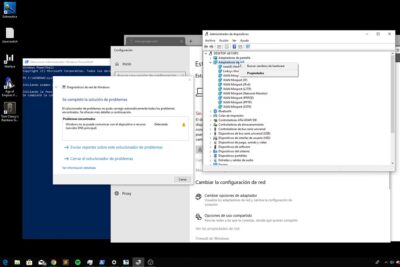
Un controlador de red obsoleto o dañado puede impedir que Windows se comunique adecuadamente con otros dispositivos. Para Solucionar error Windows no puede comunicarse con el dispositivo o recurso, actualiza el controlador del adaptador de red. Abre el Administrador de dispositivos (presiona `Win + X` y selecciona la opción), expande Adaptadores de red, haz clic derecho en tu adaptador y elige Actualizar controlador. Si el problema persiste, desinstálalo y reinicia el equipo para forzar la reinstalación automática. También puedes descargar la versión más reciente desde el sitio web del fabricante.
| Problema | Solución recomendada | Herramienta o comando asociado |
| Sin respuesta al hacer ping al dispositivo | Verificar conexión física y estado del adaptador | Comando ping y ipconfig |
| No se ven dispositivos en red | Habilitar detección de red y uso compartido | Centro de redes y recursos compartidos |
| Servicios de red detenidos | Reiniciar servicios como Cliente DNS y Servidor | services.msc |
| Incompatibilidad con dispositivos antiguos | Habilitar SMBv2/v3; evitar SMBv1 si es posible | Características de Windows |
| Adaptador de red no funciona correctamente | Actualizar o reinstalar controlador de red | Administrador de dispositivos |
Preguntas Frecuentes
¿Qué significa el error Windows no puede comunicarse con el dispositivo o recurso?
Este mensaje indica que el sistema operativo no puede establecer conexión con un dispositivo de red, como una impresora, computadora o recurso compartido. La causa puede estar relacionada con la configuración de red incorrecta, problemas de DHCP, o servicios esenciales desactivados, como el Cliente de DHCP o el servicio de redes.
¿Cómo solucionar problemas de conectividad de red relacionados con este error?
Primero, verifica que el cable de red esté bien conectado o que la conexión Wi-Fi sea estable. Luego, reinicia el router y el equipo afectado. Asegúrate de que la configuración de IP automática (DHCP) esté activada en las propiedades de red, ya que una dirección IP incorrecta puede impedir la comunicación.
¿Qué servicios de Windows debo revisar para corregir este error?
Es fundamental comprobar que servicios como Cliente DHCP, Netlogon y Workstation estén ejecutándose. Puedes acceder al Administrador de tareas o al Editor de servicios (services.msc) para verificar su estado y reiniciarlos si es necesario, ya que su mal funcionamiento interrumpe la comunicación con recursos de red.
¿Puede el firewall o el antivirus causar este problema de comunicación?
Sí, un firewall de terceros o un antivirus agresivo puede bloquear accidentalmente el acceso a recursos de red. Prueba desactivar temporalmente estas herramientas para verificar si el error desaparece. Si es así, ajusta las reglas de excepción para permitir el tráfico de red local.