
Solucionar error 0x80070035 «No se ha encontrado la ruta de acceso de red»
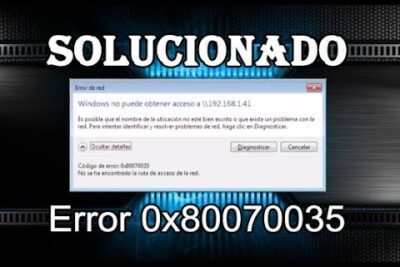
El error 0x80070035 No se ha encontrado la ruta de acceso de red es un problema común en sistemas Windows que impide el acceso a recursos compartidos en red, afectando la productividad en entornos domésticos y empresariales. Este mensaje suele aparecer al intentar conectarse a una carpeta compartida, incluso cuando la red parece funcionar correctamente. Las causas pueden variar desde configuraciones incorrectas del Firewall hasta servicios desactivados o problemas con el nombre de la computadora. Aprender a solucionar error 0x80070035 No se ha encontrado la ruta de acceso de red es esencial para restaurar la conectividad y garantizar un intercambio de archivos fluido y eficiente entre dispositivos.

- Guía completa para Solucionar error 0x80070035 No se ha encontrado la ruta de acceso de red
- Causas comunes del error 0x80070035
- Habilitar el protocolo SMB en Windows
- Verificar la configuración del Firewall y del Antivirus
- Comprobar la conectividad de red y nombres de equipo
- Actualizar credenciales de acceso a la red
- Preguntas Frecuentes
- ¿Qué significa el error 0x80070035 en Windows?
- ¿Cómo verificar la conectividad de red para solucionar el error 0x80070035?
- ¿Qué servicios deben estar activos para acceder a recursos de red?
- ¿Cómo solucionar el error 0x80070035 mediante la configuración de uso compartido de archivos e impresoras?
Guía completa para Solucionar error 0x80070035 No se ha encontrado la ruta de acceso de red
El código de error 0x80070035, comúnmente conocido como No se ha encontrado la ruta de acceso de red, suele presentarse al intentar acceder a carpetas compartidas en una red local, especialmente entre equipos con sistemas operativos Windows. Este problema puede impedir el acceso a archivos compartidos, impresoras en red o recursos compartidos entre dispositivos. Aunque el mensaje es claro en su descripción, las causas pueden variar desde configuraciones incorrectas del firewall hasta servicios desactivados. A continuación, se detalla un enfoque estructurado para Solucionar error 0x80070035 No se ha encontrado la ruta de acceso de red de forma efectiva y permanente.
Causas comunes del error 0x80070035
El error 0x80070035 generalmente ocurre cuando el sistema operativo no puede establecer una conexión válida con el recurso compartido de red. Entre las causas más frecuentes se encuentran: la desactivación del servicio de Cliente para redes Microsoft, la ausencia de protocolos de red necesarios como SMB (Server Message Block), configuraciones incorrectas del Firewall de Windows que bloquean el tráfico de red local, o problemas de resolución de nombres (NetBIOS o DNS). También puede deberse a que el equipo destino no está encendido, no está conectado a la misma red o el nombre del equipo no se puede resolver correctamente. Identificar la causa específica es el primer paso para Solucionar error 0x80070035 No se ha encontrado la ruta de acceso de red.
Habilitar el protocolo SMB en Windows
Uno de los pasos fundamentales para Solucionar error 0x80070035 No se ha encontrado la ruta de acceso de red es asegurarse de que el protocolo SMB (Server Message Block) esté habilitado. Este protocolo permite compartir archivos, impresoras y otros recursos en red. Para activarlo, acceda al Panel de Control > Programas > Activar o desactivar características de Windows. Luego, verifique que estén marcadas las opciones Cliente para redes Microsoft y Compatibilidad con archivos e impresoras de red de SMB 1.0. Aunque SMB 1.0 es antiguo y menos seguro, algunos dispositivos más antiguos aún lo requieren. Si el problema persiste, pruebe habilitando SMB 2.0 o SMB 3.0 según la compatibilidad de los equipos en red.
Verificar la configuración del Firewall y del Antivirus
El Firewall de Windows o un software antivirus de terceros puede bloquear las conexiones de red locales, lo que desencadena el error 0x80070035. Para Solucionar error 0x80070035 No se ha encontrado la ruta de acceso de red, es esencial revisar las reglas del Firewall. Diríjase a Configuración > Actualización y seguridad > Seguridad de Windows > Firewall y protección de red. Asegúrese de que el perfil de red esté configurado como Privado y no como Público, ya que este último restringe el acceso a recursos compartidos. Además, compruebe que las reglas de entrada y salida para Archivos e impresoras compartidos estén habilitadas. Si utiliza un antivirus, verifique si tiene un módulo de control de red y ajústelo para permitir el tráfico local.
Comprobar la conectividad de red y nombres de equipo
Otro aspecto crítico para Solucionar error 0x80070035 No se ha encontrado la ruta de acceso de red es validar la conectividad básica entre los dispositivos. Utilice el comando `ping` en el símbolo del sistema para verificar que el equipo destino sea accesible mediante su nombre o dirección IP. Si no responde, puede haber un problema de red física, de configuración IP incorrecta o de resolución de nombres. Asegúrese de que todos los equipos estén en la misma subred y grupo de trabajo. Si es necesario, edite el archivo hosts en la ruta `C:WindowsSystem32driversetc` para mapear manualmente el nombre del equipo a su IP. También verifique que los servicios Workstation, Server y Computer Browser estén en ejecución.
Actualizar credenciales de acceso a la red
A veces, el error 0x80070035 aparece porque el sistema intenta acceder a un recurso compartido con credenciales almacenadas incorrectas. Para Solucionar error 0x80070035 No se ha encontrado la ruta de acceso de red, debe eliminar las credenciales almacenadas y volver a ingresarlas. Vaya a Panel de Control > Credenciales de Windows > Credenciales genéricas y elimine cualquier entrada relacionada con el equipo o IP del recurso compartido. Luego, al intentar acceder nuevamente al recurso (por ejemplo, mediante `\IP o nombre` en el Explorador de archivos), se le pedirá el nombre de usuario y contraseña. Asegúrese de usar una cuenta con permisos adecuados en el equipo destino.
| Acción | Descripción | Importancia |
| Habilitar SMB | Activar el protocolo de compartición de archivos en Características de Windows | Alta |
| Configurar Firewall | Permitir tráfico de red local y establecer red como privada | Alta |
| Verificar conectividad | Usar ping y comprobar IP y nombre del equipo | Media |
| Reiniciar servicios | Reiniciar servicios como Workstation, Server y Computer Browser | Media |
| Actualizar credenciales | Eliminar credenciales almacenadas y volver a ingresarlas | Alta |
Preguntas Frecuentes
¿Qué significa el error 0x80070035 en Windows?
El error 0x80070035 aparece cuando Windows no puede acceder a un recurso compartido en red, mostrando el mensaje No se ha encontrado la ruta de acceso de red. Este problema suele estar relacionado con configuraciones incorrectas del nombre de host, problemas de conectividad de red o servicios necesarios desactivados, como el Cliente para redes Microsoft o el Compartir impresoras y archivos.
¿Cómo verificar la conectividad de red para solucionar el error 0x80070035?
Para asegurar que la conectividad de red no sea el origen del problema, debes confirmar que ambos equipos estén en la misma red y puedan comunicarse entre sí. Usa el comando ping en el símbolo del sistema con la dirección IP del equipo destino; si no hay respuesta, revisa las conexiones físicas, el router o posibles configuraciones de firewall que bloqueen la comunicación.
¿Qué servicios deben estar activos para acceder a recursos de red?
Es fundamental que servicios como Workstation, Server, Computer Browser y Function Discovery estén en ejecución en ambos equipos. Puedes verificar su estado en el Administrador de tareas o en servicios.msc. Si alguno está desactivado, inícialo manualmente y configúralo como inicio automático para evitar futuros errores de acceso.
¿Cómo solucionar el error 0x80070035 mediante la configuración de uso compartido de archivos e impresoras?
Asegúrate de que la opción de Compartir archivos e impresoras esté habilitada en ambos equipos. Ve a Centro de redes y recursos compartidos > Cambiar configuración de uso compartido y activa el uso compartido para redes privadas. Además, verifica que la autenticación de NTLMv2 no esté bloqueando la conexión y que ambos equipos estén en el mismo grupo de trabajo.


