Solucionar error «No se puede conectar a esta red» en Windows
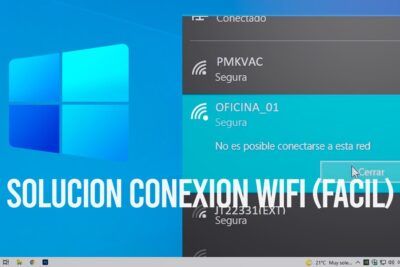
Conectar dispositivos a una red Wi-Fi debería ser un proceso sencillo, pero muchos usuarios enfrentan el molesto mensaje: No se puede conectar a esta red. Este problema puede deberse a diversos factores, como configuraciones incorrectas, problemas con el controlador de red o interferencias del sistema. Afortunadamente, existen soluciones efectivas para restaurar la conexión. En este artículo te guiamos paso a paso para Solucionar error No se puede conectar a esta red en Windows, aplicable a distintas versiones del sistema operativo. Desde diagnósticos básicos hasta ajustes avanzados, aquí encontrarás las herramientas necesarias para recuperar el acceso a internet sin complicaciones.
- Guía completa para Solucionar error No se puede conectar a esta red en Windows
- Verificar el estado del adaptador de red
- Reiniciar el router y el adaptador de red
- Actualizar o reinstalar los controladores de red
- Ejecutar el solucionador de problemas de red de Windows
- Restablecer la configuración de red de Windows
- Preguntas Frecuentes
- ¿Qué significa el error No se puede conectar a esta red en Windows?
- ¿Cómo puedo solucionar problemas con los controladores de red en Windows?
- ¿Qué herramientas integradas en Windows ayudan a diagnosticar fallos de conexión?
- ¿Puede la configuración del router causar este error de conexión?
Guía completa para Solucionar error No se puede conectar a esta red en Windows
Para Solucionar error No se puede conectar a esta red en Windows, es fundamental seguir un enfoque estructurado que permita identificar la causa raíz del problema. Este mensaje de error puede surgir por diversas razones, como configuraciones incorrectas de red, problemas con el controlador de red, interferencias de servicios del sistema o fallos temporales en el adaptador. A continuación, se detallan pasos técnicos precisos para diagnosticar y corregir esta incidencia, garantizando una conectividad estable y funcional en entornos domésticos o corporativos.
Verificar el estado del adaptador de red
Uno de los primeros pasos para Solucionar error No se puede conectar a esta red en Windows es comprobar el estado del adaptador de red. Accede al Centro de redes y recursos compartidos desde el Panel de control o mediante clic derecho en el ícono de red en la bandeja del sistema. Asegúrate de que el adaptador inalámbrico o Ethernet esté habilitado y no muestre un icono de advertencia. Si el adaptador aparece deshabilitado, haz clic derecho sobre él y selecciona Habilitar. Si está activo pero no se conecta, reinicia el adaptador desactivándolo y volviéndolo a activar. También puedes utilizar el comando `netsh interface set interface Nombre del adaptador disable` seguido de `netsh interface set interface Nombre del adaptador enable` en el símbolo del sistema con privilegios de administrador.
Reiniciar el router y el adaptador de red
Un reinicio físico del router y del adaptador de red puede ser suficiente para Solucionar error No se puede conectar a esta red en Windows. Desconecta el router de la corriente durante al menos 30 segundos, luego vuelve a conectarlo y espera a que todos los indicadores de luz se estabilicen. En el equipo con Windows, desactiva y vuelve a activar el Wi-Fi, o reinicia el equipo después del reinicio del router. Este procedimiento renueva la asignación de direcciones IP y restablece las conexiones temporales que podrían estar causando conflictos. Es una medida simple pero efectiva en muchos casos de conectividad intermitente.
Actualizar o reinstalar los controladores de red
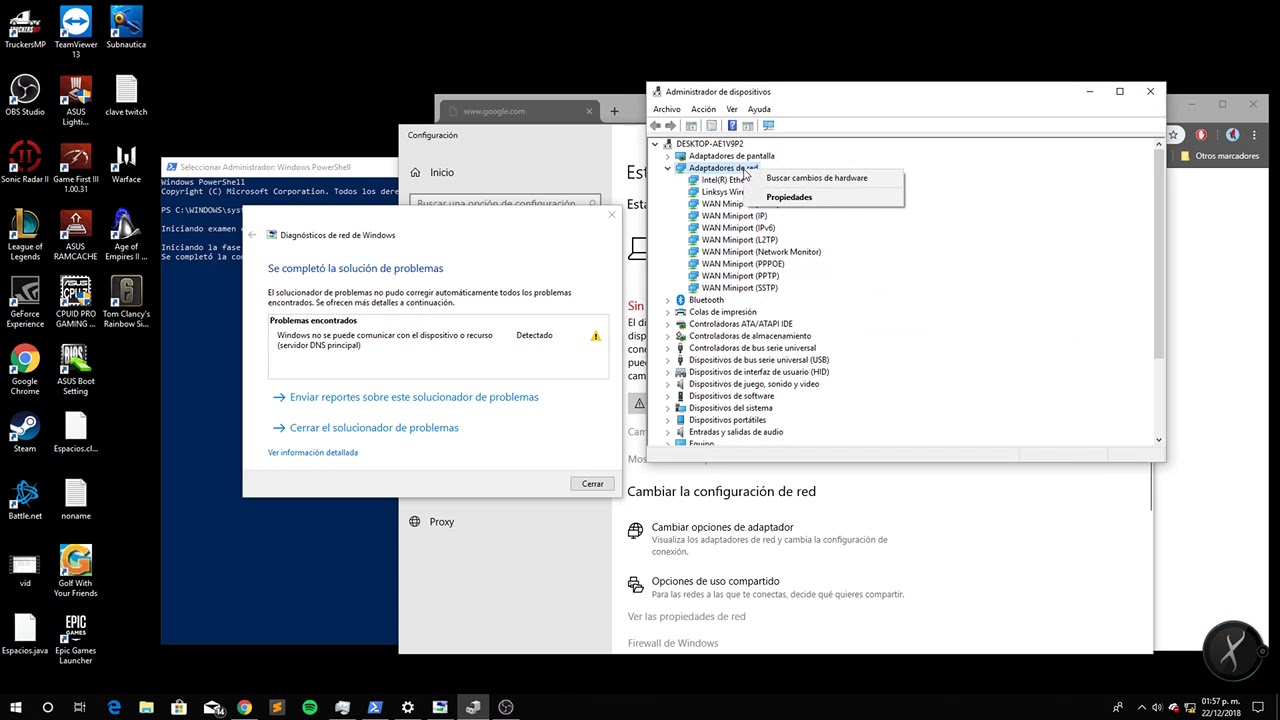
Los controladores de red obsoletos o dañados son una causa común al intentar Solucionar error No se puede conectar a esta red en Windows. Para actualizarlos, accede al Administrador de dispositivos, expande la sección Adaptadores de red, localiza tu adaptador inalámbrico o Ethernet, haz clic derecho y selecciona Actualizar controlador. Elige la opción de buscar automáticamente. Si el problema persiste, selecciona Desinstalar dispositivo, reinicia el equipo y Windows reinstalará automáticamente el controlador. También puedes descargar la versión más reciente desde el sitio web del fabricante del equipo o del adaptador de red para garantizar compatibilidad y rendimiento óptimo.
Ejecutar el solucionador de problemas de red de Windows
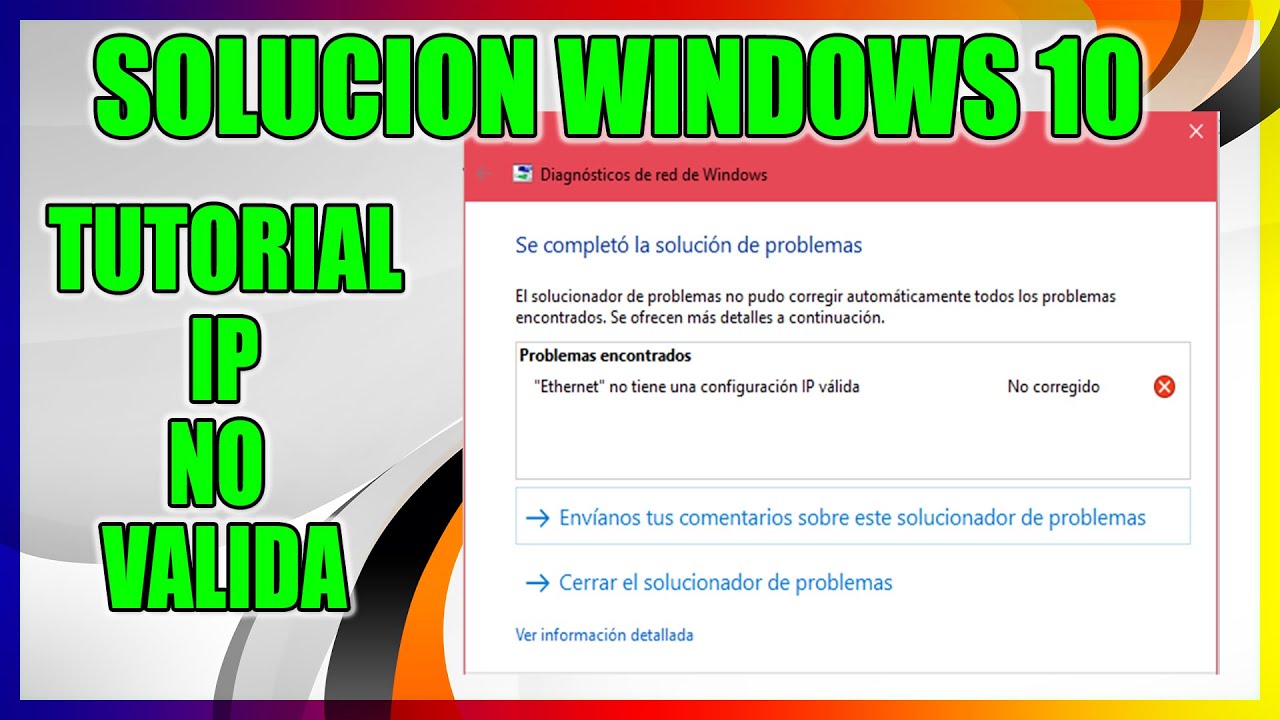
Windows incluye una herramienta integrada diseñada específicamente para Solucionar error No se puede conectar a esta red en Windows. Accede a Configuración > Red e Internet > Estado y desplázate hasta Solucionar problemas de red. Haz clic en Otros solucionadores de problemas y ejecuta el solucionador de problemas de conexión de red. Esta herramienta escanea automáticamente configuraciones incorrectas, problemas de DHCP, conflictos de IP y errores en el servicio de red, aplicando correcciones automáticas cuando es posible. Es un recurso eficiente para usuarios que no desean intervenir manualmente en configuraciones avanzadas.
Restablecer la configuración de red de Windows
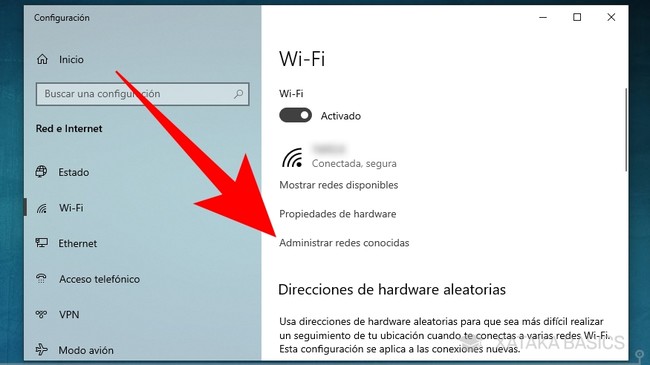
Cuando los métodos anteriores no logran Solucionar error No se puede conectar a esta red en Windows, una solución definitiva es restablecer toda la configuración de red. Ve a Configuración > Red e Internet > Estado y desplázate hasta la opción Restablecer red. Confirma la acción. Este proceso reinstala todos los adaptadores de red y devuelve las configuraciones de TCP/IP, DNS y DHCP a sus valores predeterminados. Ten en cuenta que perderás todas las conexiones Wi-Fi guardadas y deberás volver a introducir las contraseñas de red. Es recomendable usar este paso como último recurso, ya que afecta a todas las configuraciones de red personalizadas.
| Paso | Descripción | Resultado Esperado |
| Verificar adaptador de red | Confirmar que el adaptador esté habilitado y funcional. | Adaptador activo sin errores visibles. |
| Reiniciar router y equipo | Reiniciar dispositivos de red para renovar la conexión. | Restablecimiento de la comunicación entre dispositivos. |
| Actualizar controladores | Instalar la versión más reciente del controlador del adaptador. | Mejora en la compatibilidad y estabilidad de la conexión. |
| Ejecutar solucionador de problemas | Usar herramienta integrada para detectar y corregir fallos. | Corrección automática de errores comunes de red. |
| Restablecer configuración de red | Devolver todas las configuraciones de red a valores predeterminados. | Eliminación de configuraciones incorrectas persistentes. |
Preguntas Frecuentes
¿Qué significa el error No se puede conectar a esta red en Windows?
Este mensaje aparece cuando el sistema operativo Windows no logra establecer una conexión estable con una red Wi-Fi específica, lo que puede deberse a problemas de configuración de red, controladores desactualizados, interferencias de señal o errores temporales en el router o en el adaptador de red inalámbrico.
¿Cómo puedo solucionar problemas con los controladores de red en Windows?
Actualiza o reinstala los controladores de red desde el Administrador de dispositivos accediendo a la sección de Adaptadores de red, seleccionando el adaptador inalámbrico, y haciendo clic en Actualizar controlador o Desinstalar dispositivo. Reinicia el equipo para que Windows reinstale automáticamente los controladores o descárgalos manualmente desde el sitio del fabricante.
¿Qué herramientas integradas en Windows ayudan a diagnosticar fallos de conexión?
Utiliza el solucionador de problemas de red de Windows, que se activa desde Configuración > Red e Internet > Estado, haciendo clic en Solucionar problemas de conexión. Esta herramienta detecta problemas comunes como configuraciones incorrectas de IP, errores de DHCP o problemas de autenticación con la red.
¿Puede la configuración del router causar este error de conexión?
Sí, una configuración incorrecta del router, como un canal de red congestionado, seguridad inadecuada (por ejemplo, WPA vs WPA2) o una dirección MAC bloqueada, puede impedir la conexión. Reinicia el router, verifica que la red inalámbrica esté visible y asegúrate de que la contraseña y el tipo de seguridad coincidan con los configurados en tu dispositivo.