Solucionar error de PowerPoint «El archivo está dañado»
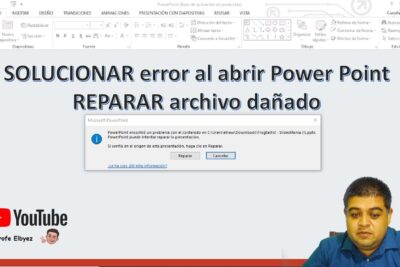
Cuando intentas abrir una presentación en PowerPoint y aparece el mensaje El archivo está dañado, puede resultar frustrante, especialmente si necesitas acceder a información importante. Este problema puede deberse a diversos factores, como cierres inesperados del programa, errores durante la transferencia de archivos o corrupción del sistema. Afortunadamente, existen métodos efectivos para recuperar y reparar estos archivos afectados. En este artículo te explicaremos cómo solucionar error de PowerPoint El archivo está dañado utilizando herramientas integradas, programas de recuperación y buenas prácticas para prevenir futuros inconvenientes.
- Guía completa para solucionar el error de PowerPoint El archivo está dañado
- Causas comunes del error El archivo está dañado en PowerPoint
- Métodos efectivos para recuperar archivos de PowerPoint dañados
- Cómo prevenir el error El archivo está dañado en futuras presentaciones
- Uso de herramientas de Microsoft para Solucionar error de PowerPoint El archivo está dañado
- Alternativas si el archivo no puede ser recuperado
- Preguntas Frecuentes
- ¿Qué significa el error El archivo está dañado en PowerPoint?
- ¿Cómo puedo recuperar un archivo de PowerPoint que muestra el error de archivo dañado?
- ¿Existen herramientas externas para solucionar archivos de PowerPoint dañados?
- ¿Cómo puedo prevenir que mis archivos de PowerPoint se dañen en el futuro?
Guía completa para solucionar el error de PowerPoint El archivo está dañado
Cuando al abrir un archivo de PowerPoint aparece el mensaje El archivo está dañado, puede generar interrupciones significativas en presentaciones importantes. Este problema puede deberse a múltiples causas, como corrupción del archivo, incompatibilidad de formatos, fallos en el software o problemas durante la transferencia del archivo. A continuación, se detalla una guía técnica para Solucionar error de PowerPoint El archivo está dañado, incluyendo métodos efectivos y verificados que permiten recuperar el acceso al contenido afectado.
Causas comunes del error El archivo está dañado en PowerPoint
Este error puede originarse por diversos factores técnicos. Entre las causas más frecuentes se encuentran: archivos descargados de manera incompleta, almacenados en dispositivos con errores de lectura, o transferidos a través de redes inestables. Asimismo, la incompatibilidad entre versiones de Microsoft PowerPoint (por ejemplo, abrir un archivo .pptx en una versión antigua sin soporte adecuado) puede desencadenar este mensaje. También se ha reportado que archivos que contienen objetos incrustados, macros o fuentes personalizadas son más susceptibles a corrupción. Identificar el origen es el primer paso para Solucionar error de PowerPoint El archivo está dañado.
Métodos efectivos para recuperar archivos de PowerPoint dañados
Existen varias estrategias que permiten recuperar archivos afectados. Una de las primeras opciones es utilizar la función integrada de Reparación de archivos en PowerPoint. Para ello, abre la aplicación, haz clic en Archivo > Abrir, selecciona el archivo dañado, haz clic en la flecha junto al botón Abrir y elige Abrir y reparar. Este proceso puede restaurar parcial o totalmente el contenido. Otra alternativa es abrir el archivo en otro equipo o versión de PowerPoint, ya que el problema podría estar relacionado con la instalación local del software. En casos extremos, se pueden utilizar herramientas de recuperación de terceros que escanean y reconstruyen archivos corruptos.
Cómo prevenir el error El archivo está dañado en futuras presentaciones
La prevención es clave para evitar pérdidas de tiempo y datos. Se recomienda guardar los archivos en formatos estables como .pptx, evitar el uso excesivo de elementos multimedia pesados, y utilizar la opción de guardado automático con frecuencia. Además, es fundamental hacer copias de seguridad regulares, preferiblemente en la nube (como OneDrive o Google Drive), para asegurar que una versión funcional del archivo siempre esté disponible. También es aconsejable cerrar correctamente PowerPoint y no forzar el cierre de la aplicación durante la edición o guardado.
Uso de herramientas de Microsoft para Solucionar error de PowerPoint El archivo está dañado
Microsoft ofrece herramientas oficiales que pueden ayudar a Solucionar error de PowerPoint El archivo está dañado. Entre ellas destaca Office Repair Tool, accesible desde el Panel de Control > Programas y características > Cambiar > Reparar. Esta herramienta escanea e instala nuevamente los componentes esenciales de Office, corrigiendo posibles fallas en el sistema que afecten la apertura de archivos. Otra opción es utilizar el Visor de PowerPoint, que permite visualizar el contenido sin cargar funciones completas del programa, lo cual puede ser útil para extraer información crítica antes de intentar una recuperación más profunda.
Alternativas si el archivo no puede ser recuperado
En situaciones donde no es posible Solucionar error de PowerPoint El archivo está dañado mediante los métodos anteriores, existen alternativas viables. Una de ellas es intentar abrir el archivo comprimido (.pptx) como un archivo ZIP, extrayendo las diapositivas almacenadas en formato XML dentro de la carpeta slides. Aunque este método requiere conocimientos técnicos, puede permitir recuperar texto e imágenes. Otra opción es convertir el archivo a otro formato (como PDF o ODP) usando servicios en línea compatibles. Finalmente, si el archivo fue compartido o enviado por correo, se puede solicitar una versión anterior al remitente.
| Método | Descripción | Eficacia |
| Reparar archivo desde PowerPoint | Usar la opción Abrir y reparar en el menú de apertura. | Alta |
| Reinstalar Microsoft Office | Corregir errores del programa que impiden abrir archivos. | Media |
| Herramientas de recuperación de terceros | Programas especializados para archivos corruptos. | Variable |
| Extraer contenido como archivo ZIP | Acceder a datos internos del archivo .pptx comprimido. | Media-Alta |
| Recuperar desde copia de seguridad | Restaurar una versión anterior del archivo desde nube o disco. | Alta |
Preguntas Frecuentes
¿Qué significa el error El archivo está dañado en PowerPoint?
Este mensaje suele aparecer cuando PowerPoint no puede leer correctamente el contenido del archivo, lo que puede deberse a una corrupción del archivo, un cierre inesperado del programa, problemas en el almacenamiento o errores durante la transferencia del archivo. En muchos casos, el archivo aún puede recuperarse utilizando métodos específicos.
¿Cómo puedo recuperar un archivo de PowerPoint que muestra el error de archivo dañado?
Puedes intentar abrir el archivo utilizando la opción de Abrir y reparar en PowerPoint: ve a Archivo > Abrir, selecciona el archivo dañado, haz clic en la flecha junto al botón Abrir y elige Abrir y reparar. Este proceso puede restaurar parcial o totalmente el contenido del archivo si la corrupción no es extensa.
¿Existen herramientas externas para solucionar archivos de PowerPoint dañados?
Sí, hay herramientas de terceros como recoverit o Stellar Repair for PowerPoint que están diseñadas para reparar archivos corruptos. Estas aplicaciones escanean el archivo dañado y extraen el contenido recuperable, como diapositivas, imágenes y texto, permitiendo restaurar la presentación en un nuevo archivo funcional.
¿Cómo puedo prevenir que mis archivos de PowerPoint se dañen en el futuro?
Para reducir el riesgo de corrupción, es recomendable guardar tus archivos con frecuencia, usar la opción de autoguardado y almacenar copias de seguridad en la nube o en dispositivos externos. Además, evita cerrar PowerPoint de forma abrupta y asegúrate de que tu sistema esté libre de virus o malware.