Cómo saber qué versión de .NET Framework tengo instalada
Saber cómo saber qué versión de .NET Framework tengo instalada es fundamental para garantizar la compatibilidad de aplicaciones en sistemas Windows. Este componente es esencial para ejecutar numerosos programas y servicios, por lo que conocer la versión instalada permite diagnosticar errores, instalar software correctamente y mantener el sistema actualizado. Existen varios métodos sencillos para verificar esta información, desde el Registro de Windows hasta herramientas de línea de comandos y aplicaciones gráficas. En este artículo, explicaremos paso a paso las formas más eficaces y seguras para identificar la versión de .NET Framework presente en tu equipo, ayudándote a mantener tu entorno de desarrollo o uso diario en óptimas condiciones.

- Cómo saber qué versión de .NET Framework tengo instalada
- Verificar la versión de .NET Framework mediante el Registro de Windows
- Usar el Panel de Control de Windows para identificar la versión
- Utilizar PowerShell para obtener información detallada
- Verificar mediante el Símbolo del sistema (CMD)
- Descargar e instalar la herramienta .NET Framework Setup Verification Utility
- Preguntas Frecuentes
- ¿Cómo puedo verificar la versión de .NET Framework instalada en mi computadora?
- ¿Existe una forma más sencilla de ver la versión de .NET Framework sin usar el registro?
- ¿Puedo ver la versión de .NET Framework desde el Panel de Control?
- ¿Qué debo hacer si no encuentro .NET Framework en mi sistema?
Cómo saber qué versión de .NET Framework tengo instalada
Existen múltiples formas de determinar cómo saber qué versión de .NET Framework tengo instalada en un sistema operativo Windows. Esta información es fundamental para desarrolladores, administradores de sistemas o usuarios que necesitan verificar la compatibilidad de aplicaciones que dependen de .NET Framework. A continuación, se detallan los métodos más efectivos y confiables para obtener esta información de manera precisa.
Verificar la versión de .NET Framework mediante el Registro de Windows
Uno de los métodos más precisos para cómo saber qué versión de .NET Framework tengo instalada es consultar el Registro de Windows. Para ello, debes abrir el Editor del Registro (regedit) y navegar a la siguiente ruta: `HKEY LOCAL MACHINESOFTWAREMicrosoftNET Framework SetupNDPv4Full` En el panel derecho, busca el valor denominado Release. El número que muestra este valor determina la versión instalada. Por ejemplo, un valor de Release igual a 528040 corresponde a .NET Framework 4.8. Microsoft proporciona una tabla oficial con los valores de Release y sus respectivas versiones, lo cual permite una identificación exacta.
Usar el Panel de Control de Windows para identificar la versión
Otra forma sencilla de cómo saber qué versión de .NET Framework tengo instalada es a través del Panel de Control. Ve a Programas y características y busca en la lista de programas instalados entradas como .NET Framework. Las versiones principales (como 4.8, 4.7, etc.) suelen aparecer allí. Sin embargo, este método solo muestra las versiones más recientes y puede no reflejar actualizaciones internas o parches. Es útil como verificación inicial, pero no tan completa como revisar el registro.
Utilizar PowerShell para obtener información detallada
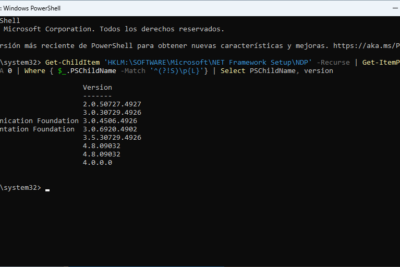
PowerShell ofrece un comando rápido y eficiente para cómo saber qué versión de .NET Framework tengo instalada. Abre PowerShell como administrador y ejecuta el siguiente comando: powershell Get-ChildItem ‘HKLM:SOFTWAREMicrosoftNET Framework SetupNDPv4Full’ | Get-ItemProperty -Name Release Este comando devuelve el valor de Release, que puedes comparar con la documentación oficial de Microsoft para determinar la versión exacta. Este método es especialmente útil en entornos automatizados o cuando se necesitan verificar múltiples máquinas.
Verificar mediante el Símbolo del sistema (CMD)
También puedes usar el Símbolo del sistema para cómo saber qué versión de .NET Framework tengo instalada. Ejecuta CMD como administrador y utiliza el siguiente comando: cmd reg query HKLMSOFTWAREMicrosoftNET Framework SetupNDPv4Full /v Release Este comando muestra el valor de Release almacenado en el registro, el cual, al igual que en PowerShell, debe compararse con la tabla de referencias de Microsoft para identificar la versión exacta.
Descargar e instalar la herramienta .NET Framework Setup Verification Utility
Microsoft ofrece una herramienta gratuita llamada .NET Framework Setup Verification Utility, diseñada específicamente para cómo saber qué versión de .NET Framework tengo instalada. Esta herramienta escanea el sistema y genera un informe detallado sobre todas las versiones de .NET Framework detectadas, incluyendo instalaciones completas, actualizaciones y posibles errores. Es ideal para diagnósticos avanzados y para usuarios que no desean manipular manualmente el registro del sistema.
| Valor de Release | Versión de .NET Framework | Fecha de lanzamiento |
| 533325 | .NET Framework 4.8.1 | Noviembre 2022 |
| 528040 | .NET Framework 4.8 | Abril 2019 |
| 461814 | .NET Framework 4.7.2 | Abril 2018 |
| 461308 | .NET Framework 4.7.1 | Octubre 2017 |
| 460798 | .NET Framework 4.7 | Mayo 2017 |
Preguntas Frecuentes
¿Cómo puedo verificar la versión de .NET Framework instalada en mi computadora?
Puedes comprobar la versión de .NET Framework instalada a través del Editor del Registro de Windows; debes abrir el comando regedit, navegar a la clave HKEY LOCAL MACHINESOFTWAREMicrosoftNET Framework SetupNDPv4Full y buscar el valor Release para determinar la versión exacta según la tabla de códigos publicada por Microsoft.
¿Existe una forma más sencilla de ver la versión de .NET Framework sin usar el registro?
Sí, puedes utilizar la herramienta de línea de comandos Command Prompt o PowerShell; al ejecutar el comando reg query HKLMSOFTWAREMicrosoftNET Framework SetupNDPv4Full /v Release, obtendrás el número de versión instalada sin necesidad de navegar manualmente por el registro.
¿Puedo ver la versión de .NET Framework desde el Panel de Control?
En versiones anteriores de Windows, era posible ver algunas versiones de .NET Framework en Programas y características del Panel de Control, pero desde .NET 4.5 en adelante, esta opción ya no muestra la versión completa, por lo que se recomienda usar el Editor del Registro o comandos de PowerShell.
¿Qué debo hacer si no encuentro .NET Framework en mi sistema?
Si no encuentras .NET Framework instalado, es posible que tu sistema operativo no lo incluya por defecto o que aún no lo hayas instalado; en ese caso, debes descargar la versión necesaria desde el sitio oficial de Microsoft y seguir las instrucciones de instalación según tu versión de Windows.