DirectX: Cómo actualizar a la última versión y solucionar errores
Mantener tu sistema actualizado es esencial para garantizar un rendimiento óptimo, especialmente al ejecutar aplicaciones y juegos que dependen de tecnologías gráficas avanzadas. En este contexto, DirectX juega un papel fundamental, ya que gestiona el hardware multimedia en sistemas Windows. Problemas como pantallas negras, errores de inicio o rendimiento deficiente pueden estar relacionados con versiones desactualizadas o corrupción en DirectX. Este artículo aborda , ofreciendo una guía clara, paso a paso, para que los usuarios puedan resolver incidencias comunes y asegurar compatibilidad con las últimas innovaciones tecnológicas del sistema operativo.
- Actualización y solución de problemas comunes de DirectX
- ¿Qué es DirectX y por qué es importante actualizarlo?
- Cómo verificar la versión actual de DirectX en tu sistema
- Proceso para actualizar DirectX a la última versión
- Solución de errores comunes relacionados con DirectX
- Verificación de compatibilidad del hardware con la última versión de DirectX
- Preguntas Frecuentes
- ¿Cómo puedo verificar cuál versión de DirectX tengo instalada?
- ¿Dónde descargar la última versión de DirectX de forma segura?
- ¿Por qué recibo errores de DirectX no encontrado o biblioteca DLL faltante?
- ¿Actualizar DirectX mejora el rendimiento de los juegos?
Actualización y solución de problemas comunes de DirectX
La gestión adecuada de DirectX: Cómo actualizar a la última versión y solucionar errores es fundamental para garantizar el correcto funcionamiento de aplicaciones y juegos que dependen de esta tecnología. DirectX es una colección de APIs desarrolladas por Microsoft que permite a los programas, especialmente juegos, interactuar directamente con componentes del hardware como la GPU, el sonido y los dispositivos de entrada. Mantenerlo actualizado y corregir errores relacionados con su instalación o ejecución mejora significativamente el rendimiento del sistema y evita fallos inesperados.
¿Qué es DirectX y por qué es importante actualizarlo?
DirectX es un conjunto de tecnologías esenciales para el rendimiento multimedia avanzado en sistemas Windows, especialmente en entornos de juegos 3D y aplicaciones gráficas intensivas. Incluye componentes como Direct3D, DirectSound y DirectInput, que permiten una comunicación eficiente entre el software y el hardware. Mantener actualizado DirectX: Cómo actualizar a la última versión y solucionar errores es clave porque las nuevas versiones incorporan mejoras de rendimiento, correcciones de seguridad y soporte para hardware moderno. Además, muchos juegos recientes requieren una versión específica de DirectX para funcionar correctamente, y no hacer las actualizaciones oportunas puede provocar errores de compatibilidad o fallos en la ejecución.
Cómo verificar la versión actual de DirectX en tu sistema
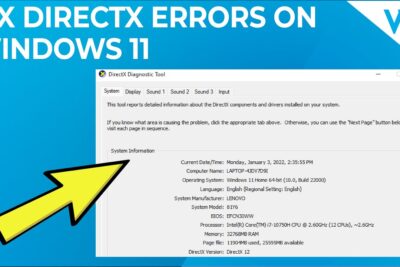
Para comprobar cuál es la versión instalada de DirectX en tu computadora, sigue estos pasos: presiona las teclas Windows + R, escribe dxdiag y pulsa Enter. Se abrirá la herramienta de diagnóstico de DirectX, donde en la pestaña Sistema podrás ver la información detallada, incluyendo la versión de DirectX instalada. Este paso es fundamental antes de proceder con cualquier actualización, ya que muchas versiones modernas de Windows (como Windows 10 y 11) incluyen DirectX 12 integrado y no requieren descargas manuales. Conocer tu versión actual forma parte esencial del proceso de DirectX: Cómo actualizar a la última versión y solucionar errores, permitiendo determinar si es necesario un cambio o si el problema radica en otro componente.
Proceso para actualizar DirectX a la última versión
Microsoft ya no ofrece paquetes de instalación independientes para actualizar DirectX por separado. En su lugar, las actualizaciones de DirectX se distribuyen a través de Windows Update. Para asegurarte de tener la última versión, ve a Configuración > Actualización y seguridad > Windows Update y haz clic en Buscar actualizaciones. Instala todas las actualizaciones opcionales o recomendadas, especialmente aquellas etiquetadas como Controladores o Componentes de sistema. Este método garantiza que todos los componentes de DirectX estén al día. Es importante destacar que intentar instalar DirectX manualmente desde fuentes no oficiales puede causar inestabilidad. El enfoque correcto dentro del contexto de DirectX: Cómo actualizar a la última versión y solucionar errores es confiar exclusivamente en las actualizaciones oficiales de Microsoft.
Solución de errores comunes relacionados con DirectX
Los errores más frecuentes asociados a DirectX incluyen mensajes como No se pudo inicializar DirectX, d3dx9 43.dll no encontrado o fallos al iniciar juegos. Estos problemas suelen deberse a archivos faltantes, controladores desactualizados o conflictos con el sistema. Para solucionarlos, primero ejecuta el solucionador de problemas de juegos integrado en Windows. Luego, reinstala los redistribuibles de Visual C++, ya que muchas DLLs de DirectX dependen de estos paquetes. También es recomendable actualizar los controladores de la tarjeta gráfica desde el sitio oficial del fabricante (NVIDIA, AMD o Intel). En el marco de DirectX: Cómo actualizar a la última versión y solucionar errores, estos pasos son críticos para restaurar la funcionalidad completa del sistema gráfico.
Verificación de compatibilidad del hardware con la última versión de DirectX
No todos los sistemas pueden ejecutar la última versión de DirectX. Por ejemplo, DirectX 12 requiere una GPU compatible con el modelo de hardware Feature Level 12 0 o superior, así como un sistema operativo Windows 10 o posterior. Para verificar si tu hardware es compatible, utiliza la herramienta dxdiag o software como GPU-Z, que muestra en detalle las capacidades de tu tarjeta gráfica. Si tu equipo no cumple con los requisitos, podrías enfrentar limitaciones al intentar ejecutar aplicaciones modernas. Dentro del enfoque de DirectX: Cómo actualizar a la última versión y solucionar errores, la verificación de compatibilidad previa evita intentos infructuosos de actualización y orienta hacia soluciones reales, como la actualización del hardware cuando sea necesario.
| Elemento | Descripción | Solución recomendada |
| dxdiag no abre | La herramienta de diagnóstico de DirectX no responde o no se inicia. | Verifica la integridad del sistema con sfc /scannow en el símbolo del sistema. |
| Falta archivo d3dx9 xx.dll | Errores al iniciar juegos que requieren librerías de DirectX 9. | Instala el paquete Microsoft Visual C++ Redistributable o el DirectX End-User Runtime. |
| DirectX 12 no disponible | El sistema no reconoce DirectX 12 a pesar de usar Windows 10/11. | Asegúrate de tener actualizados los controladores de la GPU y del sistema. |
| Errores de inicialización en juegos | El juego no inicia y muestra mensajes de DirectX. | Ejecuta el juego como administrador y verifica la compatibilidad del sistema. |
| Actualización fallida de Windows Update | No se instalan actualizaciones que incluyen componentes de DirectX. | Usa el Solución de problemas de actualización de Windows o reinstala el sistema si es necesario. |
Preguntas Frecuentes
¿Cómo puedo verificar cuál versión de DirectX tengo instalada?
Para comprobar la versión de DirectX instalada en tu sistema, presiona las teclas Win + R, escribe dxdiag y pulsa Enter. Se abrirá el Diagnóstico de DirectX, donde podrás ver la versión actual en la pestaña principal bajo Información del sistema.
¿Dónde descargar la última versión de DirectX de forma segura?
La forma más segura de obtener la última versión de DirectX es a través de Windows Update. Microsoft no ofrece un instalador independiente completo de DirectX; en su lugar, distribuye las actualizaciones mediante actualizaciones acumulativas de Windows que incluyen los componentes más recientes de DirectX.
¿Por qué recibo errores de DirectX no encontrado o biblioteca DLL faltante?
Estos errores suelen ocurrir por archivos DLL dañados, versiones desactualizadas de DirectX o problemas con los controladores de gráficos. Para resolverlo, reinstala los redistribuibles de Visual C++, actualiza los controladores de tu tarjeta gráfica y asegúrate de tener todas las actualizaciones de Windows instaladas.
¿Actualizar DirectX mejora el rendimiento de los juegos?
Sí, actualizar a la última versión de DirectX puede mejorar significativamente el rendimiento gráfico y la compatibilidad con juegos modernos, especialmente si usas una GPU compatible con DirectX 12. Esta versión optimiza el uso de la CPU y GPU, reduciendo la sobrecarga y mejorando los fps en títulos exigentes.