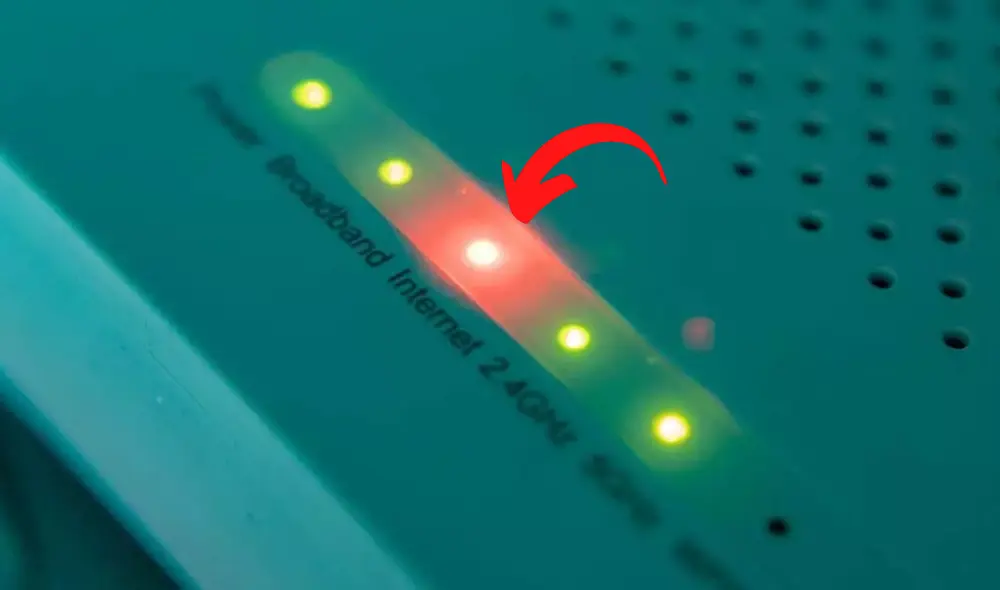
Cómo arreglar Chromecast que no aparece en la red WiFi

Cuando el Chromecast no aparece en la red WiFi, puede resultar frustrante, especialmente si se intenta transmitir contenido desde dispositivos móviles o computadoras. Esta interrupción en la conexión puede deberse a diversos factores, como problemas de red, configuraciones incorrectas o actualizaciones pendientes. Afortunadamente, existen pasos sencillos y efectivos para diagnosticar y resolver este inconveniente. En este artículo, se explica detalladamente cómo arreglar Chromecast que no aparece en la red WiFi, ofreciendo soluciones prácticas que incluyen reinicios, verificación de configuraciones y el uso de la aplicación Google Home. Sigue las recomendaciones para restaurar la funcionalidad de tu dispositivo sin complicaciones.
- Diagnóstico y soluciones efectivas para problemas de conexión del Chromecast
- Verificar la conexión WiFi del dispositivo móvil o computadora
- Reiniciar el Chromecast y el enrutador WiFi
- Comprobar la compatibilidad de la red WiFi
- Actualizar la aplicación Google Home y el firmware del Chromecast
- Restablecer el Chromecast a los valores de fábrica
- Preguntas Frecuentes
- ¿Por qué mi Chromecast no aparece en la red WiFi?
- ¿Cómo reinicio mi Chromecast para solucionar problemas de conexión?
- ¿Qué hago si el Chromecast está conectado pero no se detecta en la app?
- ¿Puede un firewall o configuración del router afectar la detección del Chromecast?
Diagnóstico y soluciones efectivas para problemas de conexión del Chromecast
Cuando se enfrenta la situación de Cómo arreglar Chromecast que no aparece en la red WiFi, es fundamental abordar el problema con un enfoque sistemático. El dispositivo Chromecast puede dejar de ser detectado por múltiples razones, que van desde configuraciones incorrectas de red hasta problemas físicos con el dispositivo o el enrutador. A continuación, se detallan pasos precisos y verificados para restaurar la conectividad del Chromecast y garantizar su correcto funcionamiento dentro de la red inalámbrica.
Verificar la conexión WiFi del dispositivo móvil o computadora
Antes de comenzar a diagnosticar el Chromecast, es esencial confirmar que el dispositivo desde el cual se intenta configurar o detectar el Chromecast (como un teléfono inteligente o una computadora) esté conectado a la misma red WiFi que el Chromecast. Si el dispositivo móvil está conectado a una red diferente o a datos móviles, la aplicación Google Home no podrá detectar el Chromecast. Asegúrese de que tanto el Chromecast como el dispositivo de control estén en la misma banda de red (2.4 GHz o 5 GHz, según lo soportado). Muchos problemas de detección se resuelven simplemente al corregir esta discrepancia en redes.
Reiniciar el Chromecast y el enrutador WiFi
Uno de los pasos más efectivos en Cómo arreglar Chromecast que no aparece en la red WiFi es realizar un reinicio completo del sistema. Desconecte el Chromecast del puerto HDMI del televisor y retire el cable de alimentación durante al menos 30 segundos. Al mismo tiempo, reinicie el enrutador WiFi apagándolo, esperando 30 segundos y encendiéndolo nuevamente. Una vez que el enrutador haya recuperado su conexión a Internet, vuelva a conectar el Chromecast y espere a que el LED pase de parpadeante a fijo, lo que indica que está encendido y listo. Este proceso ayuda a restablecer las conexiones de red temporales y a resolver errores de comunicación.
Comprobar la compatibilidad de la red WiFi
El Chromecast requiere una red WiFi que funcione en la frecuencia de 2.4 GHz, aunque algunos modelos más recientes también admiten 5 GHz. Si su enrutador está configurado únicamente en modo de banda dual sin separar las redes, o si está utilizando una red oculta (SSID oculto), el Chromecast podría no detectarla. Verifique en la configuración del enrutador que la red no esté oculta y que la banda 2.4 GHz esté activa. Además, evite redes con seguridad WEP, ya que Chromecast no es compatible con este protocolo. La compatibilidad de red es un factor clave en Cómo arreglar Chromecast que no aparece en la red WiFi.
Actualizar la aplicación Google Home y el firmware del Chromecast
Asegúrese de que la aplicación Google Home esté actualizada a la última versión disponible en la tienda de aplicaciones (Google Play o App Store). Las versiones desactualizadas pueden tener errores que impiden la detección del dispositivo. Además, el propio Chromecast recibe actualizaciones automáticas de firmware, pero si no se conecta a la red, no podrá recibir estas mejoras. Si el dispositivo ya estuvo configurado anteriormente, intente forzar una actualización conectándolo a una red estable y verificando su estado en la aplicación. Mantener ambos elementos actualizados es un paso crítico en Cómo arreglar Chromecast que no aparece en la red WiFi.
Restablecer el Chromecast a los valores de fábrica
Si después de realizar los pasos anteriores el Chromecast sigue sin aparecer, el último recurso es restablecerlo a la configuración de fábrica. Mantenga presionado el botón físico del dispositivo durante al menos 25 segundos hasta que el LED comience a parpadear en rojo y luego cambie a blanco. Esto indica que el dispositivo se ha reiniciado y está listo para una nueva configuración. A continuación, abra la aplicación Google Home y siga el proceso de configuración inicial. Este paso borra cualquier configuración de red incorrecta almacenada y permite una redetección limpia del dispositivo.
| Paso | Acción recomendada | Objetivo |
| 1 | Verificar que el dispositivo móvil esté en la misma red WiFi | Garantizar detección correcta del Chromecast |
| 2 | Reiniciar Chromecast y enrutador | Restablecer conexiones de red interrumpidas |
| 3 | Comprobar compatibilidad de la red (2.4 GHz, no oculta) | Evitar errores de conexión por incompatibilidad |
| 4 | Actualizar Google Home y firmware del Chromecast | Corregir errores por software desactualizado |
| 5 | Restablecer Chromecast a valores de fábrica | Eliminar configuraciones incorrectas almacenadas |
Preguntas Frecuentes
¿Por qué mi Chromecast no aparece en la red WiFi?
El Chromecast puede no aparecer en la red WiFi debido a problemas de conexión, como estar en una red diferente, tener una señal débil o no estar correctamente configurado. Asegúrate de que el dispositivo esté conectado al mismo WiFi que tu móvil o tablet y verifica que el enrutador esté funcionando correctamente. Reiniciar el Chromecast y el router puede resolver problemas temporales de detección.
¿Cómo reinicio mi Chromecast para solucionar problemas de conexión?
Para reiniciar tu Chromecast, mantén presionado el botón físico del dispositivo durante al menos 25 segundos hasta que la luz LED parpadee en rojo. Este proceso restaura el estado de fábrica y permite que el dispositivo se reconecte a la red. Después del reinicio, vuelve a configurarlo usando la aplicación Google Home para que sea detectado nuevamente.
¿Qué hago si el Chromecast está conectado pero no se detecta en la app?
Si el Chromecast está conectado pero no se detecta, verifica que la aplicación Google Home esté actualizada y que tanto tu dispositivo móvil como el Chromecast estén en la misma red WiFi. Cierra y vuelve a abrir la app, o desinstala y reinstala si es necesario. También asegúrate de que el modo avión esté desactivado y que el Bluetooth y la ubicación estén habilitados.
¿Puede un firewall o configuración del router afectar la detección del Chromecast?
Sí, un firewall estricto o configuraciones de red como el aislamiento de clientes (AP isolation) pueden impedir que el Chromecast sea visible en la red. Revisa la configuración del router y desactiva cualquier opción que bloquee la comunicación entre dispositivos. Asegúrate también de que el protocolo UPnP esté habilitado para permitir el descubrimiento automático de dispositivos.