
Solucionar control de Roku que no empareja o parpadea
Cuando el control remoto de tu dispositivo Roku no responde, parpadea o simplemente no se empareja, puede resultar frustrante y afectar tu experiencia de visualización. Este problema común puede deberse a diversas causas, como baterías agotadas, interferencias de señal, problemas de sincronización o fallos técnicos. Afortunadamente, existen pasos sencillos y efectivos que puedes seguir para restaurar su funcionamiento. En este artículo te explicaremos cómo identificar el origen del inconveniente y ofreceremos soluciones prácticas para abordarlo. Aprenderás a solucionar control de Roku que no empareja o parpadea sin necesidad de recurrir a soporte técnico inmediato.
- Soluciones efectivas para solucionar control de Roku que no empareja o parpadea
- Causas comunes por las que el control de Roku no empareja o parpadea
- Reiniciar el dispositivo Roku para restablecer la conexión
- Reemplazar las baterías del control remoto
- Reemparejar manualmente el control con el dispositivo Roku
- Verificar la compatibilidad del control remoto con el modelo de Roku
- Preguntas Frecuentes
- ¿Por qué mi control de Roku no se empareja con el dispositivo?
- ¿Qué significa que el control de Roku parpadee en rojo o blanco?
- ¿Cómo puedo restablecer y volver a emparejar mi control de Roku?
- ¿Puedo usar la aplicación móvil de Roku si el control no funciona?
Soluciones efectivas para solucionar control de Roku que no empareja o parpadea
Existen diversas razones por las cuales un control remoto de Roku puede dejar de emparejarse con el dispositivo o comenzar a parpadear sin responder adecuadamente. Este comportamiento interrumpe la experiencia de usuario al impedir el control normal del sistema de streaming. El objetivo principal al Solucionar control de Roku que no empareja o parpadea es restablecer la conexión entre el mando a distancia y el dispositivo Roku. A continuación, se detallan procedimientos técnicos, verificaciones básicas y pasos avanzados para diagnosticar y corregir el problema de manera efectiva.
Causas comunes por las que el control de Roku no empareja o parpadea
El parpadeo del LED en el control remoto de Roku generalmente indica un intento fallido de emparejamiento. Las causas más frecuentes incluyen baterías débiles, interferencias de señal infrarroja o de Bluetooth, distancia excesiva entre el control y el dispositivo Roku, o un reinicio temporal del sistema que interrumpió la conexión. También puede deberse a que el control esté intentando conectarse a otro dispositivo Roku cercano. Identificar la causa específica es el primer paso para Solucionar control de Roku que no empareja o parpadea. Verificar el entorno de uso, eliminar obstáculos entre el control y el dispositivo, y asegurar una fuente de alimentación estable son acciones iniciales recomendadas.
Reiniciar el dispositivo Roku para restablecer la conexión
Uno de los pasos más efectivos para Solucionar control de Roku que no empareja o parpadea es reiniciar el dispositivo Roku. Desconecta el Roku de la fuente de alimentación durante al menos 10 segundos y vuelve a conectarlo. Este proceso reinicia el sistema operativo y puede corregir errores temporales en la gestión de dispositivos emparejados. Una vez que el dispositivo se encienda y cargue completamente, el control remoto debería volver a funcionar. Si el LED sigue parpadeando, es necesario proceder con métodos más específicos como el emparejamiento manual.
Reemplazar las baterías del control remoto
Las baterías agotadas son una causa muy común del mal funcionamiento del control remoto de Roku. Incluso si el control parece responder parcialmente, una baja carga puede impedir que se mantenga la conexión de emparejamiento. Para Solucionar control de Roku que no empareja o parpadea, retira las baterías actuales y reemplázalas por unas nuevas de alta calidad. Asegúrate de que estén correctamente orientadas según la polaridad indicada en el compartimento. Tras el reemplazo, presiona cualquier botón para activar el control y verifica si el LED deja de parpadear y responde adecuadamente.
Reemparejar manualmente el control con el dispositivo Roku
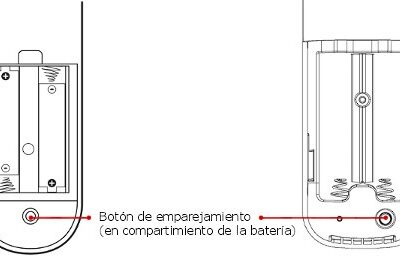
Si el control sigue sin funcionar, es necesario realizar un emparejamiento manual. Para Solucionar control de Roku que no empareja o parpadea, mantén presionado el botón de emparejamiento (generalmente ubicado en la parte posterior del control o dentro del compartimento de las baterías) durante al menos cinco segundos hasta que el LED comience a parpadear rápidamente. Luego, acerca el control al dispositivo Roku (a menos de 5 cm) y espera a que el LED se estabilice. Esto indica que el emparejamiento fue exitoso. En algunos modelos, también puedes usar la aplicación móvil de Roku para emparejar el control mediante Wi-Fi.
Verificar la compatibilidad del control remoto con el modelo de Roku
No todos los controles remotos de Roku son compatibles con todos los modelos. Intentar Solucionar control de Roku que no empareja o parpadea sin verificar la compatibilidad puede resultar en esfuerzos infructuosos. Consulta el número de modelo del control y del dispositivo Roku en el sitio web oficial de Roku para confirmar que sean compatibles. Si se está utilizando un control de reemplazo o de otro dispositivo, es posible que no soporte las funciones de emparejamiento inalámbrico del modelo específico. En tales casos, es necesario adquirir un control remoto certificado para tu modelo de Roku.
| Paso | Acción recomendada | Resultado esperado |
| 1 | Reemplazar las baterías del control | LED deja de parpadear y responde al uso |
| 2 | Reiniciar el dispositivo Roku | Restablece la conexión con el control |
| 3 | Reemparejar manualmente el control | LED se estabiliza tras el emparejamiento |
| 4 | Verificar compatibilidad del modelo | Confirmar que el control sea adecuado para el dispositivo |
| 5 | Usar la aplicación Roku como alternativa | Controlar el dispositivo desde un smartphone |
Preguntas Frecuentes
¿Por qué mi control de Roku no se empareja con el dispositivo?
El problema puede deberse a una mala conexión de red, baterías descargadas o interferencias. Asegúrate de que las baterías estén correctamente insertadas y cargadas, y que el dispositivo Roku esté encendido y conectado a la misma red Wi-Fi. Si usas un control remoto por infrarrojos, verifica que no haya obstáculos entre el control y el dispositivo. Reiniciar el Roku y volver a intentar el emparejamiento puede resolver el problema.
¿Qué significa que el control de Roku parpadee en rojo o blanco?
Un parpadeo en rojo indica que las baterías están muy bajas o mal colocadas, mientras que un parpadeo en blanco suele indicar un problema de emparejamiento con el dispositivo. Reemplaza las baterías por unas nuevas y asegúrate de que el control esté cerca del Roku. Si el parpadeo continúa, realiza un reinicio del dispositivo Roku y vuelve a emparejar el control siguiendo las instrucciones del menú de configuración.
¿Cómo puedo restablecer y volver a emparejar mi control de Roku?
Para restablecer el control, mantén presionado el botón de emparejamiento (ubicado detrás de las baterías) durante al menos 3 segundos. Luego, en el dispositivo Roku, ve a Configuración > Dispositivos de control > Controles remotos y selecciona Emparejar control remoto. Asegúrate de que el control esté en modo de emparejamiento (parpadeo blanco) y sigue las indicaciones en pantalla hasta completar el proceso.
¿Puedo usar la aplicación móvil de Roku si el control no funciona?
Sí, puedes usar la aplicación Roku como control remoto alternativo. Descarga la aplicación desde tu tienda de aplicaciones, conéctala a la misma red Wi-Fi que tu dispositivo Roku y selecciona tu dispositivo desde la lista. La app permite navegar, ingresar texto y controlar el volumen, lo que facilita solucionar problemas mientras arreglas el control físico.


