
Solucionar doble clic involuntario en mouse Logitech/Razer

El doble clic involuntario en ratones Logitech o Razer es un problema frecuente que afecta la precisión y rendimiento del usuario durante tareas cotidianas o juegos. Esta falla, conocida como double-click, ocurre cuando el dispositivo registra dos clics con una sola pulsación, generando aperturas no deseadas de archivos, menús o acciones erróneas. Las causas pueden variar desde desgaste físico del microinterruptor hasta fallos de firmware. Afortunadamente, existen métodos efectivos para abordar este inconveniente. Este artículo ofrece soluciones prácticas para solucionar doble clic involuntario en mouse Logitech/Razer, desde ajustes de software hasta limpieza y mantenimiento preventivo, garantizando un funcionamiento óptimo del dispositivo.
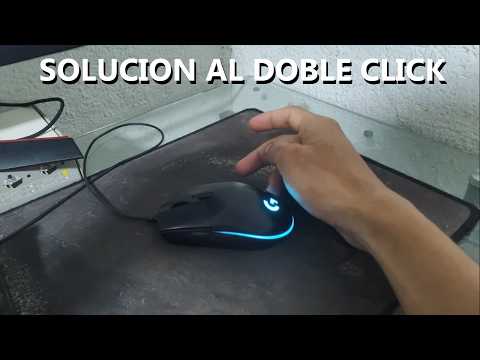
- Soluciones efectivas para solucionar doble clic involuntario en mouse Logitech/Razer
- Causas más comunes del doble clic involuntario en mouses Logitech y Razer
- Limpieza interna y mantenimiento físico del mouse
- Actualización de controladores y software oficial
- Pruebas de diagnóstico y verificación del estado del interruptor
- Alternativas de configuración y ajustes de sensibilidad
- Preguntas Frecuentes
- ¿Por qué mi mouse Logitech o Razer hace doble clic automáticamente?
- ¿Cómo puedo solucionar el doble clic sin abrir el mouse?
- ¿Es posible reparar el microrruptor del mouse por mí mismo?
- ¿Qué alternativas tengo si no quiero reparar el mouse?
Soluciones efectivas para solucionar doble clic involuntario en mouse Logitech/Razer
Existen diversas causas por las que un mouse de marcas como Logitech o Razer puede presentar el problema de doble clic involuntario, un fallo común que interrumpe la precisión del clic y afecta el rendimiento en tareas diarias o en juegos. Este comportamiento anómimo suele deberse a desgaste físico del interruptor, suciedad acumulada en el interior del botón, configuraciones incorrectas del software o incluso interferencias del sistema operativo. Afortunadamente, hay métodos comprobados para solucionar doble clic involuntario en mouse Logitech/Razer, que van desde limpieza física hasta ajustes de software, pasando por actualizaciones de controladores. A continuación, se detallan estrategias efectivas y prácticas para recuperar la funcionalidad óptima del dispositivo.
Causas más comunes del doble clic involuntario en mouses Logitech y Razer
El doble clic involuntario suele originarse por el deterioro mecánico del microinterruptor interno del botón izquierdo del mouse. Con el tiempo, el desgaste natural de este componente provoca que se activen múltiples clics con una sola pulsación. En dispositivos Logitech y Razer, que comúnmente son utilizados intensivamente en entornos de gaming o trabajo prolongado, este desgaste se acelera. Otras causas incluyen la acumulación de polvo, residuos de grasa de los dedos o partículas extrañas que interfieren con el contacto del interruptor. Además, errores del software como configuraciones erróneas en los perfiles del mouse o conflictos con el controlador también pueden simular este comportamiento. Identificar la causa es el primer paso clave para solucionar doble clic involuntario en mouse Logitech/Razer de forma efectiva.
Limpieza interna y mantenimiento físico del mouse
Realizar una limpieza interna del mouse es una de las acciones más efectivas para solucionar doble clic involuntario en mouse Logitech/Razer, especialmente si el problema es causado por suciedad. Se recomienda desmontar el mouse cuidadosamente (respetando la garantía si aún está activa) y limpiar los interruptores con alcohol isopropílico utilizando un hisopo. Es importante asegurarse de que el dispositivo esté completamente apagado y desconectado antes de comenzar. También se puede utilizar aire comprimido para eliminar partículas sueltas sin necesidad de abrir el dispositivo. Después de la limpieza, se debe permitir que todos los componentes se sequen completamente antes de volver a armar el mouse. Este mantenimiento preventivo puede extender significativamente la vida útil del dispositivo y restaurar su precisión de clic.
Actualización de controladores y software oficial
Las marcas Logitech y Razer ofrecen software especializado —como Logitech G HUB o Razer Synapse— que permite gestionar perfiles, configurar botones y actualizar controladores. Mantener estos programas actualizados es esencial para garantizar la compatibilidad con el sistema operativo y evitar fallos de comportamiento. Una versión desactualizada del software puede causar conflictos que generen clics múltiples. Para solucionar este problema, se debe descargar la última versión del software desde el sitio web oficial, desinstalar cualquier versión anterior y realizar una instalación limpia. Además, se recomienda verificar que los controladores del mouse estén actualizados dentro del software. Esta medida puede resolver problemas de software que simulan el doble clic involuntario en mouse Logitech/Razer.
Pruebas de diagnóstico y verificación del estado del interruptor
Antes de asumir que el mouse está irremediablemente dañado, es fundamental realizar pruebas de diagnóstico. Existen herramientas en línea, como herramientas de prueba de clics (click test), que permiten verificar si cada pulsación registra un solo clic o múltiples clics. Al usar estas herramientas, se puede observar en tiempo real si el problema persiste bajo diferentes condiciones. Si el test muestra múltiples clics con una sola pulsación, es probable que el interruptor esté físicamente dañado. En este caso, si el mouse está fuera de garantía, se puede considerar la sustitución del interruptor o la reparación profesional. Este paso es clave para tomar una decisión informada sobre cómo proceder a solucionar doble clic involuntario en mouse Logitech/Razer.
Alternativas de configuración y ajustes de sensibilidad
En algunos casos, el problema no es mecánico ni de software, sino que se debe a una configuración excesivamente sensible del botón. Tanto Logitech G HUB como Razer Synapse permiten ajustar el tiempo de respuesta del clic (debounce time), que es el intervalo que el sistema espera entre clics para evitar repeticiones. Aumentar ligeramente este valor puede ayudar a prevenir el registro de múltiples clics. Además, se puede desactivar funciones como el doble clic automático o el arrastre con clic sostenido, que a veces generan comportamientos no deseados. Estos ajustes, aunque no solucionan problemas físicos graves, pueden mitigar el problema temporalmente y mejorar la experiencia de uso mientras se evalúa una solución permanente.
| Método | Aplicabilidad | Efectividad | Requiere habilidad técnica |
| Limpieza interna con alcohol isopropílico | Alta en mouses con uso prolongado | Alta si el problema es por suciedad | Media |
| Actualización de software (G HUB / Synapse) | Alta en todos los modelos compatibles | Media a Alta si hay errores de software | Baja |
| Prueba con herramienta de clics en línea | Universal para todos los mouses | Alta para diagnóstico | Baja |
| Ajuste del tiempo de debounce | Modelos con software personalizable | Media en casos de sensibilidad | Media |
| Reemplazo del microinterruptor | Alta en mouses fuera de garantía | Alta si el interruptor está desgastado | Alta |
Preguntas Frecuentes
¿Por qué mi mouse Logitech o Razer hace doble clic automáticamente?
Este problema suele deberse al desgaste físico del microrruptor interno del botón, especialmente en modelos con alta frecuencia de uso. Con el tiempo, los contactos se degradan y pueden registrar un solo clic como dos pulsaciones, lo que afecta la precisión del control. Factores como la acumulación de polvo o humedad también pueden acelerar este deterioro.
¿Cómo puedo solucionar el doble clic sin abrir el mouse?
Puedes intentar ajustar la sensibilidad del clic desde el software oficial de Logitech (Logi Options+) o Razer (Synapse), aunque esto no siempre corrige el problema físico. Otra opción temporal es aumentar el retraso de doble clic en la configuración del sistema operativo, lo que reduce la probabilidad de registro erróneo, pero no reemplaza la necesidad de reparación.
¿Es posible reparar el microrruptor del mouse por mí mismo?
Sí, si tienes experiencia en soldadura electrónica, puedes abrir el mouse y reemplazar el microrruptor dañado por uno nuevo compatible. Es fundamental identificar el modelo exacto del switch y usar herramientas adecuadas para evitar dañar la placa. Sin embargo, esta solución anula la garantía y solo se recomienda para usuarios avanzados.
¿Qué alternativas tengo si no quiero reparar el mouse?
Si no deseas repararlo, considera contactar al servicio técnico oficial de Logitech o Razer, ya que algunos modelos aún pueden estar bajo garantía. También puedes utilizar funciones de personalización de botones para desactivar el botón afectado temporalmente, o reemplazar el dispositivo por uno nuevo con mejor durabilidad certificada.


