
Solucionar error de «Atasco de papel» fantasma en impresora HP

Un error frecuente que afecta el rendimiento de muchas impresoras HP es el conocido atascó de papel fantasma, un problema que indica un atasco cuando en realidad no hay papel atrapado. Este inconveniente puede interrumpir tareas importantes y generar frustración. Afortunadamente, existen métodos efectivos para identificar y corregir esta falla. En este artículo, te explicaremos cómo solucionar error de Atasco de papel fantasma en impresora HP mediante pasos sencillos y seguros. Desde verificar sensores hasta reiniciar el sistema, descubrirás soluciones prácticas que restaurarán el funcionamiento normal de tu equipo sin necesidad de asistencia técnica inmediata.
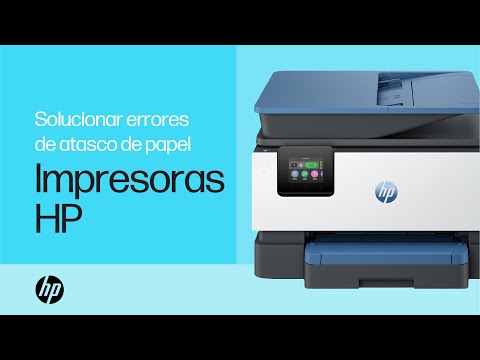
- Cómo identificar y solucionar el error de Atasco de papel fantasma en impresora HP
- Causas comunes del error de Atasco de papel fantasma en impresoras HP
- Pasos para reiniciar la impresora y limpiar sensores internos
- Verificación del papel y bandejas de alimentación
- Actualización del firmware y controladores de la impresora
- Pruebas de diagnóstico internas en impresoras HP
- Preguntas Frecuentes
- ¿Qué es un atasco de papel fantasma en una impresora HP?
- ¿Cómo limpiar los sensores de papel en una impresora HP?
- ¿Qué debo hacer si la impresora sigue mostrando error después de revisar el papel?
- ¿Puede un firmware desactualizado causar errores de atasco de papel?
Cómo identificar y solucionar el error de Atasco de papel fantasma en impresora HP
El error de Atasco de papel fantasma en impresoras HP es un problema común que ocurre cuando la impresora indica que hay un atasco de papel, aunque no haya ningún papel físicamente atascado en el interior. Este tipo de fallo puede interrumpir las tareas de impresión, generar frustración y pérdida de tiempo, especialmente en entornos de trabajo donde se requiere una productividad constante. Para Solucionar error de Atasco de papel fantasma en impresora HP, es fundamental comprender las causas posibles y aplicar soluciones sistemáticas que aborden tanto los aspectos mecánicos como los electrónicos del dispositivo. A continuación, se detallan pasos técnicos y recomendaciones efectivas para resolver este inconveniente.
Causas comunes del error de Atasco de papel fantasma en impresoras HP
Este tipo de error puede deberse a varios factores técnicos. Entre las causas más comunes se encuentra el mal funcionamiento de los sensores internos de papel. Los sensores ópticos o mecánicos pueden acumular polvo, humedad o residuos, lo que provoca lecturas erróneas. Otra causa frecuente es una interrupción en la señal del sensor, provocada por cables dañados o mal conectados dentro de la impresora. En algunos casos, el firmware de la impresora puede presentar errores que generan falsas alertas. Además, el uso de papel de baja calidad o con bordes irregulares puede inducir al sistema a interpretar un atasco. Identificar la causa específica es el primer paso clave para Solucionar error de Atasco de papel fantasma en impresora HP.
Pasos para reiniciar la impresora y limpiar sensores internos
Un reinicio completo de la impresora puede resolver errores temporales. Para ello, apague el equipo, desconéctelo de la corriente durante al menos un minuto y vuelva a conectarlo. Este proceso reinicia los circuitos internos y puede corregir falsas detecciones. Posteriormente, es fundamental limpiar los sensores de papel. Utilice un paño seco y suave o un cepillo de cerdas finas para remover el polvo de los sensores ubicados en la bandeja de entrada, el interior del cuerpo de la impresora y cerca del rodillo de salida. Evite el uso de líquidos abrasivos. Esta limpieza previene lecturas erróneas y mejora la precisión del sistema, lo cual es esencial para Solucionar error de Atasco de papel fantasma en impresora HP.
Verificación del papel y bandejas de alimentación
Asegúrese de que el papel cargado cumpla con las especificaciones recomendadas por HP en cuanto a gramaje, tamaño y tipo. El uso de papel arrugado, húmedo o con recubrimientos especiales puede activar falsas alertas de atasco. Verifique que la bandeja de entrada esté correctamente ajustada al tamaño del papel y que no esté sobrecargada. Un montón excesivo de hojas puede dificultar la alimentación y provocar interferencias con los sensores. También revise que no haya fragmentos de papel anteriores dentro de las bandejas o conductos. Mantener una carga adecuada de papel es clave para Solucionar error de Atasco de papel fantasma en impresora HP.
Actualización del firmware y controladores de la impresora
Los errores de software pueden manifestarse como problemas de hardware. HP frecuentemente libera actualizaciones de firmware que corrigen fallos de detección y mejoran la estabilidad del sistema. Acceda al sitio web oficial de HP, ingrese el modelo exacto de su impresora y verifique si hay actualizaciones disponibles. Instale las actualizaciones siguiendo las instrucciones del asistente. Igualmente, actualice los controladores en su computadora desde el Centro de Descargas de HP. Un controlador obsoleto puede enviar señales incorrectas a la impresora, generando falsos avisos. Esta práctica es una parte crítica para Solucionar error de Atasco de papel fantasma en impresora HP.
Pruebas de diagnóstico internas en impresoras HP
La mayoría de las impresoras HP incluyen herramientas de autodiagnóstico integradas. Acceda al menú desde el panel de control y busque la opción de Prueba de diagnóstico o Prueba de hardware. Ejecute la prueba de sensores y alimentación de papel. El sistema verificará el estado de los componentes internos y reportará anomalías. Si el diagnóstico detecta un sensor defectuoso, es posible que sea necesario reemplazarlo. En algunos modelos, también se puede acceder a un modo de servicio especial que permite reiniciar los sensores manualmente. Utilizar estas herramientas es una medida efectiva para Solucionar error de Atasco de papel fantasma en impresora HP.
| Paso | Acción recomendada | Objetivo |
| 1 | Apagar y reiniciar la impresora | Reiniciar sensores y circuitos internos |
| 2 | Limpieza de sensores con paño seco | Eliminar polvo que cause falsas lecturas |
| 3 | Verificar papel y bandejas | Evitar interferencias mecánicas |
| 4 | Actualizar firmware y controladores | Corregir errores de software |
| 5 | Ejecutar prueba de diagnóstico | Detectar fallas en sensores o componentes |
Preguntas Frecuentes
¿Qué es un atasco de papel fantasma en una impresora HP?
Un atraso de papel fantasma ocurre cuando la impresora muestra un mensaje de atascó de papel aunque no haya ningún papel físicamente atascado en los rodillos o bandejas. Este error puede deberse a sensores bloqueados, sucios o mal calibrados que envían señales incorrectas al sistema interno de la impresora.
¿Cómo limpiar los sensores de papel en una impresora HP?
Para limpiar los sensores de papel, primero apague la impresora y desconéctela. Use un paño seco y sin pelusa para limpiar suavemente las áreas donde se encuentran los sensores, generalmente cerca de las bandejas de entrada y el interior del mecanismo. Evite usar alcohol o líquidos que puedan dañar los componentes electrónicos.
¿Qué debo hacer si la impresora sigue mostrando error después de revisar el papel?
Si el mensaje persiste, realice un reinicio completo de la impresora: apáguela, desconéctela del enchufe durante un minuto y luego vuélvala a conectar. Esto permite que el sistema reinicie los sensores y borre cualquier error temporal almacenado en la memoria del dispositivo.
¿Puede un firmware desactualizado causar errores de atasco de papel?
Sí, un firmware desactualizado puede provocar mal funcionamiento en la detección de papel. Visite el sitio web oficial de HP Soporte y verifique si hay actualizaciones disponibles para su modelo. Instalar la última versión del firmware puede resolver errores de detección de atascos y mejorar el rendimiento general.


