Mi PC enciende pero no da imagen: Guía de diagnóstico

Muchos usuarios se enfrentan al frustrante escenario en el que su equipo parece funcionar, pero la pantalla permanece en negro. Si estás experimentando este problema, no estás solo. El artículo ofrece un enfoque claro y estructurado para identificar las posibles causas detrás de este fallo. Desde problemas con el cable de video hasta fallas en la tarjeta gráfica o la fuente de alimentación, esta guía te llevará paso a paso por los métodos de verificación más efectivos, permitiéndote determinar si se requiere solución inmediata o asistencia técnica especializada.
- ¿Qué hacer cuando mi PC enciende pero no da imagen?
- Verificación inicial del monitor y conexiones
- Escuchar señales de audio del POST
- Comprobación de la memoria RAM
- Prueba de la tarjeta gráfica (GPU)
- Revisión de la fuente de alimentación y placa base
- Preguntas Frecuentes
- ¿Qué debo verificar primero si mi PC enciende pero no muestra imagen?
- ¿Cómo saber si el problema es de la tarjeta gráfica o del procesador?
- ¿Puede la memoria RAM causar la falta de imagen al iniciar?
- ¿Qué hago si el teclado no responde y no hay imagen en pantalla?
¿Qué hacer cuando mi PC enciende pero no da imagen?
Cuando enfrentas la situación descrita en Mi PC enciende pero no da imagen: Guía de diagnóstico, es fundamental seguir un proceso sistemático para identificar el origen del problema. Aunque el equipo parezca funcionar (ventiladores girando, luces encendidas), la ausencia de señal de video puede deberse a múltiples causas, desde fallos en el hardware hasta configuraciones incorrectas. Esta guía proporciona un enfoque estructurado para diagnosticar y resolver eficazmente este inconveniente.
Verificación inicial del monitor y conexiones
Antes de asumir que el problema está en el equipo, es crucial descartar fallos en el monitor o en los cables de video. Comprueba que el monitor esté encendido y configurado en la entrada correcta (HDMI, DisplayPort, VGA, etc.). Revisa que el cable de video esté firmemente conectado tanto al monitor como a la GPU o placa base. Si es posible, prueba con otro cable o con un monitor diferente. Un fallo común es confundir un monitor sin señal con una PC que no arranca, cuando en realidad el problema es externo. Esta verificación es el primer paso práctico en Mi PC enciende pero no da imagen: Guía de diagnóstico.
Escuchar señales de audio del POST
Muchas placas base emiten pitidos (beep codes) durante el arranque para indicar el estado del hardware. Si tu PC enciende pero no muestra imagen, escucha atentamente cualquier secuencia de pitidos. Estos códigos varían según el fabricante (AMI, Award, Phoenix) y pueden indicar problemas con la memoria RAM, la CPU, la GPU o fuentes de alimentación. Consulta el manual de tu placa base para interpretar estos sonidos. La ausencia total de pitidos puede indicar un fallo crítico en la fuente de alimentación o la placa base, mientras que una secuencia específica puede orientarte hacia componentes defectuosos.
Comprobación de la memoria RAM
La RAM mal instalada o defectuosa es una causa frecuente de arranques fallidos sin imagen. Apaga completamente la PC, desconéctala de la corriente y abre el gabinete. Retira los módulos de RAM y límpialos suavemente con una goma de borrar o un paño seco. Vuelve a insertarlos firmemente en sus ranuras, asegurándote de que los pestillos laterales hagan clic. Si tienes más de un módulo, prueba uno a la vez, insertándolo en diferentes ranuras para descartar fallos específicos. Este procedimiento puede resolver muchos casos en los que Mi PC enciende pero no da imagen: Guía de diagnóstico aplica, especialmente si el problema comenzó tras una manipulación del hardware.
Prueba de la tarjeta gráfica (GPU)
Si tu PC utiliza una tarjeta gráfica dedicada, esta podría estar fallando. Desconecta la alimentación y retira la GPU del slot PCIe. Limpia los contactos y vuelve a instalarla con firmeza. Si tu procesador tiene gráficos integrados, retira la GPU y conecta el monitor al puerto de video de la placa base. Si aparece imagen, es probable que la tarjeta gráfica esté dañada. También puedes probar la GPU en otra PC compatible para confirmar su estado. Este paso es esencial en la Mi PC enciende pero no da imagen: Guía de diagnóstico, ya que la GPU es un componente crítico para la visualización.
Revisión de la fuente de alimentación y placa base
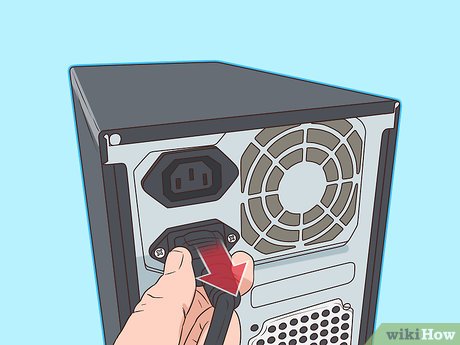
Una fuente de alimentación (PSU) defectuosa puede suministrar energía insuficiente a componentes esenciales, impidiendo el arranque correcto. Observa si todos los ventiladores giran con normalidad y si hay luces LED en la placa base. Si no hay actividad mínima, la PSU podría estar dañada. También verifica que todos los conectores de alimentación (24 pines ATX y 4/8 pines CPU) estén bien conectados. En casos extremos, puedes realizar una prueba de power supply test (jumper test) para comprobar si la fuente enciende fuera del gabinete. Además, inspecciona la placa base en busca de condensadores hinchados o quemaduras, signos claros de fallo físico. Este análisis es clave en Mi PC enciende pero no da imagen: Guía de diagnóstico.
| Paso | Componente a verificar | Acción recomendada |
| 1 | Monitor y cables | Verificar entrada correcta, cambiar cable o monitor |
| 2 | Señales de POST | Escuchar pitidos y consultar código de errores |
| 3 | Memoria RAM | Reinstalar, limpiar o probar módulos individualmente |
| 4 | Tarjeta gráfica | Probar con gráficos integrados o GPU alternativa |
| 5 | Fuente de alimentación y placa base | Revisar conexiones, estado físico y realizar jumper test |
Preguntas Frecuentes
¿Qué debo verificar primero si mi PC enciende pero no muestra imagen?
Lo primero que debes revisar es que el monitor esté encendido y correctamente conectado al puerto de video de la PC. Asegúrate de que el cable de video (HDMI, DisplayPort, VGA, etc.) esté bien conectado tanto en el equipo como en el monitor, y verifica que el monitor esté configurado en la fuente de entrada correcta.
¿Cómo saber si el problema es de la tarjeta gráfica o del procesador?
Si tu PC enciende pero no hay señal de video, puedes intentar conectar el monitor a la GPU integrada (si tu CPU la tiene) o probar con una tarjeta gráfica dedicada en otro equipo. Si hay imagen con la GPU integrada, es probable que la tarjeta gráfica dedicada esté fallando.
¿Puede la memoria RAM causar la falta de imagen al iniciar?
Sí, aunque no es lo más común, una memoria RAM mal colocada o defectuosa puede impedir que el sistema inicie correctamente, lo que se manifiesta como encendido sin imagen. Prueba reinsertar los módulos de RAM o probarlos de a uno para identificar si alguno está fallando.
¿Qué hago si el teclado no responde y no hay imagen en pantalla?
Este comportamiento puede indicar un fallo en el arranque del sistema o en componentes críticos como la fuente de alimentación, la placa base o la BIOS. Realiza una prueba de mínimos: desconecta todos los periféricos, deja solo CPU, RAM y fuente, y verifica si hay señal de video.