Solucionar problema de Laptop conectada y sin cargar
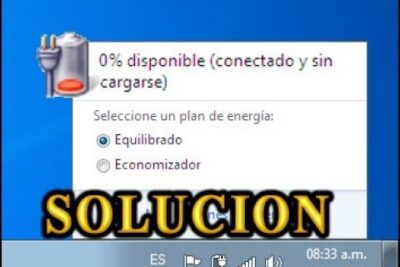
Cuando tu laptop está conectada al cargador pero no carga, puede resultar frustrante y afectar tu productividad. Este inconveniente puede deberse a diversas causas, como un adaptador defectuoso, problemas con la batería o fallos en el puerto de carga. Afortunadamente, en muchos casos es posible identificar y corregir la causa raíz sin necesidad de acudir inmediatamente a un técnico. En este artículo te explicamos paso a paso cómo abordar esta situación. Si necesitas ayuda práctica, aquí te mostramos cómo solucionar problema de laptop conectada y sin cargar con soluciones efectivas y fáciles de aplicar.
- Diagnóstico y pasos efectivos para solucionar problema de Laptop conectada y sin cargar
- Cómo verificar el cargador y el cable de alimentación
- Inspección del puerto de carga y conexiones internas
- Comprobación del estado de la batería
- Actualización de controladores y firmware del sistema
- Pruebas con el sistema operativo y modo seguro
- Preguntas Frecuentes
- ¿Por qué mi laptop está conectada al cargador pero no carga la batería?
- ¿Cómo saber si la batería de mi laptop está dañada y no carga?
- ¿Puede un problema de software impedir que la laptop cargue?
- ¿Qué hago si el indicador de carga parpadea pero la laptop no carga?
Diagnóstico y pasos efectivos para solucionar problema de Laptop conectada y sin cargar
Cuando se presenta una situación en la que la laptop está conectada al cargador pero no carga la batería, es fundamental realizar un diagnóstico sistemático para identificar la causa raíz. Este inconveniente puede deberse a múltiples factores, desde fallos en el hardware hasta problemas de software o configuración del sistema. Solucionar problema de Laptop conectada y sin cargar requiere un enfoque metódico que considere todos los componentes involucrados en el proceso de carga: el cargador, el puerto de carga, la batería, el sistema operativo y los controladores. A continuación, se detallan los aspectos clave para abordar esta falla de manera eficiente y restablecer el funcionamiento normal del equipo.
Cómo verificar el cargador y el cable de alimentación
Uno de los primeros pasos para solucionar problema de Laptop conectada y sin cargar es comprobar el estado del cargador y el cable de alimentación. Un cargador dañado, con cortes en el cable, conexiones sueltas o un adaptador que no entrega el voltaje correcto puede impedir que la batería reciba energía. Se recomienda inspeccionar visualmente el cable en busca de dobleces severos, roturas o señales de sobrecalentamiento. Además, si es posible, pruebe con otro cargador del mismo modelo o especificaciones técnicas (voltaje y amperaje) para descartar fallos en el adaptador. Algunas laptops incluyen un indicador LED en el cargador que debe encenderse al conectarlo; si no lo hace, el problema puede estar en el cargador.
Inspección del puerto de carga y conexiones internas
El puerto de carga de la laptop es una zona crítica y propensa a desgaste, especialmente si se conecta y desconecta el cargador con frecuencia. Un puerto flojo, doblado o con residuos de polvo puede interrumpir el flujo eléctrico. Para solucionar problema de Laptop conectada y sin cargar, es importante revisar que el conector del cargador entre firmemente y sin movimientos laterales. En algunos casos, el problema no es visible desde el exterior, ya que el daño puede estar en las soldaduras internas de la placa base. Si se sospecha de un mal contacto interno, se recomienda llevar el equipo a un técnico especializado para una revisión más profunda, evitando manipulaciones que puedan agravar el daño.
Comprobación del estado de la batería
La batería es un componente que puede deteriorarse con el tiempo, incluso si la laptop sigue encendida cuando está conectada. Para solucionar problema de Laptop conectada y sin cargar, es esencial verificar el estado de salud de la batería. En sistemas Windows, puede acceder al informe de energía escribiendo en el símbolo del sistema (como administrador) el comando `powercfg /batteryreport`. Este informe muestra el estado de carga actual, la capacidad de diseño y la capacidad completa de la batería. Si la capacidad actual es significativamente menor que la capacidad de diseño, es posible que la batería haya alcanzado el final de su vida útil y necesite reemplazo. También puede observar en la configuración de energía si aparece un mensaje como Conectado, no cargando junto con una advertencia sobre el estado de la batería.
Actualización de controladores y firmware del sistema
En ocasiones, el solucionar problema de Laptop conectada y sin cargar no requiere intervención física, sino ajustes en el software. Los controladores del sistema, especialmente los relacionados con la gestión de energía (como los de chipset o batería), pueden corromperse o quedar desactualizados, generando errores en el proceso de carga. Acceda al Administrador de dispositivos en Windows, expanda la categoría Baterías y busque dispositivos como Batería del controlador ACPI o Batería del sistema. Si encuentra errores (íconos amarillos), intente desinstalarlos y reinicie el equipo para que Windows los reinstale automáticamente. Además, revise en el sitio web del fabricante de la laptop si hay actualizaciones de BIOS o firmware que puedan corregir fallos conocidos relacionados con la carga.
Pruebas con el sistema operativo y modo seguro
Un conflicto de software o una configuración incorrecta del sistema operativo también puede impedir que la batería cargue adecuadamente. Para solucionar problema de Laptop conectada y sin cargar, puede intentar arrancar la laptop en modo seguro, donde solo cargan los servicios y controladores esenciales. Si en modo seguro la batería comienza a cargar, es probable que un programa de terceros o un servicio esté interfiriendo. También puede realizar una comprobación del sistema con herramientas como `sfc /scannow` en el símbolo del sistema para detectar y reparar archivos del sistema dañados. Además, desactive temporalmente cualquier software de gestión de energía no oficial que pueda estar sobreescribiendo los ajustes del sistema.
| Posible Causa | Solución Recomendada | Nivel de Dificultad |
| Cargador defectuoso | Probar con otro cargador compatible | Bajo |
| Puerto de carga dañado | Inspección técnica y posible reparación interna | Alto |
| Batería agotada o defectuosa | Reemplazar la batería con una original o certificada | Medio |
| Controladores desactualizados | Actualizar o reinstalar controladores de batería | Bajo |
| Configuración de energía incorrecta | Restablecer ajustes de energía y verificar en modo seguro | Medio |
Preguntas Frecuentes
¿Por qué mi laptop está conectada al cargador pero no carga la batería?
Puede que el problema esté relacionado con un cargador defectuoso, un puerto de carga dañado o un problema con la batería misma. Verifica que el cable y el adaptador estén en buen estado, asegúrate de que la conexión sea firme y prueba con otro cargador compatible para descartar fallas en el equipo de suministro eléctrico.
¿Cómo saber si la batería de mi laptop está dañada y no carga?
Puedes revisar el estado de la batería desde el sistema operativo; en Windows, genera un informe con el comando powercfg /batteryreport en el símbolo del sistema. Si el informe indica que la batería tiene una capacidad muy baja o no se detecta, es probable que necesite ser reemplazada por una nueva.
¿Puede un problema de software impedir que la laptop cargue?
Sí, en algunos casos, controladores desactualizados o mal configurados, especialmente los relacionados con la gestión de energía o el chipset, pueden hacer que el sistema no reconozca correctamente el proceso de carga. Actualiza los controladores desde el sitio del fabricante o reinstala los controladores de energía para corregir posibles errores de software.
¿Qué hago si el indicador de carga parpadea pero la laptop no carga?
Un led parpadeante suele indicar un problema de conexión intermitente o un fallo en el sistema de carga. Revisa que el cargador, el cable y el puerto USB-C o conector de alimentación estén limpios y sin daños físicos. Si el problema persiste, podría ser necesario revisar internamente el circuito de carga o acudir a servicio técnico especializado.