
Cómo crear un USB booteable con Rufus paso a paso
Crear un USB booteable es esencial para instalar o reparar sistemas operativos de manera rápida y eficiente. Una de las herramientas más confiables para lograrlo es Rufus, un programa gratuito y de código abierto que permite preparar dispositivos USB con facilidad. En este artículo se explica detalladamente cómo crear un USB booteable con Rufus paso a paso, ideal tanto para usuarios principiantes como avanzados. Con instrucciones claras y precisas, podrás convertir tu pendrive en una unidad de arranque compatible con múltiples sistemas operativos, asegurando un proceso seguro y sin complicaciones.
- Guía completa para crear un USB booteable con Rufus
- ¿Qué es un USB booteable y por qué usar Rufus?
- Requisitos previos para crear un USB booteable
- Descargar e instalar Rufus correctamente
- Seleccionar la imagen ISO y configurar opciones en Rufus
- Formatear y grabar la imagen ISO al USB
- Preguntas Frecuentes
- ¿Qué es un USB booteable y por qué necesito Rufus para crearlo?
- ¿Qué requisitos necesito antes de usar Rufus para crear el USB booteable?
- ¿Cómo selecciono la configuración correcta en Rufus para crear el USB booteable?
- ¿Qué hago si Rufus no detecta mi USB o el proceso falla?
Guía completa para crear un USB booteable con Rufus
A continuación, se detalla el proceso de Cómo crear un USB booteable con Rufus paso a paso, una herramienta gratuita y de código abierto ampliamente utilizada para preparar dispositivos USB que permitan instalar sistemas operativos como Windows, Linux o incluso herramientas de diagnóstico. Este método es esencial cuando se requiere reinstalar un sistema operativo o recuperar un equipo sin acceso al disco duro. Rufus destaca por su facilidad de uso, velocidad y compatibilidad con múltiples formatos de imagen ISO.
¿Qué es un USB booteable y por qué usar Rufus?
Un USB booteable es una unidad flash USB que contiene un sistema operativo o herramienta de instalación que puede ejecutarse directamente desde el dispositivo mediante el arranque del ordenador. Esto es especialmente útil cuando el disco duro está dañado, se desea reinstalar un sistema operativo o se trabaja en entornos de recuperación. Rufus es una de las herramientas más confiables para Cómo crear un USB booteable con Rufus paso a paso, ya que soporta una amplia variedad de imágenes ISO, incluyendo Windows, Ubuntu, Debian, entre otros. Además, es ligera, no requiere instalación y funciona en versiones antiguas y modernas de Windows.
Requisitos previos para crear un USB booteable
Antes de comenzar con Cómo crear un USB booteable con Rufus paso a paso, es fundamental cumplir con ciertos requisitos técnicos. Primero, se necesita un dispositivo USB con una capacidad mínima de 8 GB (recomendado para Windows 10/11). Segundo, debe tener descargada la imagen ISO del sistema operativo que desea instalar. Tercero, contar con una computadora con acceso a Internet para descargar Rufus desde su sitio oficial (https://rufus.ie). Cuarto, asegurarse de que el BIOS o UEFI del equipo destino permita el arranque desde dispositivos USB. Por último, respaldar todos los datos del USB, ya que el proceso de formateo borrará todo su contenido.
Descargar e instalar Rufus correctamente
Para Cómo crear un USB booteable con Rufus paso a paso, lo primero es descargar la herramienta desde su página oficial. Se recomienda la versión portable (sin instalación), ya que no deja archivos residuales en el sistema. Una vez descargado el archivo ejecutable (rufus-x.x.exe), simplemente ábralo con privilegios de administrador para garantizar acceso completo a los dispositivos de almacenamiento. Rufus no requiere instalación; al ejecutarlo, la interfaz gráfica se carga de inmediato. Asegúrese de que su sistema operativo sea compatible (Windows 7 o superior) y que el antivirus no bloquee la ejecución del programa.
Seleccionar la imagen ISO y configurar opciones en Rufus
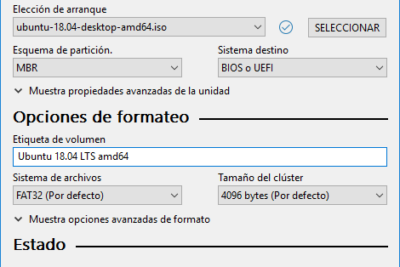
Dentro de la interfaz de Rufus, el primer paso es seleccionar el dispositivo USB en el campo Dispositivo. Luego, haga clic en el icono de CD para cargar la imagen ISO que desea grabar. Una vez cargada, Rufus detecta automáticamente el tipo de sistema operativo y sugiere configuraciones recomendadas. Para Cómo crear un USB booteable con Rufus paso a paso, es crucial verificar que el esquema de partición sea el adecuado: GPT para sistemas UEFI modernos o MBR para equipos más antiguos con BIOS. También debe seleccionarse el sistema de archivos como NTFS (para Windows) y la opción de Arranque rápido puede desactivarse si se presentan errores.
Formatear y grabar la imagen ISO al USB
Una vez configuradas todas las opciones, haga clic en el botón INICIAR para comenzar el proceso de escritura. Rufus mostrará una advertencia indicando que todos los datos del USB se perderán; confirme para continuar. El tiempo de proceso depende del tamaño de la ISO y la velocidad del USB, pero generalmente toma entre 5 y 15 minutos. Durante la grabación, no retire el dispositivo ni cierre Rufus. Al finalizar, aparecerá un mensaje de Listo. Esto confirma que ya sabe Cómo crear un USB booteable con Rufus paso a paso y que el dispositivo está listo para usarse en cualquier equipo compatible.
| Paso | Acción requerida | Notas importantes |
| 1 | Descargar Rufus desde el sitio oficial | Usar siempre la versión más reciente para evitar errores |
| 2 | Conectar el USB y abrir Rufus como administrador | Verificar que el USB aparezca en la lista de dispositivos |
| 3 | Seleccionar la imagen ISO del sistema operativo | La ISO debe estar completa y sin corrupción |
| 4 | Configurar esquema de partición y sistema de archivos | Elegir GPT para UEFI o MBR para BIOS según el equipo |
| 5 | Hacer clic en INICIAR y esperar la finalización | No interrumpir el proceso para evitar fallos |
Preguntas Frecuentes
¿Qué es un USB booteable y por qué necesito Rufus para crearlo?
Un USB booteable es una unidad flash que contiene un sistema operativo o herramienta de instalación que se puede ejecutar directamente desde el dispositivo USB al iniciar la computadora. Necesitas Rufus porque es una herramienta gratuita y de fácil uso que permite formatear y copiar correctamente la imagen ISO de un sistema operativo al USB, asegurando que sea reconocido como medio de arranque por la BIOS o UEFI del equipo.
¿Qué requisitos necesito antes de usar Rufus para crear el USB booteable?
Antes de usar Rufus, necesitas tener un archivo ISO del sistema operativo que deseas instalar, un USB con al menos 8 GB de capacidad (recomendado), y el programa Rufus descargado e instalado en tu computadora. Asegúrate de hacer una copia de seguridad de los datos del USB, ya que el proceso de creación lo formateará por completo.
¿Cómo selecciono la configuración correcta en Rufus para crear el USB booteable?
Al abrir Rufus, primero selecciona tu dispositivo USB en Dispositivo. Luego, haz clic en el icono de CD para cargar tu archivo ISO. En Esquema de partición, elige MBR para BIOS o GPT para UEFI, dependiendo del sistema de tu equipo. Finalmente, deja el sistema de archivos como FAT32 o NTFS según el tamaño del archivo ISO y haz clic en Iniciar.
¿Qué hago si Rufus no detecta mi USB o el proceso falla?
Si Rufus no detecta tu USB, verifica que esté correctamente conectado y prueba con otro puerto USB. También puedes intentar reiniciar el programa o reiniciar la computadora. Si el proceso falla, asegúrate de que el archivo ISO no esté dañado, desactiva temporalmente tu antivirus (que podría bloquear el acceso al USB) y utiliza la opción Reiniciar en Rufus para limpiar cualquier partición previa.


