Cómo solucionar error de pantalla negra con cursor en Windows
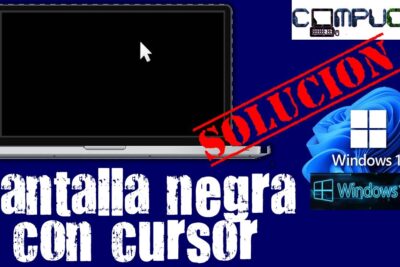
Uno de los problemas más frustrantes que pueden enfrentar los usuarios de Windows es la aparición repentina de una pantalla negra con solo un cursor visible. Este inconveniente impide el acceso al escritorio y puede ocurrir tras actualizaciones, fallos de drivers o problemas de inicio. Afortunadamente, existen soluciones efectivas para recuperar el sistema. En este artículo, te explicaremos detalladamente cómo solucionar error de pantalla negra con cursor en Windows mediante métodos prácticos y comprobados, desde el uso del administrador de tareas hasta la restauración del sistema, permitiéndote recuperar el control de tu equipo de forma rápida y segura.
- Diagnóstico inicial del problema de pantalla negra con cursor en Windows
- Reiniciar el Explorador de Windows mediante el Administrador de tareas
- Actualizar o desinstalar controladores de video incompatibles
- Utilizar la función de Restauración del sistema
- Verificar perfiles de usuario dañados
- Ejecutar comandos de reparación del sistema
- Preguntas Frecuentes
- ¿Qué causa la pantalla negra con cursor en Windows?
- ¿Cómo reiniciar el proceso de explorer.exe para solucionar la pantalla negra?
- ¿Cómo actualizar o desinstalar controladores de video para resolver el problema?
- ¿Qué hacer si el problema persiste tras intentar soluciones básicas?
Diagnóstico inicial del problema de pantalla negra con cursor en Windows
Un escenario común entre usuarios de sistemas operativos Windows es encontrarse con una pantalla negra tras el inicio de sesión, donde únicamente se visualiza un cursor parpadeante sin acceso al escritorio. Este comportamiento puede deberse a múltiples causas, como conflictos con controladores gráficos, perfiles de usuario dañados, actualizaciones fallidas o problemas con el Explorador de Windows. Antes de aplicar soluciones avanzadas, es fundamental realizar un diagnóstico inicial para identificar posibles causas comunes. Esto incluye verificar si el sistema responde a combinaciones de teclas como Ctrl + Alt + Supr, acceder al Administrador de tareas y determinar si hay actividad del sistema. Este paso inicial permite descartar fallos graves del hardware y orienta hacia las soluciones técnicas más adecuadas para Cómo solucionar error de pantalla negra con cursor en Windows.
Reiniciar el Explorador de Windows mediante el Administrador de tareas
Una de las causas más frecuentes del error de pantalla negra con cursor es la falla del proceso explorer.exe, responsable de cargar el escritorio de Windows. Para corregirlo, se debe acceder al Administrador de tareas presionando Ctrl + Alt + Supr y seleccionando dicha opción. Una vez abierto, se debe ir a la pestaña Archivos y hacer clic en Ejecutar nueva tarea. En el cuadro de diálogo, escribir explorer.exe y presionar Enter. Esto reinicia la interfaz gráfica del sistema. Si el escritorio aparece correctamente, el problema era temporal y relacionado con el proceso del Explorador. Esta es una de las primeras acciones a considerar al abordar Cómo solucionar error de pantalla negra con cursor en Windows.
Actualizar o desinstalar controladores de video incompatibles
Los controladores gráficos obsoletos o incompatibles pueden provocar directamente el fallo de pantalla negra tras el inicio de sesión. Para solucionarlo, se debe acceder en Modo Seguro, ya que en este estado el sistema carga solo los controladores esenciales. Desde allí, abrir el Administrador de dispositivos, expandir la sección de Adaptadores de pantalla y revisar si hay errores asociados (íconos amarillos). Se recomienda desinstalar el controlador actual, reiniciar el equipo y permitir que Windows instale una versión genérica compatible. Alternativamente, se puede descargar manualmente la versión más reciente desde el sitio web del fabricante (Intel, AMD o NVIDIA). Mantener controladores actualizados es clave para determinar Cómo solucionar error de pantalla negra con cursor en Windows de forma efectiva.
Utilizar la función de Restauración del sistema
Si el problema comenzó tras una actualización reciente, instalación de software o cambio de configuración, la Restauración del sistema puede revertir el sistema a un estado anterior funcional. Para acceder, se debe ingresar en Modo de recuperación (presionando F8 o Shift + Reiniciar desde la pantalla de inicio). Desde allí, seleccionar Solucionar problemas > Opciones avanzadas > Restauración del sistema. Seleccionar un punto de restauración previo al inicio del fallo y seguir las instrucciones. Este proceso no afecta archivos personales, pero sí revierte cambios del sistema. Es una de las estrategias más confiables al investigar Cómo solucionar error de pantalla negra con cursor en Windows cuando el origen es una modificación reciente del entorno del sistema.
Verificar perfiles de usuario dañados
Un perfil de usuario corrompido puede impedir la carga correcta del escritorio, provocando una pantalla negra con cursor. Para verificar esto, se debe acceder al sistema mediante una cuenta de administrador temporal. Desde el Administrador de tareas, abrir una nueva tarea y ejecutar el comando net user TempAdmin /add, seguido de net localgroup Administradores TempAdmin. Luego, cerrar sesión e iniciar con la nueva cuenta. Si el escritorio carga sin problemas, el perfil original está dañado. En ese caso, se recomienda crear un nuevo perfil de usuario y transferir los archivos personales. Este paso es esencial al abordar Cómo solucionar error de pantalla negra con cursor en Windows cuando el fallo está ligado a la configuración del perfil.
Ejecutar comandos de reparación del sistema
Windows incluye herramientas integradas que permiten reparar archivos del sistema dañados, lo cual es útil cuando el error se origina en componentes esenciales. Desde el Entorno de recuperación de Windows (WinRE), acceder a Símbolo del sistema en Opciones avanzadas. Ejecutar los siguientes comandos en orden: – sfc /scannow (verifica e intenta reparar archivos del sistema) – DISM /Online /Cleanup-Image /RestoreHealth (repara la imagen de Windows) Estos comandos deben ejecutarse con privilegios de administrador y pueden tardar varios minutos. Si se detectan y corrigen errores, reiniciar el equipo para verificar si el escritorio se carga correctamente. Este procedimiento es fundamental dentro de las soluciones técnicas para Cómo solucionar error de pantalla negra con cursor en Windows.
| Problema | Solución recomendada | Herramienta requerida |
| Explorador de Windows no inicia | Reiniciar explorer.exe desde el Administrador de tareas | Administrador de tareas |
| Controlador gráfico inestable | Desinstalar o actualizar controladores en Modo Seguro | Administrador de dispositivos |
| Cambio reciente en el sistema | Restaurar a un punto anterior | Restauración del sistema |
| Perfil de usuario dañado | Crear nuevo perfil de usuario | Comandos net user |
| Archivos del sistema corruptos | Ejecutar SFC y DISM | Símbolo del sistema (Administrador) |
Preguntas Frecuentes
¿Qué causa la pantalla negra con cursor en Windows?
La pantalla negra con cursor suele deberse a problemas con el explorador de archivos (explorer.exe), conflictos con controladores gráficos, actualizaciones fallidas de Windows o la instalación de software inadecuado. En algunos casos, puede ser provocado por configuraciones incorrectas del registro del sistema o perfiles de usuario dañados. Identificar el origen ayuda a aplicar la solución más efectiva.
¿Cómo reiniciar el proceso de explorer.exe para solucionar la pantalla negra?
Puedes abrir el Administrador de tareas presionando Ctrl + Shift + Esc, buscar el proceso explorer.exe, seleccionarlo y hacer clic en Finalizar tarea. Luego, en el menú Archivo, elige Nueva tarea (crear), escribe explorer.exe y presiona Enter para reiniciarlo y restaurar la interfaz del escritorio.
¿Cómo actualizar o desinstalar controladores de video para resolver el problema?
Accede al Administrador de dispositivos desde el menú de inicio o mediante Win + X, expande la sección Adaptadores de pantalla, haz clic derecho en tu tarjeta gráfica y selecciona Actualizar controlador o Desinstalar dispositivo. Si desinstalas, reinicia el equipo para que Windows instale una versión compatible automáticamente.
¿Qué hacer si el problema persiste tras intentar soluciones básicas?
Si el error continúa, considera arrancar en modo seguro para evitar cargas innecesarias de software, realiza una restauración del sistema a un punto anterior funcional o revisa si hay archivos del sistema dañados ejecutando el comando sfc /scannow en el símbolo del sistema con privilegios de administrador.