Cómo programar el apagado automático del PC (Comando Shutdown)
Programar el apagado automático de un equipo puede resultar útil para ahorrar energía, proteger el hardware o asegurar que tareas específicas finalicen correctamente. En este artículo se explica detalladamente cómo programar el apagado automático del PC (Comando Shutdown), una función integrada en sistemas Windows que permite establecer un tiempo determinado antes de que el equipo se apague. Mediante comandos simples en la línea de órdenes, los usuarios pueden configurar esta opción con facilidad, personalizar tiempos de espera e incluso cancelar la operación si es necesario. A continuación, se detallan los pasos, ejemplos prácticos y recomendaciones para aprovechar al máximo esta herramienta eficiente y sencilla.
- Cómo programar el apagado automático del PC (Comando Shutdown)
- ¿Qué es el comando Shutdown en Windows?
- Cómo programar el apagado automático del PC (Comando Shutdown) paso a paso
- Parámetros útiles del comando Shutdown
- Crear un acceso directo para apagar automáticamente el PC
- Usos prácticos del apagado programado
- Preguntas Frecuentes
- ¿Cómo programar el apagado automático del PC usando el comando shutdown?
- ¿Cómo cancelar un apagado programado en Windows?
- ¿Es posible programar el apagado del PC a una hora específica del día?
- ¿Qué significan los parámetros /s, /t y /f en el comando shutdown?
Cómo programar el apagado automático del PC (Comando Shutdown)
Programar el apagado automático de un equipo permite optimizar el consumo energético, garantizar tareas de mantenimiento nocturno o evitar que el equipo permanezca encendido innecesariamente. Una de las formas más eficientes y directas de lograrlo en sistemas Windows es mediante el uso del comando shutdown, que permite configurar un tiempo específico para que el sistema se apague de forma programada. Este proceso no requiere software adicional, ya que se ejecuta directamente desde el símbolo del sistema (CMD) o mediante accesos directos personalizados. A continuación, se detallan aspectos clave sobre Cómo programar el apagado automático del PC (Comando Shutdown).
¿Qué es el comando Shutdown en Windows?
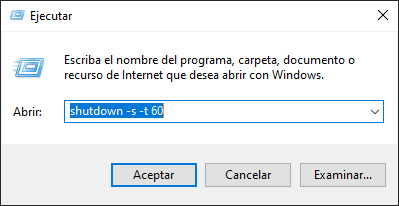
El comando shutdown es una herramienta integrada en los sistemas operativos Windows que permite controlar el estado de encendido, reinicio, suspensión o apagado del equipo desde la línea de comandos. Este comando se ejecuta a través del Símbolo del sistema (CMD) o desde scripts por lotes (.bat). Al utilizar parámetros específicos, como `/s` para apagar o `/t` para definir un temporizador, se puede configurar con precisión el momento en que el equipo se apagará. Es fundamental entender su sintaxis básica: `shutdown /s /t XX`, donde XX representa los segundos de espera antes del apagado.
Cómo programar el apagado automático del PC (Comando Shutdown) paso a paso
Para Cómo programar el apagado automático del PC (Comando Shutdown), sigue estos pasos: 1. Presiona las teclas Windows + R para abrir el cuadro de diálogo Ejecutar. 2. Escribe `cmd` y presiona Enter para abrir el Símbolo del sistema. 3. Ingresa el comando: `shutdown /s /t 3600`, donde 3600 representa 1 hora (en segundos). 4. Pulsa Enter. El sistema mostrará una notificación indicando que el equipo se apagará en el tiempo programado. 5. Para cancelar el apagado programado, usa el comando: `shutdown /a`. Este método es útil para programar apagados durante la noche o tras la finalización de tareas largas.
Parámetros útiles del comando Shutdown
El comando shutdown incluye varios parámetros que amplían su funcionalidad. Los más utilizados son: – `/s`: Apaga el equipo. – `/r`: Reinicia el equipo. – `/t XX`: Define el tiempo de espera en segundos antes de ejecutar la acción. – `/a`: Cancela un apagado o reinicio programado. – `/f`: Fuerza el cierre de aplicaciones sin respuesta. – `/h`: Pone el equipo en hibernación. Estos parámetros pueden combinarse según las necesidades. Por ejemplo, `shutdown /s /t 1800 /f` apagará el equipo en 30 minutos, forzando el cierre de programas.
Crear un acceso directo para apagar automáticamente el PC
Para facilitar la ejecución del apagado programado, puedes crear un acceso directo en el escritorio. Haz clic derecho en el escritorio, selecciona Nuevo > Acceso directo. En la ubicación, escribe: `shutdown /s /t 7200` (para un apagado en 2 horas). Haz clic en Siguiente, asigna un nombre como Apagar en 2h y finaliza. Luego, puedes personalizar el icono del acceso directo haciendo clic derecho, Propiedades > Cambiar icono. Este método es ideal para usuarios que no desean abrir CMD cada vez que necesiten programar un apagado.
Usos prácticos del apagado programado
Programar el apagado automático del equipo tiene múltiples aplicaciones prácticas. Por ejemplo, puedes usarlo para: – Finalizar descargas o procesos de copia de seguridad durante la noche. – Ahorrar energía al evitar que el PC permanezca encendido sin uso. – Preparar el sistema para mantenimiento automatizado. – Asegurar que el equipo no se quede activo si olvidas apagarlo. Esta funcionalidad es especialmente útil en entornos educativos, oficinas o hogares donde se requiere control sobre el uso del hardware.
| Comando | Descripción | Tiempo de espera |
| shutdown /s /t 1800 | Apaga el equipo en 30 minutos | 1800 segundos |
| shutdown /r /t 60 | Reinicia el equipo en 1 minuto | 60 segundos |
| shutdown /s /t 0 | Apaga inmediatamente el equipo | 0 segundos |
| shutdown /a | Cancela el apagado programado | N/A |
| shutdown /h | Hiberna el equipo | Inmediato |
Preguntas Frecuentes
¿Cómo programar el apagado automático del PC usando el comando shutdown?
Para programar el apagado automático del PC, abre el Command Prompt (Símbolo del sistema) y escribe el comando shutdown /s /t XXXX, donde XXXX representa el número de segundos hasta que el equipo se apague. Por ejemplo, shutdown /s /t 3600 programará el apagado en una hora.
¿Cómo cancelar un apagado programado en Windows?
Para cancelar un apagado programado, abre el Command Prompt y ejecuta el comando shutdown /a. Este comando abortará cualquier apagado programado siempre que se ejecute antes de que el temporizador llegue a cero.
¿Es posible programar el apagado del PC a una hora específica del día?
Sí, aunque el comando shutdown no permite especificar una hora directamente, puedes usar el Programador de tareas de Windows para ejecutar el comando shutdown /s /f a una hora determinada cada día, logrando así un apagado automático programado.
¿Qué significan los parámetros /s, /t y /f en el comando shutdown?
El parámetro /s indica que el equipo se apagará, /t define el tiempo de espera en segundos antes del apagado, y /f fuerza el cierre de todas las aplicaciones. Por ejemplo, shutdown /s /t 60 /f apagará el PC en un minuto y cerrará todas las aplicaciones sin preguntar.