Cómo hacer backup automático de mis carpetas en la nube
Mantener una copia segura de los archivos importantes es esencial en la era digital. Con el crecimiento constante de la información personal y profesional, saber se ha convertido en una necesidad para evitar pérdidas por fallos técnicos, errores humanos o ataques cibernéticos. Esta práctica no solo garantiza la integridad de los datos, sino que también permite una recuperación rápida y eficiente. En este artículo, exploraremos herramientas, configuraciones y pasos clave para automatizar el respaldo de tus carpetas en plataformas en la nube, asegurando que tu información esté siempre protegida y accesible desde cualquier dispositivo.

- Configuración paso a paso para Cómo hacer backup automático de mis carpetas en la nube
- 1. Elección del servicio de almacenamiento en la nube adecuado
- 2. Instalación del cliente de sincronización
- 3. Selección y configuración de carpetas para respaldo automático
- 4. Activación de la sincronización automática y monitoreo
- 5. Seguridad y protección de datos en el respaldo automático
- Preguntas Frecuentes
- ¿Qué es un backup automático de carpetas en la nube?
- ¿Cómo configuro el backup automático de mis carpetas?
- ¿Qué carpetas debo incluir en el backup automático?
- ¿Es seguro hacer backup automático en la nube?
Configuración paso a paso para Cómo hacer backup automático de mis carpetas en la nube
Para Cómo hacer backup automático de mis carpetas en la nube, es esencial seguir un proceso estructurado que garantice la seguridad, disponibilidad y consistencia de los datos. Este proceso implica elegir una solución de almacenamiento en la nube confiable, instalar su cliente local, configurar las carpetas que deseas respaldar y activar la sincronización automática. Una vez configurado, el sistema se encargará de subir cualquier cambio realizado en las carpetas seleccionadas sin intervención manual, asegurando que tu información crítica esté siempre protegida contra pérdidas por fallos de hardware, errores humanos o ataques cibernéticos.
1. Elección del servicio de almacenamiento en la nube adecuado
La primera etapa para Cómo hacer backup automático de mis carpetas en la nube es seleccionar un proveedor confiable. Los servicios más populares incluyen Google Drive, Dropbox, Microsoft OneDrive y pCloud. Cada uno ofrece características distintas en cuanto a capacidad de almacenamiento, cifrado de extremo a extremo, velocidad de sincronización y compatibilidad multiplataforma. Es fundamental evaluar si el servicio cuenta con sincronización automática activa, soporte para versionado de archivos y políticas de privacidad claras. Además, algunos servicios ofrecen planes gratuitos con espacio limitado, mientras que otros requieren suscripción mensual o anual para acceder a mayores capacidades.
2. Instalación del cliente de sincronización
Una vez elegido el proveedor, el siguiente paso en Cómo hacer backup automático de mis carpetas en la nube es instalar el cliente de escritorio correspondiente. Estos programas se descargan desde el sitio oficial del servicio y se instalan como cualquier otra aplicación. Durante la instalación, se te pedirá iniciar sesión con tu cuenta y seleccionar la carpeta local que actuará como directorio de sincronización. Es recomendable no modificar la ubicación predeterminada a menos que tengas un motivo técnico, ya que esto podría afectar el funcionamiento del proceso automático.
3. Selección y configuración de carpetas para respaldo automático
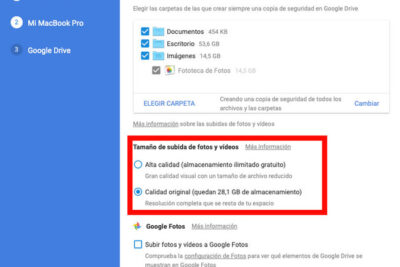
Después de instalar el cliente, debes indicar qué carpetas deseas respaldar. Esto se realiza generalmente desde la configuración del programa, donde puedes elegir carpetas específicas dentro de tu sistema o sincronizar automáticamente toda la carpeta de sincronización del servicio. Para Cómo hacer backup automático de mis carpetas en la nube, es clave priorizar directorios con información crítica, como documentos personales, proyectos laborales o archivos financieros. Algunos clientes permiten sincronizar carpetas fuera del directorio principal mediante enlaces simbólicos o funciones avanzadas.
4. Activación de la sincronización automática y monitoreo
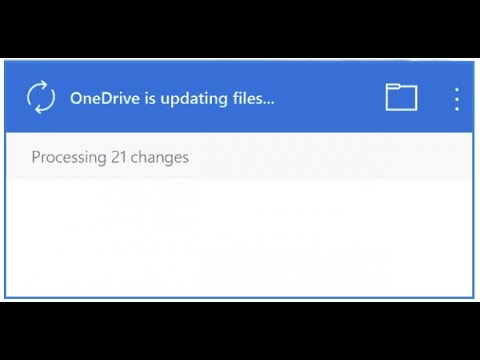
El mecanismo central de Cómo hacer backup automático de mis carpetas en la nube es la sincronización automática. Esta función debe estar habilitada en la configuración del cliente y se ejecuta en segundo plano. Cada vez que se detecta un cambio en los archivos seleccionados (nuevo archivo, edición o eliminación), el sistema lo detecta y lo refleja en la nube. Es recomendable verificar periódicamente el estado de sincronización desde la interfaz del cliente para asegurarse de que no haya errores de conexión o conflictos de archivo. Además, muchos servicios notifican mediante iconos en la barra de tareas el estado actual del proceso.
5. Seguridad y protección de datos en el respaldo automático
La seguridad es un aspecto crítico en Cómo hacer backup automático de mis carpetas en la nube. Asegúrate de que el servicio utilice cifrado TLS durante la transmisión y cifrado AES-256 en reposo. Algunos proveedores ofrecen cifrado de extremo a extremo, lo que significa que solo tú puedes acceder a tus datos. También es fundamental proteger tu cuenta con autenticación de dos factores (2FA) y mantener actualizado el software del cliente. Evita sincronizar carpetas que contengan contraseñas en texto plano o información sensible sin cifrar previamente.
| Servicio | Almacenamiento Gratis | Sincronización Automática | Cifrado de Extremo a Extremo | Multiplataforma |
| Google Drive | 15 GB | Sí | No (sí con complementos) | Sí (Windows, macOS, Android, iOS) |
| Dropbox | 2 GB | Sí | No (opcional con funciones empresariales) | Sí (Windows, macOS, Linux, móviles) |
| OneDrive | 5 GB | Sí | No (sí con cifrado local) | Sí (Windows, macOS, móviles) |
| pCloud | 10 GB | Sí | Sí (con pCloud Crypto) | Sí (Windows, macOS, Linux, móviles) |
| Mega | 20 GB | Sí | Sí (por defecto) | Sí (Windows, macOS, Linux, móviles) |
Preguntas Frecuentes
¿Qué es un backup automático de carpetas en la nube?
Un backup automático de carpetas en la nube es un proceso que copia de forma continua y sin intervención manual los archivos de tus carpetas seleccionadas hacia un servicio de almacenamiento en la nube, asegurando que siempre tengas una versión actualizada y segura de tus datos en caso de pérdida, daño o fallo del dispositivo.
¿Cómo configuro el backup automático de mis carpetas?
Para configurar el backup automático, debes instalar la aplicación del proveedor de almacenamiento en la nube (como Google Drive, Dropbox o OneDrive), iniciar sesión, seleccionar las carpetas que deseas respaldar y activar la opción de sincronización automática en los ajustes del programa.
¿Qué carpetas debo incluir en el backup automático?
Es recomendable incluir carpetas con documentos importantes, fotos, archivos de trabajo, bases de datos y cualquier información que no puedas recuperar fácilmente. Evita incluir carpetas temporales o archivos duplicados para optimizar el uso del espacio en la nube.
¿Es seguro hacer backup automático en la nube?
Sí, es seguro siempre que uses un servicio de nube confiable que ofrezca cifrado de datos tanto en tránsito como en reposo, y que protejas tu cuenta con una contraseña fuerte y autenticación de dos factores (2FA).