Solucionar MSI Afterburner no muestra datos en pantalla
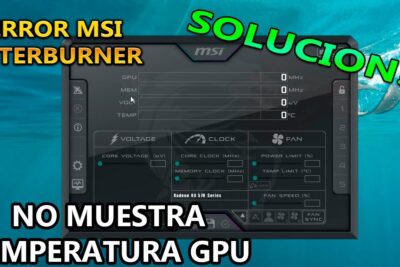
Muchos usuarios de MSI Afterburner han reportado problemas al no ver los datos de rendimiento en pantalla mientras juegan o realizan pruebas de estrés. Este inconveniente puede afectar la supervisión del rendimiento del sistema, como los FPS, temperatura o uso de GPU. Aunque la herramienta es ampliamente confiable, errores de configuración, conflictos de software o actualizaciones incompatibles pueden impedir que la información se muestre correctamente. En este artículo se abordan las causas más comunes y se ofrecen soluciones prácticas para solucionar MSI Afterburner no muestra datos en pantalla, garantizando así una experiencia óptima y eficiente al monitorear el rendimiento del equipo.
- Solución efectiva para Solucionar MSI Afterburner no muestra datos en pantalla
- Verificar la compatibilidad de la versión de MSI Afterburner
- Configurar correctamente RivaTuner Statistics Server (RTSS)
- Comprobar los ajustes de superposición en MSI Afterburner
- Resolver conflictos con otros programas de superposición
- Reinstalar MSI Afterburner y RivaTuner Statistics Server
- Preguntas Frecuentes
- ¿Por qué MSI Afterburner no muestra datos en pantalla mientras juego?
- ¿Cómo activo la superposición de RivaTuner en MSI Afterburner?
- ¿Qué hago si los ajustes de superposición están bien pero no se muestra nada?
- ¿Es compatible MSI Afterburner con todos los juegos y aplicaciones?
Solución efectiva para Solucionar MSI Afterburner no muestra datos en pantalla
Existen múltiples razones por las cuales MSI Afterburner puede dejar de mostrar datos en pantalla, como conflictos con otros programas, configuraciones incorrectas del software, problemas con RivaTuner Statistics Server (RTSS) o actualizaciones incompatibles. Este artículo proporciona una guía detallada para Solucionar MSI Afterburner no muestra datos en pantalla, asegurando que los usuarios puedan monitorear el rendimiento de su GPU sin interrupciones.
Verificar la compatibilidad de la versión de MSI Afterburner
Es fundamental asegurarse de que estés utilizando una versión compatible de MSI Afterburner con tu sistema operativo y tarjeta gráfica. Las versiones desactualizadas pueden presentar errores que impiden que los datos aparezcan en pantalla. Visita el sitio web oficial de MSI para descargar la última versión del software. Además, verifica que tu GPU sea compatible con la versión instalada. Si has actualizado recientemente Windows o tu controlador gráfico, es posible que necesites una versión más reciente de Afterburner para mantener la funcionalidad completa.
Configurar correctamente RivaTuner Statistics Server (RTSS)
MSI Afterburner depende de RivaTuner Statistics Server para superponer datos en juegos y aplicaciones. Si RTSS no está funcionando o no está configurado adecuadamente, no se mostrarán los datos. Asegúrate de que RTSS esté en ejecución en segundo plano y que el nivel de prioridad de la superposición esté ajustado correctamente. En la configuración de RTSS, verifica que la opción “On-Screen Display” esté habilitada y que el perfil del juego o aplicación esté configurado para mostrar estadísticas. Reiniciar RTSS o el equipo tras un cambio de configuración puede ayudar a aplicar los ajustes.
Comprobar los ajustes de superposición en MSI Afterburner
Dentro del menú de configuración de MSI Afterburner, ve a la pestaña “Monitorización” y asegúrate de que los sensores que deseas mostrar (como uso de GPU, temperatura, frecuencia, etc.) estén marcados como “Mostrar en OSD”. Además, verifica que la opción “Habilitar superposición en pantalla (OSD)” esté activada. Si esta opción está desactivada, ningún dato aparecerá durante el juego o en aplicaciones. También revisa si hay un atajo de teclado asignado para activar o desactivar la superposición, ya que podría haberse desactivado accidentalmente.
Resolver conflictos con otros programas de superposición
Programas como Discord, Steam, GeForce Experience o software de grabación como OBS pueden interferir con la superposición de MSI Afterburner. Estas aplicaciones también utilizan capas de superposición, lo que puede causar conflictos que impiden que los datos de Afterburner se muestren. Para Solucionar MSI Afterburner no muestra datos en pantalla, prueba desactivar las superposiciones de otros programas uno por uno y verifica si el problema persiste. En Steam, por ejemplo, desactiva la superposición desde Configuración > En juegos. Haz lo mismo en Discord y GeForce Experience.
Reinstalar MSI Afterburner y RivaTuner Statistics Server
Si ninguna de las soluciones anteriores funciona, reinstalar ambos programas puede resolver problemas de archivos corruptos o configuraciones erróneas. Primero, desinstala MSI Afterburner desde el Panel de Control y elimina cualquier carpeta residual en “Archivos de Programa” o “AppData”. Luego, descarga la última versión desde el sitio oficial e instálala. Durante la instalación, asegúrate de que la opción de instalar RivaTuner Statistics Server esté marcada. Esto garantiza que todos los componentes necesarios para mostrar datos en pantalla estén correctamente configurados.
| Pasos | Descripción | Resultado esperado |
| Verificar versión de Afterburner | Descargar e instalar la versión más reciente desde el sitio oficial | Compatibilidad total con el sistema y la GPU |
| Configurar RTSS | Asegurarse de que RTSS esté activo y con OSD habilitado | Superposición funcional en juegos y aplicaciones |
| Ajustar sensores en Monitorización | Seleccionar los sensores y activar “Mostrar en OSD” | Datos visibles en pantalla |
| Desactivar superposiciones externas | Deshabilitar superposiciones de Steam, Discord, etc. | Evitar conflictos de capa gráfica |
| Reinstalar software | Desinstalar y volver a instalar MSI Afterburner y RTSS | Restauración de configuraciones predeterminadas y funcionalidad completa |
Preguntas Frecuentes
¿Por qué MSI Afterburner no muestra datos en pantalla mientras juego?
Es posible que la función de superposición de MSI Afterburner no esté activada o que el juego esté en modo ventana sin bordes, lo cual puede interferir con la superposición de pantalla. Asegúrate de que la opción Habilitar superposición en pantalla esté activada en la pestaña General de las configuraciones, y verifica que el juego se ejecute en modo ventana con bordes o pantalla completa exclusiva.
¿Cómo activo la superposición de RivaTuner en MSI Afterburner?
La superposición de RivaTuner Statistics Server (RTSS) es necesaria para que los datos aparezcan en pantalla. Debes abrir RTSS, asegurarte de que el programa esté en ejecución en segundo plano y que el juego o aplicación esté agregado a la lista de programas monitorizados con el nivel de prioridad de superposición correctamente configurado.
¿Qué hago si los ajustes de superposición están bien pero no se muestra nada?
Puede que haya un conflicto con los controladores gráficos o con otros programas de superposición como Discord, GeForce Experience o Xbox Game Bar. Intenta desactivar estas herramientas de superposición temporalmente y asegúrate de tener instalada la última versión compatible de MSI Afterburner y RivaTuner Statistics Server.
¿Es compatible MSI Afterburner con todos los juegos y aplicaciones?
No todos los juegos o aplicaciones son compatibles con la superposición en pantalla de MSI Afterburner, especialmente aquellos que utilizan APIs antiguas o modos de pantalla especiales. Verifica que el juego soporte DX9, DX11, DX12 o Vulkan, y asegúrate de que la inyección de la capa de superposición esté habilitada para el perfil correcto en RTSS.