
Cómo mover juegos de Steam a otro disco sin volver a descargar
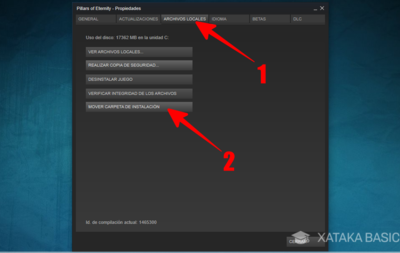
Mover juegos de Steam a otro disco puede ser necesario cuando el espacio en el disco principal se agota. Afortunadamente, no es preciso volver a descargar títulos completos para liberar espacio. Existen métodos sencillos y eficaces que permiten trasladar los archivos directamente desde la interfaz de Steam. Este proceso conserva el progreso, los archivos guardados y los logros, asegurando una transición sin contratiempos. En este artículo se explica paso a paso cómo mover juegos de Steam a otro disco sin volver a descargar, optimizando así el almacenamiento sin perder acceso a tu biblioteca de juegos favoritos.

- Cómo mover juegos de Steam a otro disco sin volver a descargar
- Entender cómo funciona la biblioteca de Steam
- Añadir una nueva biblioteca de juegos en Steam
- Mover juegos desde la biblioteca actual a otra unidad
- Verificar la integridad de los archivos después del traslado
- Consideraciones importantes antes de mover juegos
- Preguntas Frecuentes
- ¿Es posible mover juegos de Steam a otro disco sin volver a descargarlos?
- ¿Cómo se agrega una nueva biblioteca de Steam en otro disco?
- ¿Qué pasos debo seguir para mover un juego a otro disco?
- ¿Se pierden los datos de guardado o las actualizaciones al mover un juego?
Cómo mover juegos de Steam a otro disco sin volver a descargar
Mover juegos de Steam a otro disco duro o unidad de almacenamiento sin la necesidad de volver a descargarlos es una tarea común entre los usuarios que desean optimizar el espacio en sus discos principales, especialmente cuando estos son SSD con capacidad limitada. Afortunadamente, Steam incluye una función integrada que permite cambiar la ubicación de las bibliotecas de juegos, lo que facilita el proceso de traslado sin perder el progreso, configuraciones o archivos guardados. Este método no requiere herramientas externas ni reinstalaciones completas, siempre que se sigan los pasos correctamente. A continuación, se detallan los procedimientos y consideraciones clave para lograr este objetivo de forma eficiente y segura.
Entender cómo funciona la biblioteca de Steam
Steam organiza los juegos descargados en lo que se conoce como bibliotecas de juegos, que son carpetas designadas donde se almacenan los archivos del juego. Por defecto, todos los juegos se instalan en una biblioteca principal localizada en la unidad del sistema (generalmente la unidad C:). Sin embargo, Steam permite crear bibliotecas adicionales en otras unidades, como discos duros externos, SSD secundarios o unidades internas con más espacio. Esta función es esencial para Cómo mover juegos de Steam a otro disco sin volver a descargar, ya que permite a Steam reconocer múltiples ubicaciones de almacenamiento y gestionar los juegos entre ellas.
Añadir una nueva biblioteca de juegos en Steam
Para poder mover juegos, primero debes configurar una nueva biblioteca en la unidad de destino. Abre el cliente de Steam, ve a Configuración > Descargas > Carpetas de biblioteca. Haz clic en Agregar carpeta de biblioteca y selecciona una ubicación en el disco al que deseas mover los juegos. Steam creará automáticamente una carpeta llamada steamapps en esa ruta. Una vez añadida, esta nueva biblioteca aparecerá en la lista y estará lista para recibir juegos. Este paso es fundamental para Cómo mover juegos de Steam a otro disco sin volver a descargar, ya que sin una biblioteca configurada, el sistema no reconocerá la nueva ubicación.
Mover juegos desde la biblioteca actual a otra unidad
Dentro de la sección de Carpetas de biblioteca, Steam ofrece una opción llamada Mover carpeta de instalación. Selecciona el juego que deseas trasladar, elige la biblioteca de destino (la unidad nueva) y haz clic en mover. Steam copiará todos los archivos del juego a la nueva ubicación y eliminará automáticamente los archivos antiguos de la unidad original. Este proceso no requiere desinstalar ni reinstalar el juego, manteniendo guardados, logros y configuraciones. Es la forma más directa de Cómo mover juegos de Steam a otro disco sin volver a descargar, ya que todo se realiza desde la interfaz oficial.
Verificar la integridad de los archivos después del traslado
Aunque el proceso de movimiento es generalmente confiable, puede haber errores de copia o archivos corruptos durante la transferencia. Para asegurarte de que todo funcione correctamente, es recomendable verificar la integridad de los archivos del juego. Haz clic derecho en el juego en tu biblioteca de Steam, selecciona Propiedades > Archivos locales > Verificar integridad de los archivos del juego. Steam comparará los archivos actuales con los originales del servidor y reparará cualquier discrepancia. Este paso es crucial para garantizar que el juego funcione sin problemas tras el traslado.
Consideraciones importantes antes de mover juegos
Antes de proceder con el movimiento de juegos, ten en cuenta varios factores. Primero, asegúrate de que la unidad de destino tenga suficiente espacio libre. Segundo, si estás moviendo juegos a un disco externo, considera la velocidad de transferencia; los discos duros externos lentos pueden afectar el rendimiento. Tercero, no interrumpas el proceso de movimiento, ya que podría corromper los archivos del juego. Por último, recuerda que algunos juegos con anti-trampas o actualizaciones frecuentes podrían requerir una breve verificación tras el traslado. Seguir estos consejos mejora la efectividad de Cómo mover juegos de Steam a otro disco sin volver a descargar.
| Paso | Acción requerida | Notas clave |
| 1 | Abrir Steam y acceder a Configuración > Carpetas de biblioteca | Es necesario iniciar sesión y tener el cliente actualizado |
| 2 | Añadir una nueva carpeta de biblioteca en el disco destino | La carpeta debe estar en una unidad accesible y con espacio suficiente |
| 3 | Seleccionar el juego y usar la opción Mover carpeta de instalación | El proceso puede tardar varios minutos dependiendo del tamaño del juego |
| 4 | Verificar la integridad de los archivos del juego tras el movimiento | Recomendado para evitar errores al iniciar el juego |
| 5 | Probar el juego para confirmar que funciona correctamente | Comprobar guardados, gráficos y conectividad online |
Preguntas Frecuentes
¿Es posible mover juegos de Steam a otro disco sin volver a descargarlos?
Sí, es posible mover juegos de Steam a otro disco sin necesidad de volver a descargarlos utilizando la función integrada de bibliotecas de Steam. Steam permite gestionar múltiples ubicaciones de almacenamiento, y mediante el proceso de mover un juego desde una biblioteca a otra, el cliente reorganiza los archivos localmente sin requerir una nueva descarga, siempre que el juego ya esté completamente instalado.
¿Cómo se agrega una nueva biblioteca de Steam en otro disco?
Para agregar una nueva biblioteca de Steam, debes ir a Configuración > Descargas > Carpetas de la biblioteca de Steam y hacer clic en Agregar carpeta de biblioteca. Selecciona una ruta en el nuevo disco donde deseas almacenar los juegos y crea una carpeta llamada steamapps. Steam reconocerá esta ubicación como una biblioteca adicional, permitiéndote instalar o mover juegos allí.
¿Qué pasos debo seguir para mover un juego a otro disco?
Para mover un juego a otro disco, ve a tu biblioteca de Steam, haz clic derecho en el juego, selecciona Propiedades > Archivos locales > Mover carpeta de instalación. Luego, elige la biblioteca en el nuevo disco como destino. Steam transferirá automáticamente los archivos del juego al nuevo disco manteniendo la integridad de los datos y sin necesidad de volver a descargar.
¿Se pierden los datos de guardado o las actualizaciones al mover un juego?
No, al mover un juego mediante la herramienta oficial de Steam, no se pierden los datos de guardado, progresos ni actualizaciones instaladas. Los archivos de guardado locales suelen estar vinculados al perfil del usuario y se mantienen intactos, y el proceso de movimiento conserva todos los archivos del juego, incluidas las DLC y parches previamente descargados.


