
Cómo usar el Asistente de Google en PC con Windows
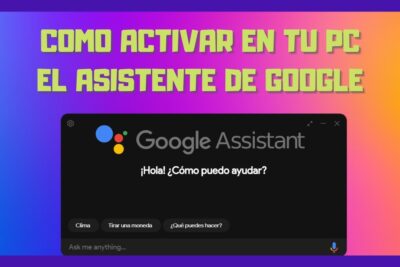
Descubrir cómo usar el Asistente de Google en PC con Windows permite aprovechar al máximo las funciones de productividad, búsqueda rápida y control por voz desde el ordenador. Aunque originalmente diseñado para dispositivos móviles, existen alternativas efectivas para acceder a sus herramientas en entornos de escritorio. Esta guía explica paso a paso los métodos disponibles, desde el uso del navegador Chrome hasta aplicaciones complementarias, garantizando una experiencia fluida y práctica. Aprender cómo usar el Asistente de Google en PC con Windows no solo mejora la eficiencia diaria, sino que también integra comandos de voz, recordatorios, traducciones y más, directamente en tu flujo de trabajo.
- Cómo usar el Asistente de Google en PC con Windows: Guía completa
- Requisitos previos para activar el Asistente de Google en Windows
- Acceso mediante Google Chrome y la página de Google Assistant
- Uso de extensiones de terceros para mejorar la experiencia
- Integración con dispositivos Android y vinculación de cuentas
- Atajos de voz y comandos más útiles en Windows
- Preguntas Frecuentes
- ¿Cómo activo el Asistente de Google en mi PC con Windows?
- ¿Puedo usar comandos de voz con el Asistente de Google en Windows?
- ¿Qué funciones puedo realizar con el Asistente de Google en mi computadora?
- ¿Necesito una extensión o aplicación para usar el Asistente de Google en Windows?
Cómo usar el Asistente de Google en PC con Windows: Guía completa
Para Cómo usar el Asistente de Google en PC con Windows, es fundamental conocer los métodos disponibles que permiten acceder a esta herramienta de productividad y automatización desde un entorno de escritorio. Aunque Google no ofrece una aplicación nativa del Asistente para Windows, existen alternativas efectivas mediante navegadores y herramientas complementarias que permiten aprovechar al máximo sus funciones. A continuación, se detallan los pasos y estrategias más eficaces para integrar el Asistente de Google en tu PC con sistema operativo Windows.
Requisitos previos para activar el Asistente de Google en Windows
Antes de comenzar con Cómo usar el Asistente de Google en PC con Windows, es necesario cumplir con ciertos requisitos técnicos. Debes tener una cuenta de Google activa, preferiblemente la misma que utilizas en tu dispositivo móvil. Además, necesitas un navegador web moderno como Google Chrome, ya que es el único que soporta completamente las funciones de voz y comandos del Asistente. También es recomendable contar con un micrófono funcional y una conexión a internet estable, ya que todas las interacciones se procesan en la nube. Asegúrate de que tu sistema operativo esté actualizado a la última versión compatible de Windows 10 o 11 para evitar incompatibilidades.
Acceso mediante Google Chrome y la página de Google Assistant
Una de las formas más directas de Cómo usar el Asistente de Google en PC con Windows es a través del navegador Google Chrome. Abre Chrome y dirígete a assistant.google.com. Inicia sesión con tu cuenta de Google si aún no lo has hecho. Una vez dentro, verás una interfaz similar a la de un dispositivo móvil. Puedes hacer clic en el ícono del micrófono para activar la entrada de voz o escribir tus comandos directamente en el campo de texto. Esta versión web permite realizar búsquedas, enviar mensajes, controlar dispositivos inteligentes y reproducir música, entre otras funciones.
Uso de extensiones de terceros para mejorar la experiencia
Aunque Google no ofrece una extensión oficial, existen extensiones de terceros en la Chrome Web Store que facilitan Cómo usar el Asistente de Google en PC con Windows. Extensiones como “Google Assistant for Chrome” permiten activar el Asistente con un atajo de teclado o un clic directo en la barra de herramientas. Estas herramientas mejoran la accesibilidad y permiten una interacción más rápida. Sin embargo, se recomienda revisar las reseñas y permisos antes de instalar cualquier extensión, ya que algunas pueden recopilar datos personales. Una vez instalada, la extensión se integra al navegador y funciona casi como si tuvieras el Asistente nativo.
Integración con dispositivos Android y vinculación de cuentas
Otra forma eficaz de Cómo usar el Asistente de Google en PC con Windows es aprovechando la sincronización entre dispositivos. Si tienes un smartphone Android vinculado a la misma cuenta de Google, puedes recibir notificaciones del Asistente en tu PC a través de Chrome o la app Dispositivos de Google. Esta función permite que comandos iniciados en el móvil aparezcan en el escritorio, y viceversa. Además, puedes enviar información como direcciones, recordatorios o enlaces desde el Asistente del móvil directamente al navegador del PC, mejorando la continuidad del flujo de trabajo.
Atajos de voz y comandos más útiles en Windows
Conocer los comandos de voz adecuados optimiza Cómo usar el Asistente de Google en PC con Windows. Algunos comandos esenciales incluyen: “¿Qué tiempo hace hoy?”, “Pon música relajante en YouTube”, “Crea un recordatorio para las 5 pm”, “Llama a [nombre de contacto]” o “Envía un mensaje a [nombre] diciendo que voy en camino”. Para activar el micrófono, haz clic en el ícono del altavoz o utiliza la combinación de teclas si usas una extensión. Asegúrate de pronunciar claramente y en un entorno con poco ruido. El Asistente responde en tiempo real y puede mostrar resultados visuales en la pantalla del navegador.
| Función | Descripción | Requisito |
| Búsqueda por voz | Permite realizar consultas hablando directamente al micrófono | Google Chrome + micrófono |
| Control de dispositivos inteligentes | Enciende luces, ajusta termostatos o activa enchufes inteligentes | Dispositivos compatibles con Google Home |
| Reproducción de música | Reproduce listas de reproducción en YouTube Music o Spotify | Cuenta en servicios de streaming |
| Creación de recordatorios | Establece alertas por fecha, hora o ubicación | Cuenta de Google sincronizada |
| Envío de mensajes | Envía SMS o mensajes por apps compatibles (como WhatsApp Web) | Smartphone Android vinculado |
Preguntas Frecuentes
¿Cómo activo el Asistente de Google en mi PC con Windows?
Para activar el Asistente de Google en tu PC con Windows, necesitas utilizar un navegador compatible como Google Chrome y tener iniciada sesión en tu cuenta de Google. Dirígete a [assistant.google.com](https://assistant.google.com), haz clic en el ícono del micrófono y concede los permisos de audio cuando se te soliciten. Una vez hecho esto, podrás comenzar a usar el Asistente mediante comandos de voz o texto.
¿Puedo usar comandos de voz con el Asistente de Google en Windows?
Sí, puedes usar comandos de voz con el Asistente de Google en Windows siempre que tengas un micrófono funcional y hayas concedido los permisos necesarios en tu navegador. Al visitar [assistant.google.com](https://assistant.google.com) y hacer clic en el ícono del micrófono, podrás decir comandos como Ok Google o Hola Google para iniciar una consulta, siempre que la detección de voz esté habilitada.
¿Qué funciones puedo realizar con el Asistente de Google en mi computadora?
Con el Asistente de Google en tu PC con Windows, puedes realizar diversas tareas como enviar mensajes, establecer recordatorios, crear listas, obtener respuestas a preguntas, controlar dispositivos inteligentes y reproducir música. Además, puedes integrarlo con otras herramientas de Google Workspace para mejorar tu productividad diaria desde el navegador.
¿Necesito una extensión o aplicación para usar el Asistente de Google en Windows?
No es necesario instalar una extensión o aplicación adicional para usar el Asistente de Google en Windows, ya que funciona directamente desde el navegador Google Chrome. Simplemente visita [assistant.google.com](https://assistant.google.com) con tu cuenta de Google activa y asegúrate de tener habilitados los permisos de micrófono y notificaciones para una experiencia completa.


