
Cómo desinstalar programas en Mac completamente (sin residuos)
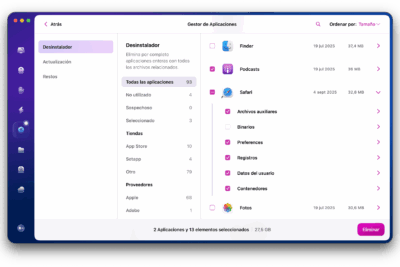
Eliminar aplicaciones en un Mac no siempre garantiza que todos sus archivos asociados desaparezcan por completo. Muchos programas dejan rastros como archivos de configuración, cachés o carpetas ocultas que ocupan espacio innecesario y pueden afectar el rendimiento del sistema. Por eso, es esencial conocer la mejor manera de limpiar el equipo a fondo. En este artículo, te explicaremos , asegurando que no queden rastros. Aprenderás métodos manuales y herramientas efectivas para eliminar aplicaciones y todos sus archivos relacionados de forma segura y eficiente.
- Guía completa sobre cómo desinstalar programas en Mac completamente (sin residuos)
- ¿Por qué no es suficiente arrastrar una app a la Papelera?
- Herramientas especializadas para desinstalar programas en Mac
- Pasos manuales para eliminar aplicaciones y sus residuos
- Uso de Launchpad para eliminar apps (limitaciones)
- Prevención y mantenimiento continuo del sistema
- Preguntas Frecuentes
- ¿Cómo puedo desinstalar un programa de forma completa en Mac?
- ¿Qué son los archivos residuales y por qué es importante eliminarlos?
- ¿Existen herramientas para desinstalar programas sin dejar rastros en Mac?
- ¿Puedo desinstalar aplicaciones del App Store de la misma manera que las otras apps?
Guía completa sobre cómo desinstalar programas en Mac completamente (sin residuos)
Desinstalar aplicaciones en macOS puede parecer una tarea sencilla, pero muchos usuarios desconocen que simplemente arrastrar un programa a la Papelera no elimina todos sus archivos asociados. Estos residuos, como archivos de configuración, cachés y preferencias, pueden ocupar espacio innecesario y afectar el rendimiento del sistema. A continuación, se detalla el procedimiento adecuado y herramientas recomendadas para cómo desinstalar programas en Mac completamente (sin residuos), asegurando una eliminación total y segura.
¿Por qué no es suficiente arrastrar una app a la Papelera?
Arrastrar una aplicación desde la carpeta Aplicaciones a la Papelera es un método rápido, pero no efectivo para eliminar todos los archivos relacionados. macOS crea automáticamente archivos complementarios en diferentes ubicaciones del sistema, como en las carpetas ~/Library/Application Support, ~/Library/Preferences, ~/Library/Caches y ~/Library/Logs. Estos archivos permanecen incluso después de eliminar la app principal, lo que significa que no se está desinstalando programas en Mac completamente (sin residuos). Con el tiempo, estos archivos acumulados pueden ralentizar el sistema y dificultar la gestión del almacenamiento.
Herramientas especializadas para desinstalar programas en Mac
Existen varias aplicaciones de terceros diseñadas específicamente para cómo desinstalar programas en Mac completamente (sin residuos). Herramientas como CleanMyMac X, AppCleaner y AppZapper escanean el sistema en busca de todos los archivos vinculados a una aplicación antes de eliminarlos. AppCleaner, por ejemplo, es gratuito y permite arrastrar una app al programa, que luego muestra todos los archivos asociados. El usuario puede revisar y confirmar qué eliminar, garantizando una desinstalación limpia y completa.
Pasos manuales para eliminar aplicaciones y sus residuos
Para quienes prefieren no usar software adicional, es posible desinstalar programas en Mac completamente (sin residuos) de forma manual. Primero, mueve la aplicación de la carpeta Aplicaciones a la Papelera. Luego, abre la carpeta Ir > Ir a la carpeta en el Finder y accede a las siguientes rutas: – ~/Library/Application Support – ~/Library/Preferences – ~/Library/Caches – ~/Library/Logs Dentro de cada una, busca carpetas o archivos que coincidan con el nombre de la aplicación eliminada y colócalos también en la Papelera. Vacía la Papelera después de completar el proceso. Este método requiere atención al detalle, pero es efectivo si se realiza correctamente.
Uso de Launchpad para eliminar apps (limitaciones)
El Launchpad de macOS ofrece una forma visual de eliminar aplicaciones: mantén presionado el icono hasta que comiencen a temblar, luego haz clic en la X que aparece. Sin embargo, este método solo funciona con apps descargadas desde la Mac App Store y no elimina los archivos residuales. Por tanto, no es adecuado si tu objetivo es cómo desinstalar programas en Mac completamente (sin residuos). Este enfoque es limitado y no recomendado para aplicaciones de terceros o para una limpieza profunda del sistema.
Prevención y mantenimiento continuo del sistema
Para evitar la acumulación de residuos, es recomendable revisar periódicamente las aplicaciones instaladas y eliminar las que ya no se usen. Integrar el hábito de desinstalar programas en Mac completamente (sin residuos) mejora el rendimiento a largo plazo. Además, se recomienda usar herramientas de mantenimiento periódico, como limpieza de caché, verificación de discos y actualización de software. La prevención es clave para mantener un sistema óptimo, libre de archivos innecesarios y con mayor espacio de almacenamiento disponible.
| Método | Eficacia | Elimina residuos | Recomendado para |
| Arrastrar a la Papelera | Baja | No | Eliminación rápida (sin preocupación por residuos) |
| Launchpad (App Store) | Media | No | Apps de la Mac App Store |
| Eliminación manual | Alta | Sí (si se hace correctamente) | Usuarios avanzados |
| AppCleaner (gratuito) | Muy alta | Sí | Usuarios que buscan simplicidad y eficacia |
| CleanMyMac X | Muy alta | Sí | Usuarios que desean mantenimiento integral |
Preguntas Frecuentes
¿Cómo puedo desinstalar un programa de forma completa en Mac?
Para desinstalar un programa completamente en Mac, primero arrastra la aplicación desde la carpeta Aplicaciones a la Papelera, luego vacía la Papelera. Sin embargo, esto no elimina todos los archivos residuales. Para una eliminación total, debes buscar y eliminar también los archivos de soporte en carpetas como ~/Library/Application Support, ~/Library/Preferences y ~/Library/Caches, ya que contienen datos asociados a la aplicación.
¿Qué son los archivos residuales y por qué es importante eliminarlos?
Los archivos residuales son archivos de configuración, cachés, preferencias y complementos que quedan en tu sistema después de desinstalar una aplicación. Aunque la app ya no esté, estos archivos ocupan espacio innecesario y pueden afectar el rendimiento. Eliminarlos asegura una desinstalación limpia y ayuda a mantener tu Mac optimizado.
¿Existen herramientas para desinstalar programas sin dejar rastros en Mac?
Sí, hay varias herramientas de terceros como CleanMyMac, AppCleaner y AppZapper que facilitan la eliminación completa de aplicaciones. Estas herramientas escanean automáticamente tu sistema en busca de todos los archivos relacionados con una app y los eliminan junto con el programa principal, garantizando una eliminación sin residuos.
¿Puedo desinstalar aplicaciones del App Store de la misma manera que las otras apps?
Las aplicaciones descargadas del App Store se pueden desinstalar haciendo clic en el ícono con la X junto al botón de actualización en el Launchpad, siempre que no estén en uso. Sin embargo, al igual que con otras apps, pueden quedar archivos en Library. Para una eliminación total, debes verificar manualmente o usar una herramienta de limpieza que asegure la eliminación de todos los archivos asociados.


